vSphere Update Manager を使用した VM 上の VMware Tools と仮想ハードウェアの更新 6.5

別の自動更新プロセスを続行できます, そして、それはすべてのホストがバージョンに更新された後だけです 6.5, 更新する必要があります (この順番で) VMware ツールと仮想マシン ハードウェア. 後者はおそらくよりオプションです. これはすべて、ご存知のように、vCenterServerApplianceに組み込まれているUpdateManagerを介して行います 6.5

自動化された方法でそれを行うには, ベースライングループを作成することを選択します, 割り当てる場所 2 詰め込む, (私) VMware Tools のアップグレード (イ) VM ハードウェアのアップグレード, 「新しいベースライングループ...」をクリックします。

このベースライン グループにはわかりやすい名前を付けます,
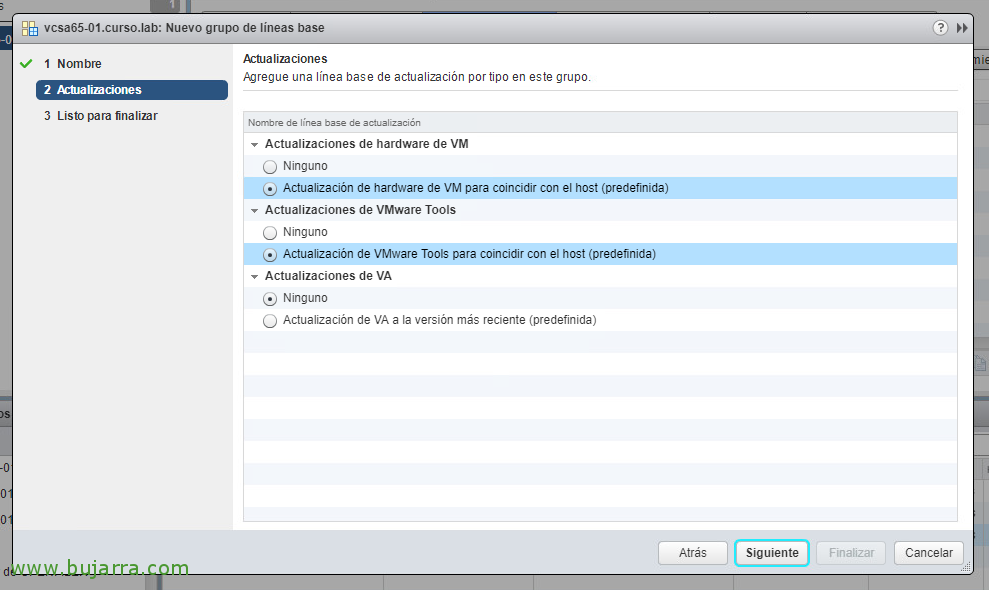
そして、グループ化に関心のあるすべてのベースラインを選択します, この場合は、VM ハードウェアを更新するものと VMware Tools の更新. 「次へ」,

概要を確認します & 「フィニッシュ」,

今, たとえば、VM 上やそれらのフォルダ上, 「更新マネージャー」タブで、作成したばかりのベースラインを攻撃できます, これを行うには、[ベースラインの関連付け...] をクリックします。

下部で新しく作成したグループを選択します, クリックして & 「同意する」,

そして何もない, それはすでに私たちに馴染み深いものです, その仮想マシンがVMwareToolsのバージョンまたはバージョンに応じた仮想ハードウェアに準拠しているかどうかを確認します 6.5 ホストの. 「アップデートの確認...」をクリックします。

私たちはあなたが私たちが興味を持っている更新だけを閲覧することができます & 「同意する」,

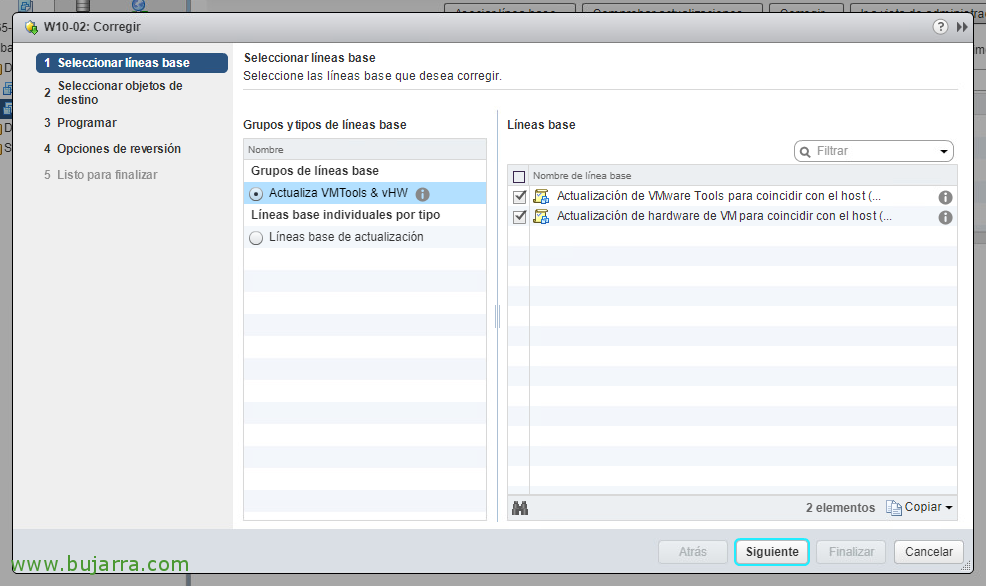
数秒後、以前のバージョンのvSphereですでに作成されている「古い」仮想マシンであることがわかります, VMToolsソフトウェアを更新できるようになり、その後、vHWが最新バージョンにアップロードされます, 「修正」をクリックして問題を解決します,

作成したグループベースラインを選択したことを確認します, 「次へ」,

このリストには、影響を受けるすべてのVMが表示され、チェックがオンになると、それらは更新されます, この例では、1つのVMのみを使用します, しかし、これを数百または数千の仮想マシンで行うことがどれほど快適か想像できます??? 「次へ」!

このタスクを実行するためのスケジュールを構成できるようになります, MVのオン/オフまたは一時停止用にカスタマイズすることもできます, 「次へ」,

必要に応じて、VMのスナップショットを作成して、必要に応じて元に戻すことができます, その場合は、スナップショットを手動で、またはX時間後に削除することもできます. 「次へ」,

この要約では、すべてが正しいことを確認します & 「完了」をクリックしてデプロイを開始します!

そして何もない, しばらくすると、うれしいです, これは基本的に、すべてが完全に更新されるため、同時に更新を行うVMの数に依存します!!! VM は、適用されたベースラインに既に準拠しています, そこで, VMware Toolsと同様に最新バージョンになります, 同じことが仮想ハードウェアでも起こります.