vSphere への VM のアップグレード 5 アップデートマネージャー付き – VMware Tools と仮想ハードウェアのアップグレード

Para continuar nuestra migración a vSphere 5, una vez que ya tengamos el servidor VMware vCenter en la versión 5, hayamos actualizado a VMware Update Manager 5 y todos nuestros host ESXi esten ya con el hipervisor ESXi 5, podremos actualizar las VMware Tools a las máquinas virtuales así como después elevarles la versión de hardware virtual de la versión 4 又は 7 バージョンへ 8. Lo podremos hacer de manera manual MV por MV por MV o automatizarlo con Update Manager y actualizarlo en nuestro entorno de forma ordenada.
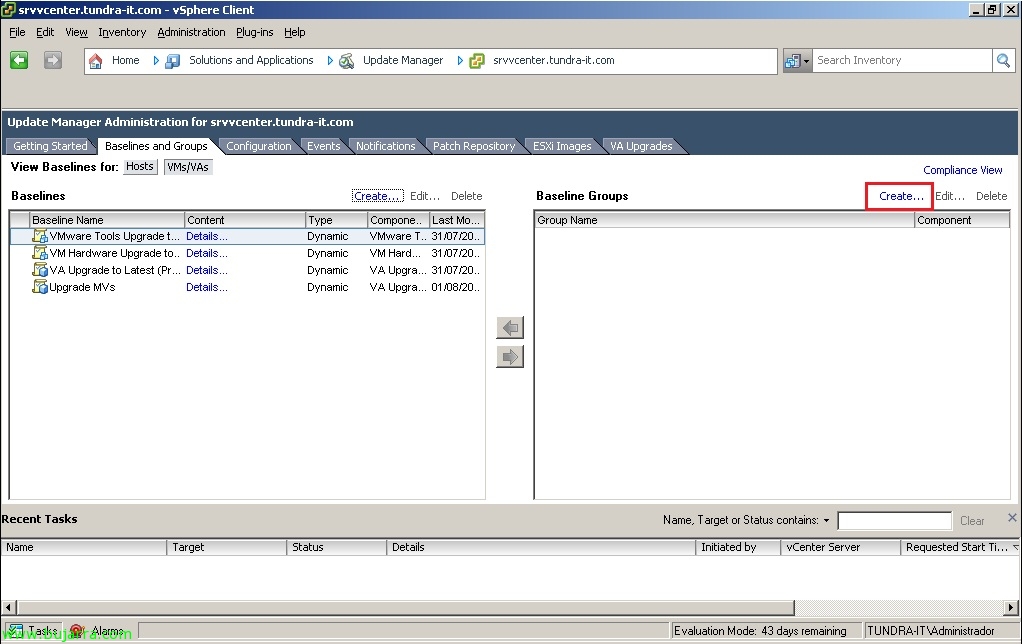
まず『Update Manager』ビューから始めます, ここで、2つのタスクを同時に実行するアップデートグループを作成します。最初にVMware Toolsをインストールし、その後仮想マシンのハードウェアバージョンをアップグレードします. 睫毛 “Baselines and Groups” > Vista “VMs/VAs” > 『Baseline Groups』で’ > “創造する…”,
目, hay que tener en cuenta que para elevar la versión de hardware, La máquina virtual se apagará y se encenderá, したがってここでサービスの停止が発生します.

選ぶ “仮想マシンおよび仮想アプライアンスのベースライングループ” & 私たちはあなたに名前を付けます, “次に”,

次にマークします “VMハードウェアアップグレード” 『ホストに合わせてVMハードウェアをアップグレード』 (事前定義済み)’ そして “VMware Toolsのアップグレード” 『ホストに合わせてVMware Toolsをアップグレード』を選択 (事前定義済み)’, “次に”,

“終える”,
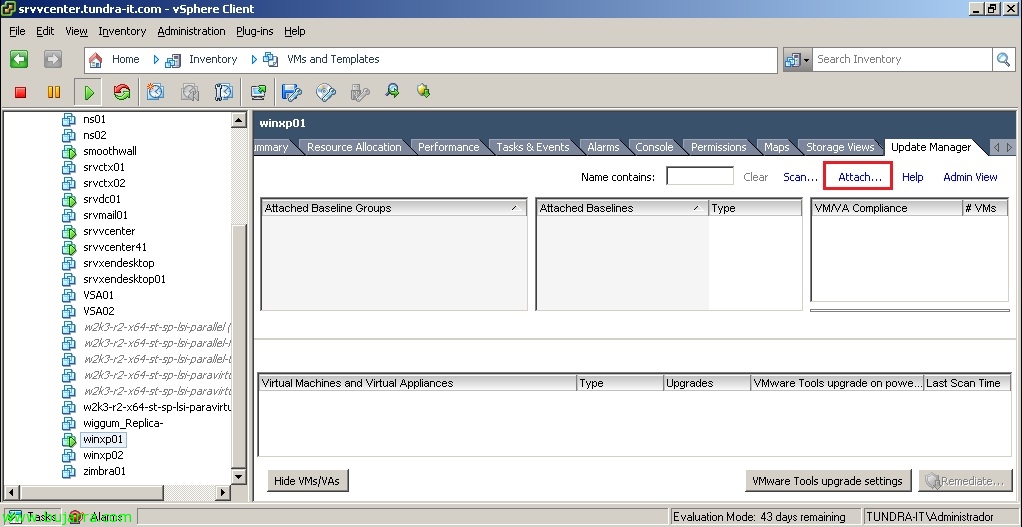
これらのアップグレードを適用する対象を選択します, 組織内のすべてのマシンに適用するかどうか, de forma individual o por carpeta. Con la vista del cliente de vCenter en ‘VMs and Templates’ en nuestro DataCenter la pestaña de “アップデートマネージャー” asignamos el ‘baseline’ que acabamos de crear con “添付…”

Seleccionamos la baseline que acabamos de crear en ‘Baseline Groups’ & “添付する”,
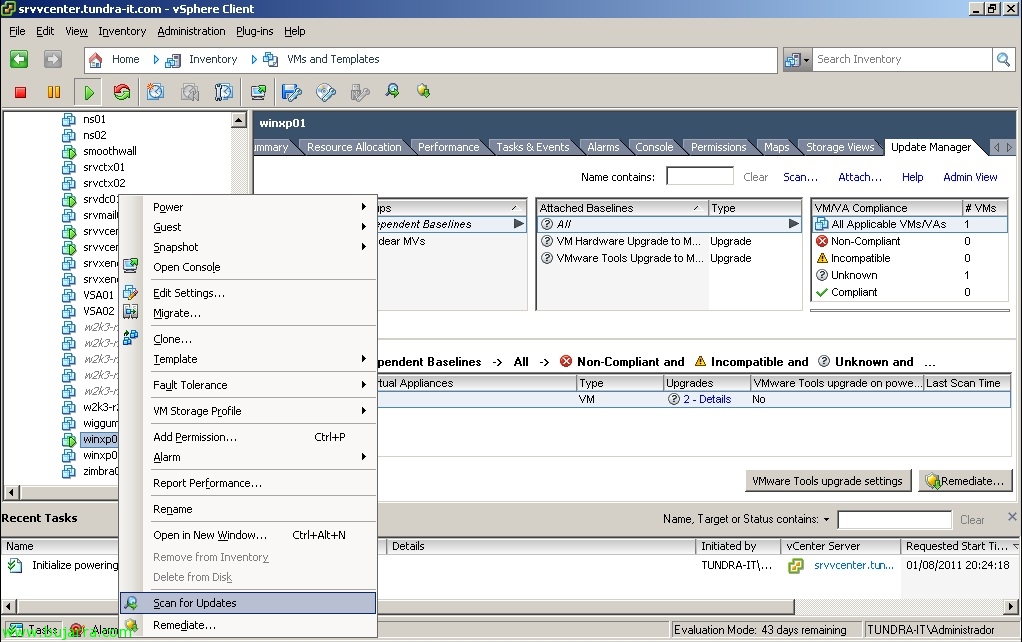
Una vez asignada la baseline debemos buscar para observar las máquinas a las que afecta esta actualización > “更新のスキャン”,

印 “VM Hardware upgrades” & “VMware Tools upgrades”, “Scan”,
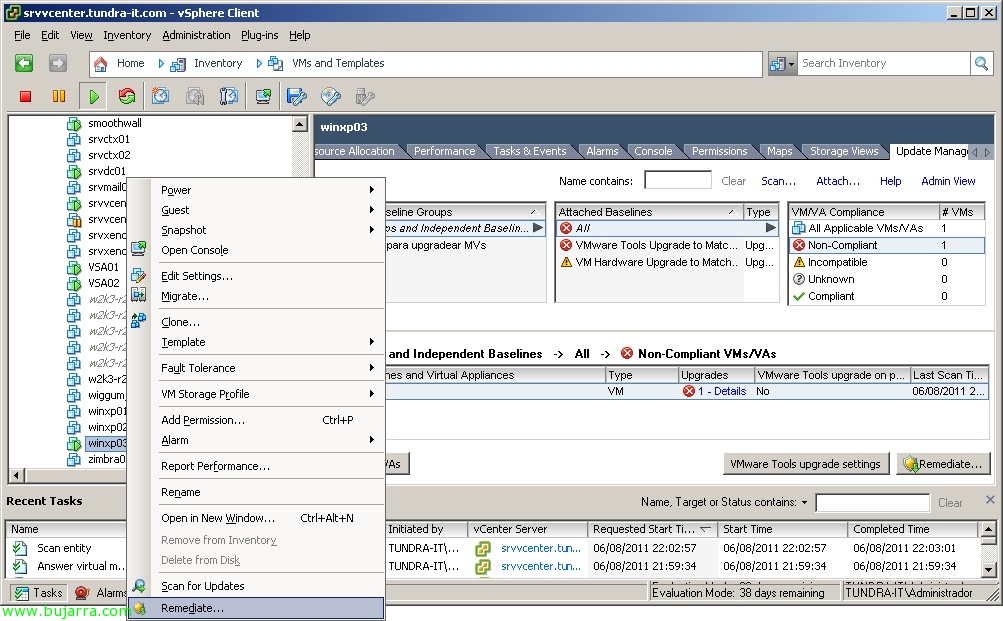
Tras unos segundos comprobamos la(s) 機械(s) que no cumplen con la baseline y podrían actualizarse, これを行うには、をクリックします “修復…”

Seleccionamos nuestra baseline en ‘Baseline Groups’ y comprobamos que tenemos marcado ‘VM Hardware Upgrade to Match Host (事前定義済み)’ y ‘VMware Tools Upgrade to Match Host (事前定義済み)’, “次に”,
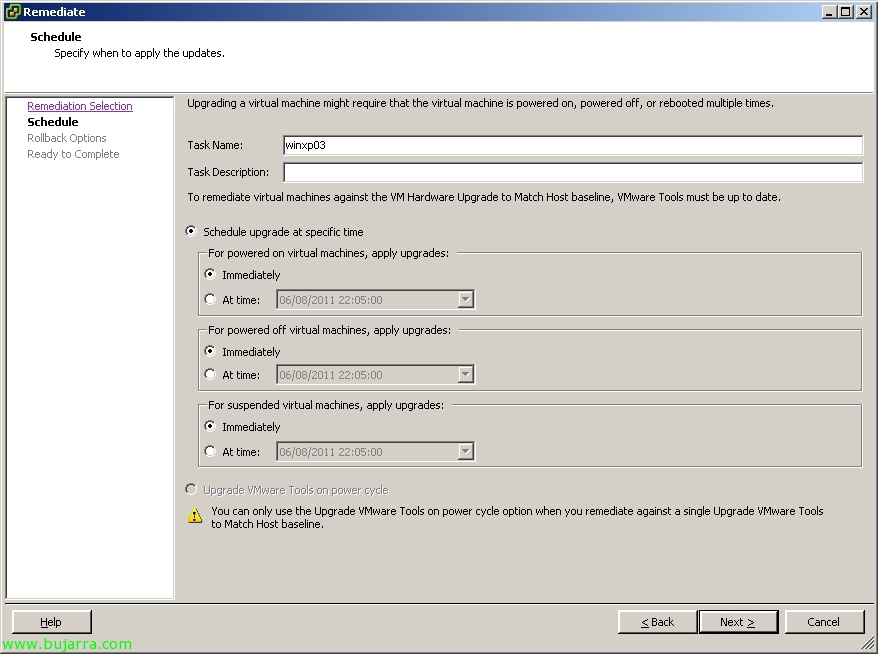
Indicamos un nombre a la tarea de actualización, 実行のスケジュールを選択します (この場合は即時実行となります) MVの状態に応じて異なるスケジュールを指定することもできます, “次に”,
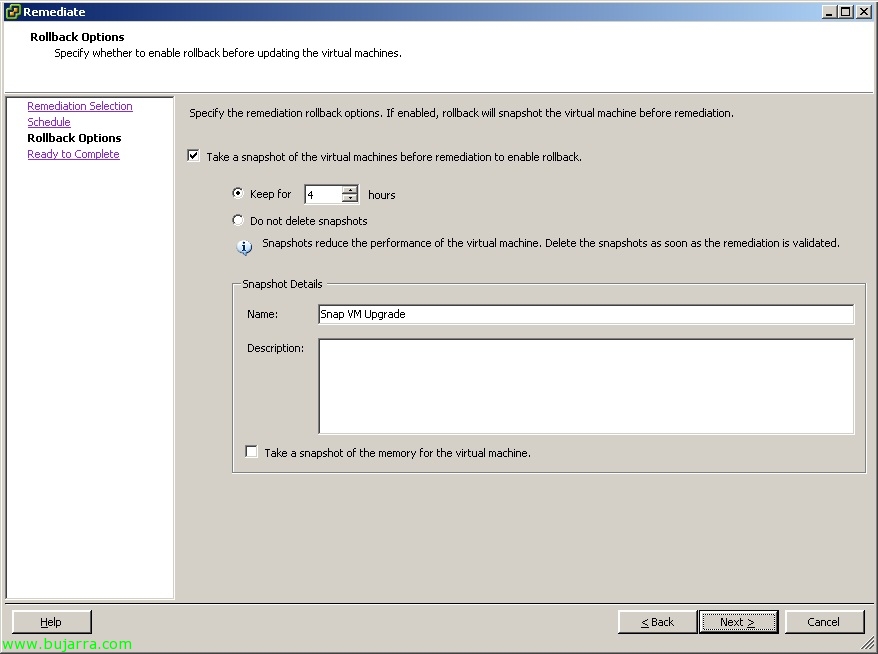
仮想マシンのスナップショットを作成し、一定期間保持するように指定します, その後、戻す必要がなければ削除します, “次に”,
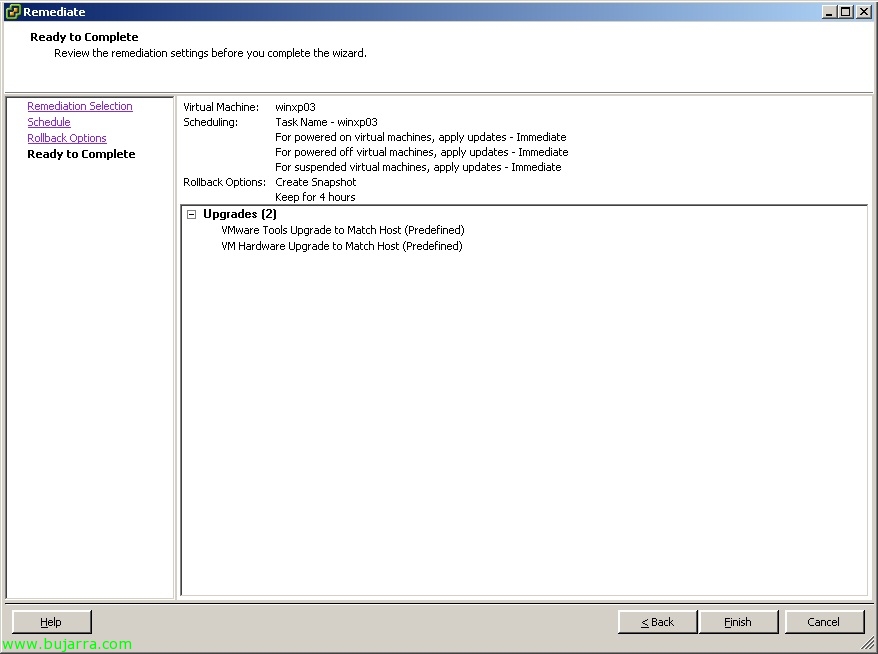
Comprobamos si todo es correcto & “終える”,
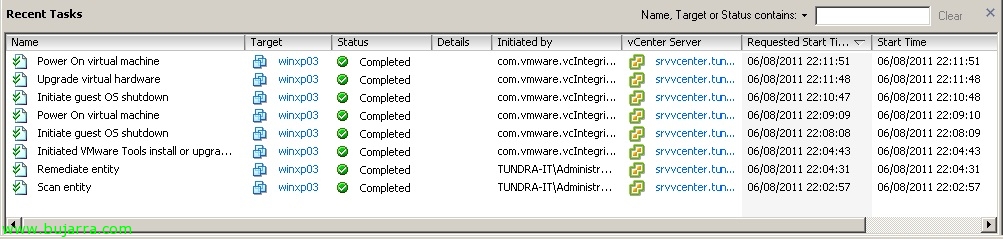
MVsでVMware Toolsを順序立てて更新し、その後仮想ハードウェアの更新が完了するまで待ちます! 環境内にMVsだけでなくバーチャルアプライアンスもある場合は、VAsにのみ適用される同様のベースラインを作成する必要があります (または、このベースラインと組み合わせて適用することも可能です).