Citrix NetScaler EPA (End Point Analysis)

Kaixo! Os dejo un magnifico post de nuestro querido Oscar Mas! Una de las nuevas funcionalidades que salió con la versión de firmware 10.5 de NetScaler, es la posibilidad de escanear el cliente que quiere conectarse a nuestra infraestructura de Citrix y en función de unos criterios preestablecidos, darle acceso o podérselo negar. Esta funcionalidad es conocida como EPA (End Point Analysis). Este artículo, quiere mostrar los pasos necesarios para poder configurar EPA (End Point Analysis), con un ejemplo muy sencillo. Se ha de tener en cuenta, que este sistema solamente funciona con sistema operativos basados en Windows y MAC.

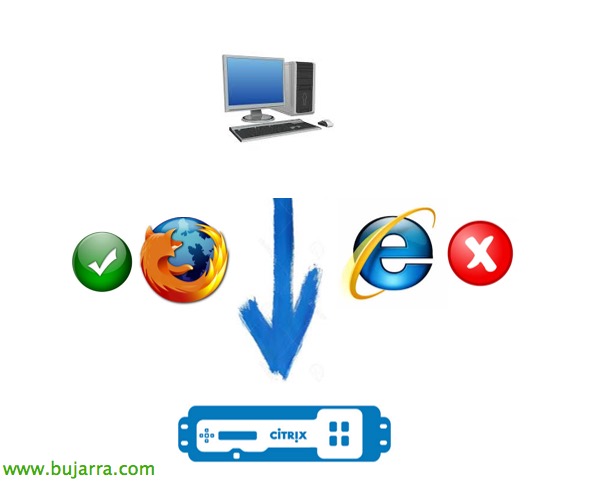
El ejemplo que realizaremos, es bastante sencillo. Le permitiremos el acceso a nuestra plataforma de Citrix los navegadores basados en Firefox y los demás, como por ejemplo Internet Explorer, serán rechazados.
Si queréis echar un vistazo rápidamente a todas las funcionalidades que podemos escanear de nuestro cliente, lo podremos ver en la web de OPSWAT: http://citrix.opswat.com/

Lo primero que hemos de hacer para activar la funcionalidad de EPA (End Point Analysis), es cambiar la forma en que trabaja nuestro NetScaler poner en FALSO la opción de ICA only. Para realizar este cambio, editaremos nuestro Virtual Server.
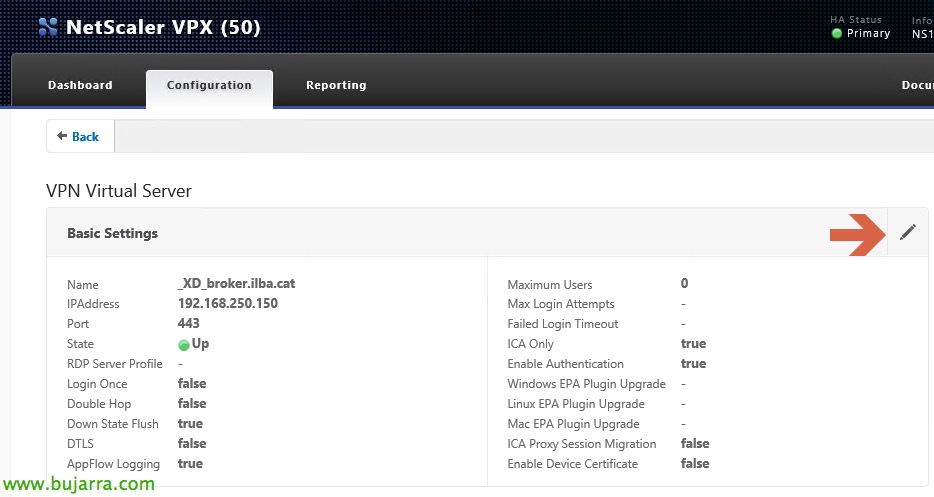
Modificaremos nuestros “Basic Settings”, para habilitar dicha función.

'ICA Soilik' aukera desmarkatuko dugu eta emaitza honakoa izan beharko da.

'ICA Soilik' aukera aldatu ondoren, Gure Preauthentikazioa honela konfiguratuko dugu.

EPA editorea erabili nahi dugula adieraziko dugu (End Point Analysis), halaber, OPSWAT webgunetik deskargatutako gure araua gehi dezakegu.
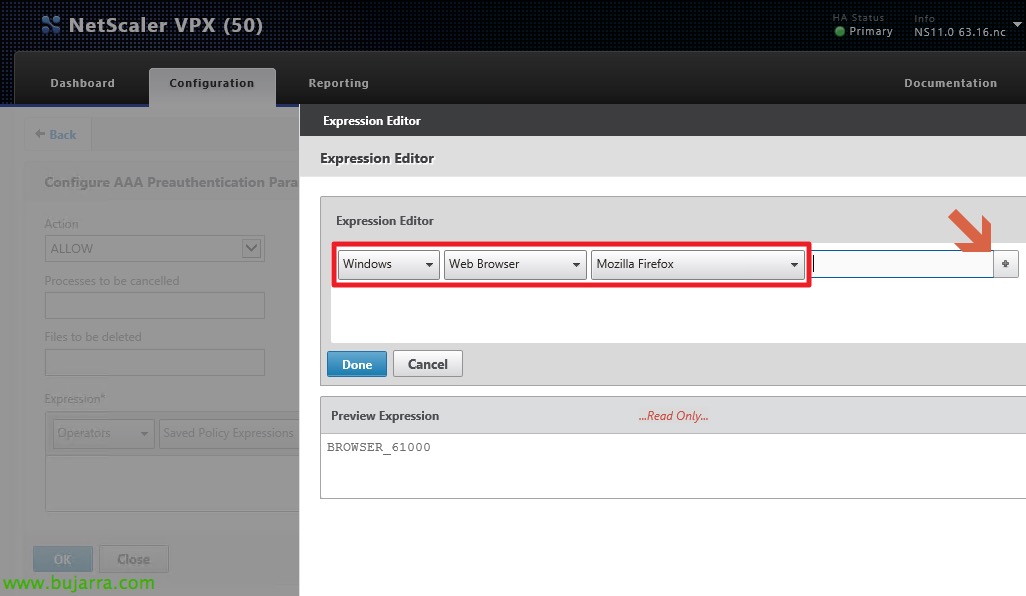
eta hemendik bertatik araua sortuko dugu. Adibide honetan, Mozilla Firefox nabigatzailea adierazi diot, baina zerrendako edozein iragazki hauta dezakezue.
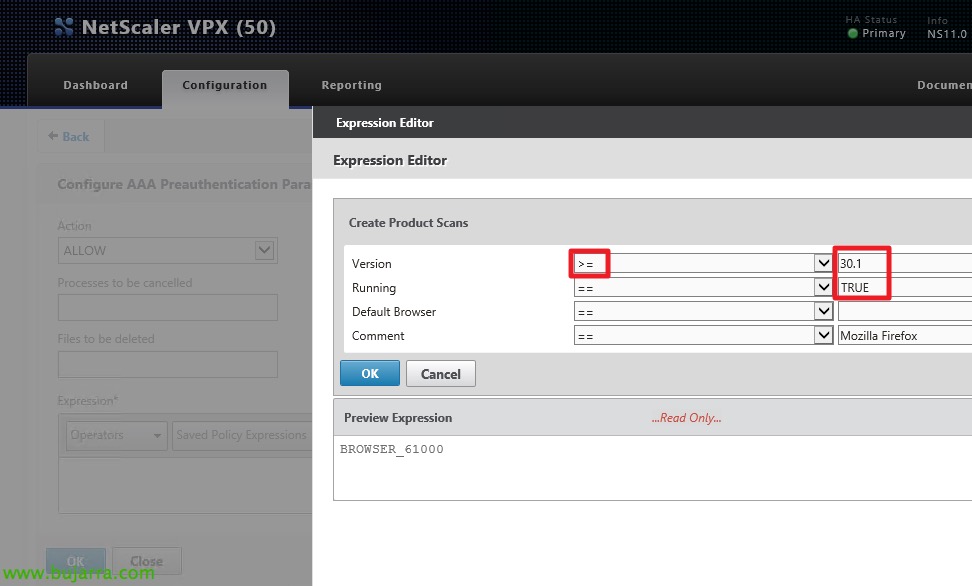
Atal honetan, gure bezeroak Citrix plataformara sartzeko erabili behar duen nabigatzailearen bertsioa adieraziko diogu eta OK sakatuko dugu.
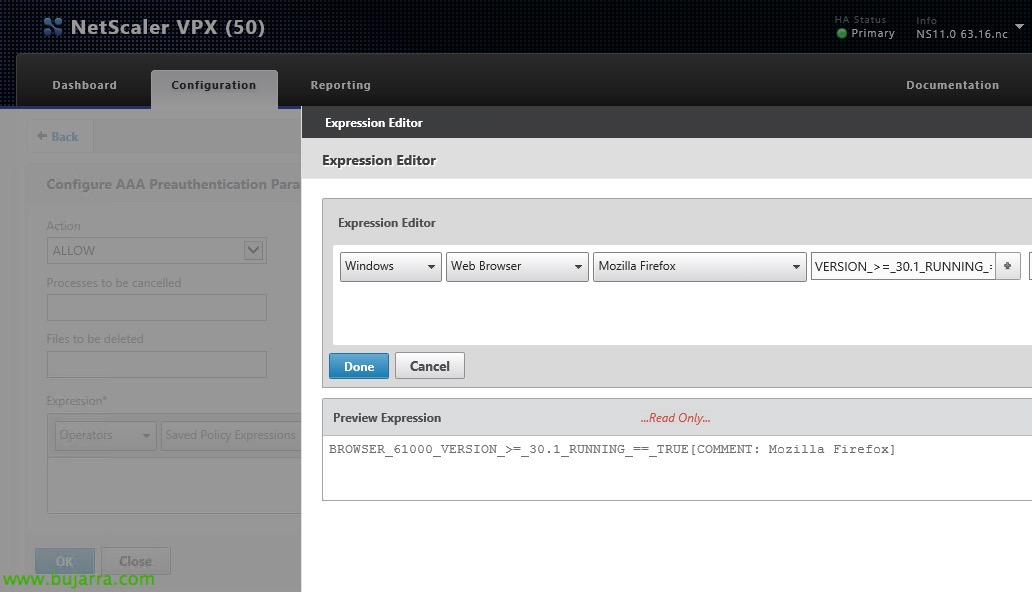
Arauak adierazita, emaitza ikus dezakegu.
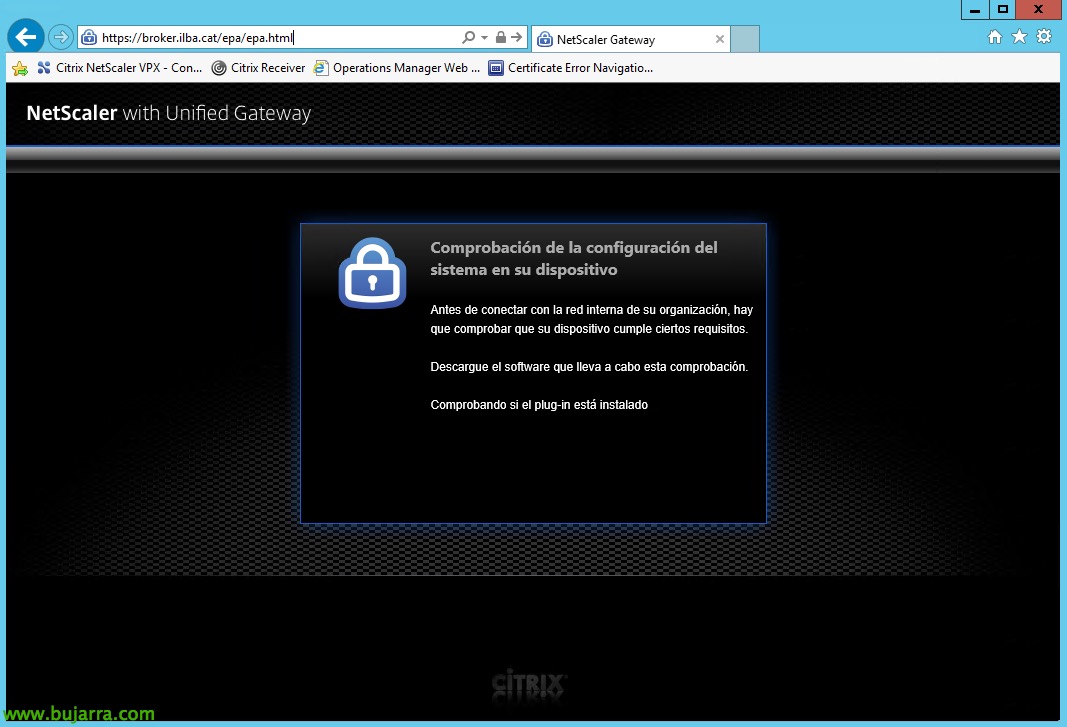
Aurretik aipatutako pausoak eginda, gure NetScaler accederako ikustea posible da gure norabidea a la web de EPA (End Point Analysis) eta bertatik aurrera gure Softwarea instalatzea, el cual nos escaneará gure taldea, para ver si cumplimos con las prerrequisitos anteriormente indicados!
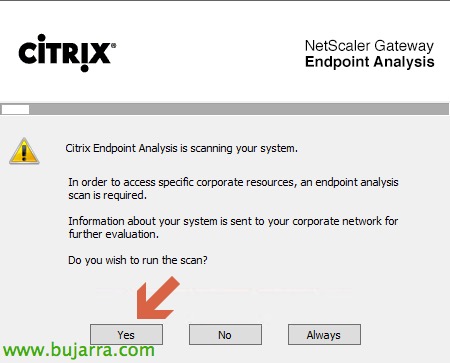
Instalaremos el pequeño software y nos obligará a escanear our equipo.
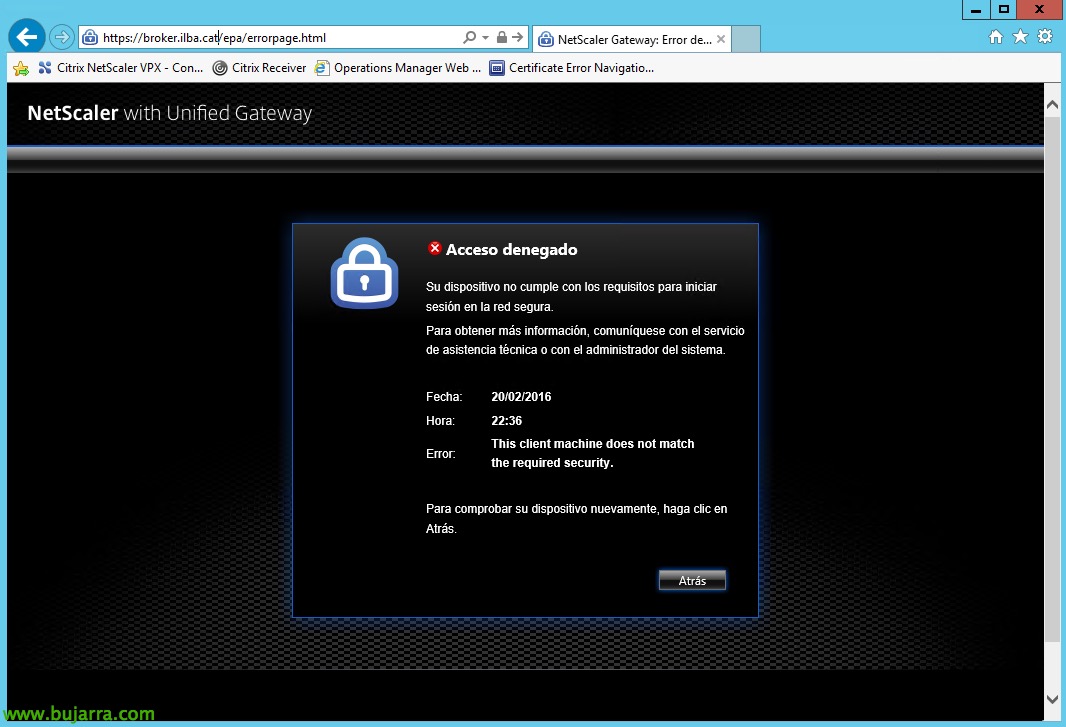
Al estar a través de un navegador bat erabiltzen duena eta ez dugu gure iragazkia adierazi behar dugun EPA (End Point Analysis), saldrá hurrengo errore mezua eta ezin dugu gure plataforma de Citrix-era igo!