Utilizando Citrix AppDisk

Os voy a dejar un post con una de las grandes novedades que nos ha traído la versión 7.8 Citrix-ena!!! Ahora tenemos la posibilidad de añadir capas de aplicaciones a las imágenes base de SO, tanto Desktop como Server, por lo que podremos tener una imagen base y personalizarlas con distintas capas de aplicaciones para entregarlas a distintos departamentos. Vamos, una maravilla, podremos agregar tantas capas de aplicaciones como nos interese, o actualizarlas de forma individual y sólo gestionar una imagen base!

Gauza onena, lizenziaren Platinum badugu, AppDNArekin integratzea litzateke, gure geruza bakoitza aztertuko duelako eta mahai-gainekoen aurrean ezar baino lehen bateragarritasunak baieztatuko dizkigulako. Arazoa da ez dakidala non utzi nituen AppDNA funtzionatzen erakusten zuten pantaila-irudiak, esaten dizuedana erakusteko… Funtzionamendua, ikus dezakegun moduan, oso erraza da, Windows-ek ez du jakiniko hainbat disko dituela, bakarra baizik, eta agentea izango da (kernelaren gidaria) disko birtualen arteko birbideraketak egingo dituena.
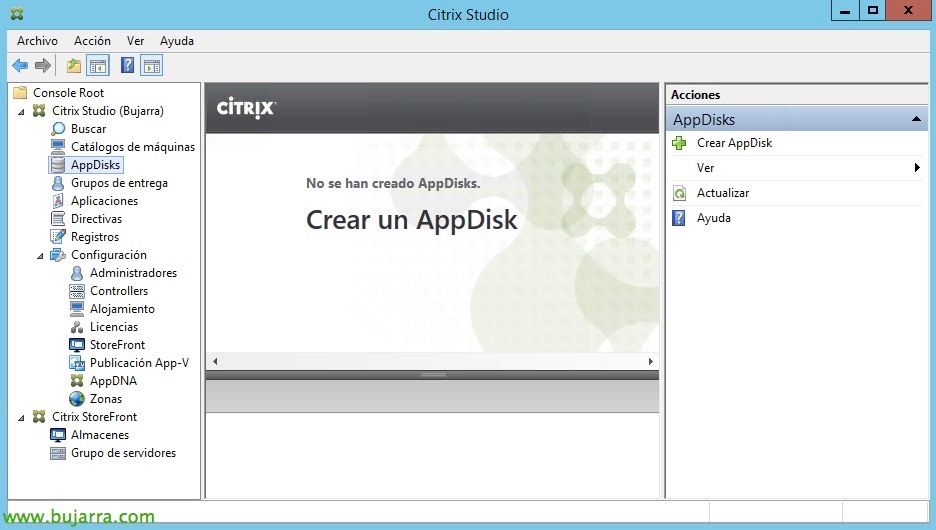
Hasteko, Citrix Studio kontsolatik, menu puntu berri bat ikusiko dugu deitua “AppDisks”, handik kudeatu ahal izango ditugu, eta lehenik gehituko ditugu, klikatu “Sortu AppDisk” gure lehen aplikazio-diskoa sortzeko!

“Ez berriro erakutsi” 😉 & “Hurrengoa”,

Seleccionamos el tamaño del disco que utilizaremos para guardar esta capa, seleccionaremos el tamaño que necesitemos, elegimos entre 3Gb, 20Gb, 100Gb o lo personalizamos.

Seleccionamos de un catálogo con máquinas de tipo aleatorio de MCS (Machine Creation Services) o PVS (Provisioning Services), usará una máquina de ese pool para asignarle el disco y en él volcará todos los cambios que necesitará dicha app para funcionar correctamente.
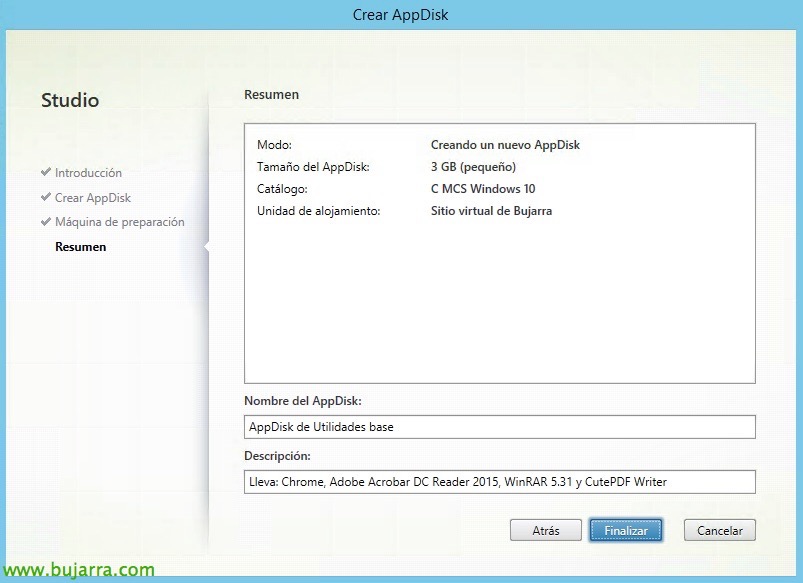
Indicamos un nombre al disco & deskribapena, en este caso crearé un disco con varias apps, que no será lo normal, ya que estas aplicaciones se da por hecho que las llevará instaladas la imagen base, y en principio usaremos estos discos para asignar aplicaciones de forma individual.

Esperamos mientras crea el disco base…

Cuando el disco este preparado, podremos pulsar en “Instalar aplicaciones” para poner el disco en un desktop y cualquier cambio que reciba el SO lo grabará en dicho disco.

Nos indica que procedamos a conectarnos a dicho VDA Desktop/Server en concreto para instalar la aplicación que pretendemos, “Itxi”.

Listo, entramos en la MV y hacemos los cambios necesarios, sea instalar/configurar la aplicación,

Una vez hayamos acabado de instalar el software, volveremos a la consola Studio y pulsaremos sobre “Sellar AppDisk”, nos confirmará si cerramos el disco de forma definitiva, “Bai”,

Esperamos mientras sella el disco…

Y cuando esté listo, ya podremos continuar! podremos ver en cada disco las aplicaciones instaladas, su versionado, si disponemos de AppDNA configurado comprobaremos su salud, banaketa-taldeak esleituak…

Horregatik, etik “Banaketa Taldeak” jadanik sortu ditugun aplikazio-diskoak esleitu ahal izango ditugu, klikatu “AppDisks Kudeatu”.

Pantaila honetan diskoko geruzak esleitu eta lehentasunak ezarri ahal izango ditugu, goian dagoen diskoa izango da lehentasun handiagoa duena eta, beraz, azkenik diskoan edo erregistroan aldaketak aplikatuko dituena. “Agregar…”

Aplikazio-disko guztiak agertuko zaizkigu, guk interesatzen zaizkigunak hautatuko ditugu & “Onartu”,

“Hurrengoa”,

Eta hautatu beharko dugu noiz nahi dugun VDA desktop/zerbitzari hauen irudiak eguneratzea, kasu honetan inor ez dudalako lanean, berehalako moduan eguneratu ahal izango ditut, baina ez badugu, Betiko programatu ahal izango dugu app disk berri honen martxa edo pixkanaka egitea, eta itxaron ahal izango dugu hurrengo aldian itzaltzean automatikoki eguneratuko direla.

Datu guztiak ondo daudela baieztatzen dugu & “Amaitu”,

Eta ezer, behin desktops berriro eskuragarri daudenean, betiko bezala sartuko gara horietara, eta harrituta egon eta ikusi ahal izango dugu lehen esan genituen aplikazioak ditugula, SOaren geruzan ez daudenak, baina disko bakarreko geruza batean daudenak!!

Eta ezer, AppDisk baten gainean bertsio berri bat sortu ahal izango dugu, eta hura ez da beste ezer, geruza klonatuko duen eta egitura berri honen gainean lan egingo duguna, berria eta independentea balitz bezala, la asignaremos de nuevo a un catálogo de máquinas MCS/PVS para poder actualizar la aplicación o lo que sea!