

Citrix NetScaler Batuanatuta Atebidea

Gaur Oscar Mas-en dokumentu bat partekatu nahi dizuet, netScaler sistemetako funtzionalitate bat erakutsiko digu, guretzat oso erabilgarria izan daitekeena baliabide partekatuetara sarbidea argitaratzeko, webguneak, etab…. Gure sarean dagoen zerbait argitaratzen dugu eta gure NetScaler bidez informazioa zifratuta entregatzen dugu. Era berean, gure XenApp 6.X/7.X argitaratu dezakegu sarrera berberaren bidez. Kasuan, argitaratuko dudana monitorizazio sistema ezagun baterako sarbidea da, Sarea NetScaler bidez Zabbix izenekoa da.
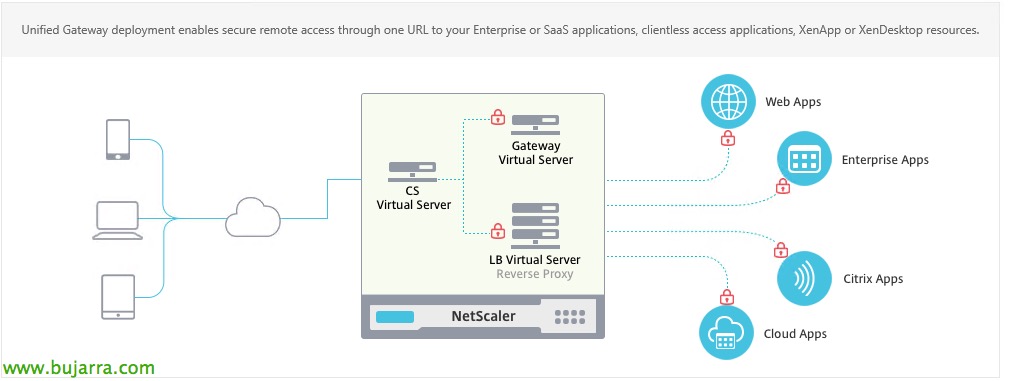
Garrantzitsua da jakitea funtzionalitate hau Universal Licensing lizentzia behar duela, honek aukera honetaz gain beste funtzionalitate asko emango dizkigu. Lizentzia mota honen bidez gure sistemak emango dizkigun aukeren berri gehiago behar baduzue, URLa utziko dizuet: https://www.citrix.com/content/dam/citrix/en_us/documents/products-solutions/netscaler-data-sheet.pdf
Nabarmentzekoa da lehenetsita gure NetScalerrek barne hartzen dituela 5 lehenetsitako lizentziak. Nik, pertsonalki, gomendatzen dut 'Virtual Server' zehatz bat sortzea konexio mota honetarako, modu honetan hobeto kontrolatuko ditugu 'Universal Licensing' lizentziak erabiltzen ari diren erabiltzaileak.
Oso gomendagarria da edozein prozedura egiteko aurretik, lehenago egin behar da konfigurazioetako babeskopia edo SnapShot bat hasteko aurretik.

Citrix-ek NetScaler bidezko bere sistemetan egiten dituen abantaila handienetako bat da, 'Wizards'-ak gehitzen joatea gure bizitza errazteko. Kasua honetan Wizard-a erabiliko dugu. Kontuz ibili, SaHa bertsioa (Safe Harbor) ez du Wizard honen eta prozedura eskuarki egin beharko dugu.
Antes de empezar, kontuan hartu behar da jada ziurtagiria kargatu dudala eta gure NetScaler nire LDAP sistemarekin konfiguraturik dagoela.

Gure Wizard-aren lehen urratsa, izen deskriptiboa ematea eta jarraian 'Virtual Server'-rako esleituko dugun IP-a adieraztea, hau izango da erabiltzaileen sarbide atea.
Goiko menura joango gara 'Unified Gateway' aukerara eta ondoren 'Get Started' adieraziko diogu.

Lehenagoko moduan jada ziurtagiria kargatuta nuenez, orain soilik hautatu eta Wizard jarraitu behar dugu.

Lehenagoko moduan jada nire Active Directory-rekin konektibitatea kargatuta nuenez, orain soilik hautatu eta Wizard jarraitu behar dugu.

Wizard-aren hurrengo pausoan, publikatuko ditugun Aplikazioak adierazi behar dizkiogu. Ez da beharrezkoa guztiak jartzea, Wizard amaitu ondoren kudeatu ahal izango ditugulako gero. Kasualitate honetan gehitu ikonoari adieraziko diogu, gure lehen aplikazioa gehitzeko.
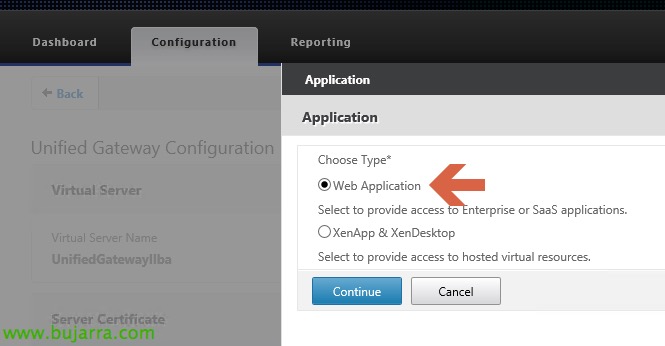
Aurretik esan dudan bezala, Hemendik gure XenApp/XenDesktop publika genezake. Gure asmoa web sarbidea bakarrik publikatzea delako erabiltzaile kopuru mugatuan, gogoratu aukera honek lizentzia kontsumitzen du, baldin eta gure erabiltzaile guztiak Virtual Server honetatik pasatzen badira, norberak pasatzen diren erabiltzaile guztien bidez lizentzia kopuru berdina erosi beharko dugu. Horren ondorioz, hobe da bi Virtual Server izatea:
- Virtual Server 1: Hemen sartzen dira erabiltzaile guztiak beren XenDesktop/XenApp-era. Kasurako ez da beharrezkoa lizentziarik erabiltzea
- Virtual Server 2: Hemen ari gara gure Unified Gateway sarbidea konfiguratzen. Kasurako lizentziak erosi behar dira, baina gogoratu dagoela 5 lehenetsi bezala gure NetScaler-ean.
Laneko sareko web sarbide bakarra argitaratuko dugunez, “Web Application” adieraziko dugu.
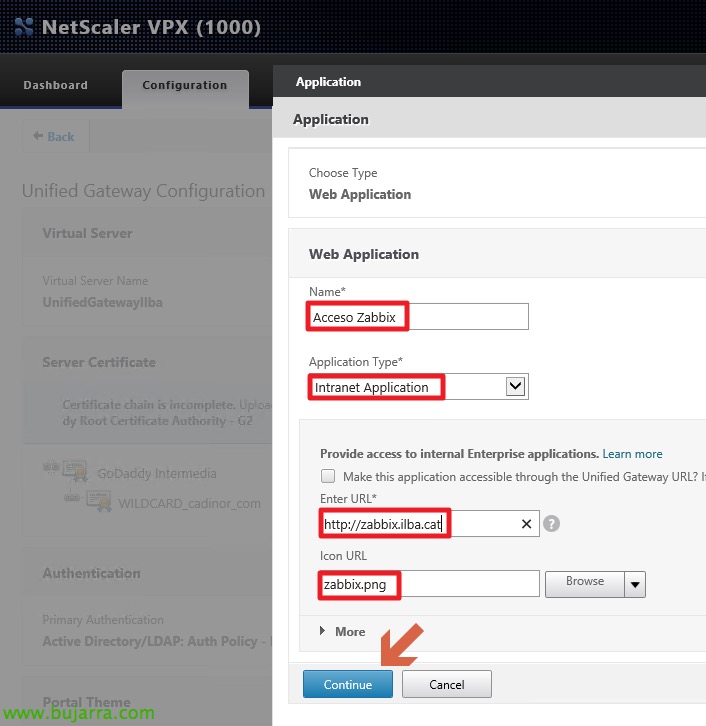
Ondoren gure barneko Zabbix zerbitzariaren sarbide datuak emango dizkiogu, NetScaler-etik argitaratu dadin. Nabarmentzekoa da hemen sartzen ditugun sarbideak, erakutsiko zaie 'Virtual Server'-era sartzen diren erabiltzaile guztiei
Autentikazio motetan, zehazki 'Application Type' aukeran, hurrengo motak aurki ditzakegu:
- IIntranet Aplikazioak: sare barruan dagoen edozein sarbide izango da.
- Clientless Sarbidea: Outlook Web Access eta SharePoint webguneetarako sarbidearen laguntza.
- SaaS (Software as a Service): kanpoko aplikazioak dira, adibidez ShareFile bat, SAP, etab…
- Unified Gateway: VPN sarbidearen laguntza NetScaler-en lokalki konfiguratutako aplikazioetara, barneko balantze bat egingo duena.

Amaitutakoan, hurrengo moduan agertuko zaigu.
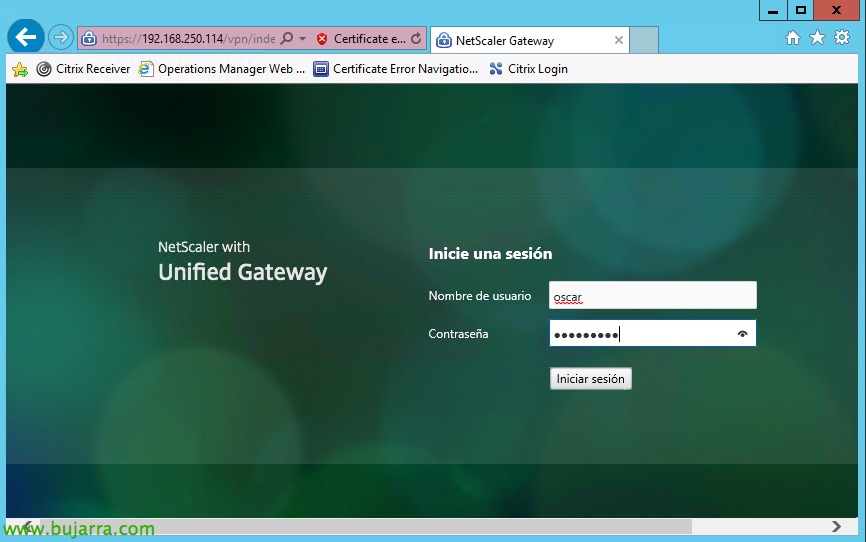
Wizard-a amaitutakoan, NetScaler zerbitzariarengana sartu besterik ez dugu geratzen, gure Virtual Server-en IP-a erabilita, eta gure erabiltzailea eta pasahitza sartuko ditugu.

Seguidamente nos indicara si queremos un túnel VPN entero o un acceso sin cliente, le indicaremos Acceso sin cliente.

Seguidamente podremos ver dos apartados:
- Sitios Web empresariales: donde veremos el acceso que hemos creado.
- Sitios Web personales: donde cada usuario ubicará sus accesos personales.
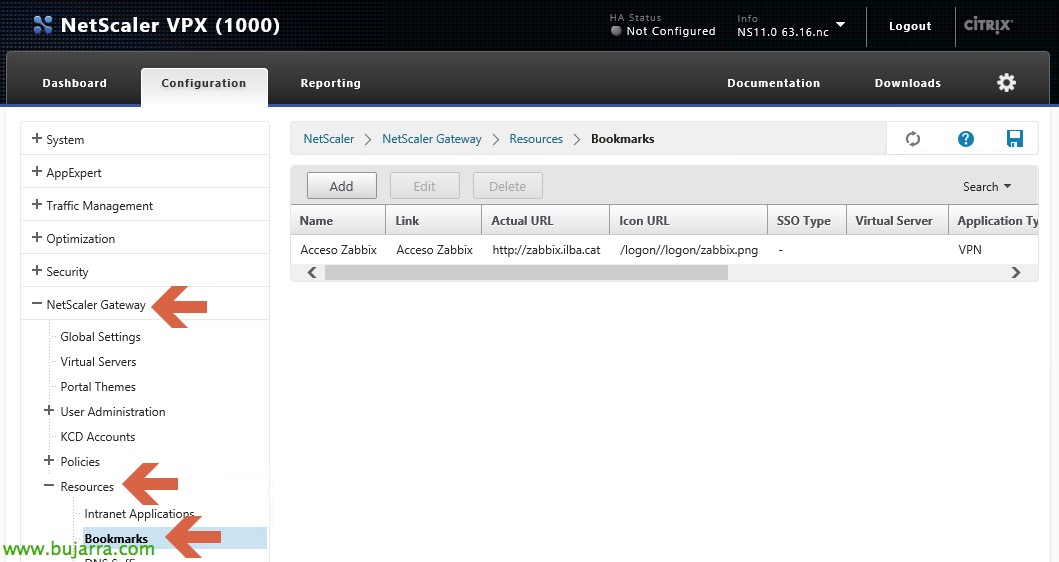
Como ya he comentado anteriormente, después de acabar el Wizard, si deseamos añadir más “Sitios Web empresariales”, simplemente accediendo al desplegable de “Bookmarks” y podremos ir añadiendo más accesos a los usuarios de nuestra red.









