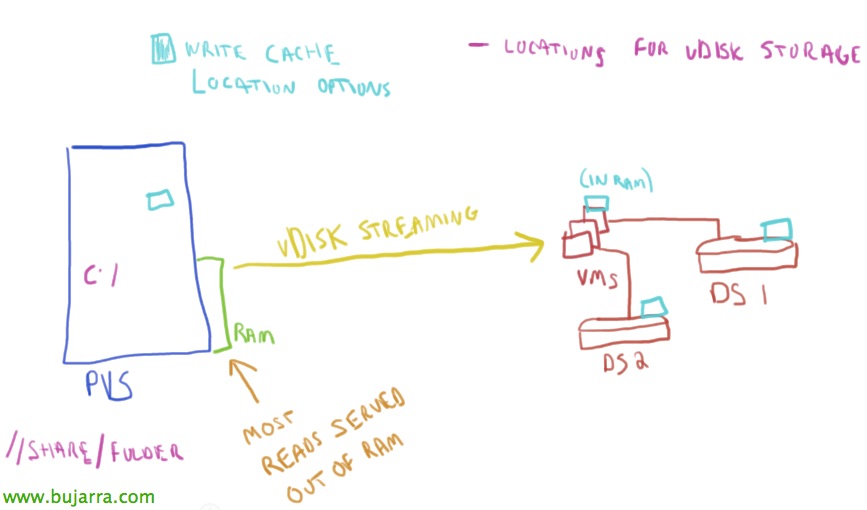
Servizi di provisioning Citrix 7.1 con Citrix XenDesktop 7.1 – Parte 1

Iniziamo una serie di tre articoli su come realizzare un'implementazione di Citrix Provisioning Services integrandolo con Citrix XenDesktop, un metodo di provisioning del sistema operativo per i desktop virtuali che presenteremo agli utenti. In questo primo articolo vedremo l'installazione della PVS Console, PVS Server e realizzeremo la procedura guidata di configurazione di PVS!
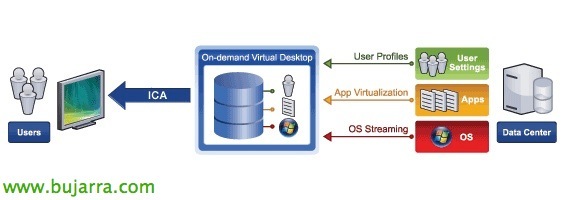
Con Citrix Provisioning Services potremo distribuire server o desktop / fisici o virtuali attraverso la rete, chiamato provisioning di sistemi on demand. Questo provisioning o streaming ci permetterà in modo dinamico e rapido la generazione di nuovi desktop virtuali o server nel momento desiderato. Insieme a XenDesktop potremo gestire desktop virtuali come in VMware View con VMware Composer, distribuiremo immagini del disco ottenute da un desktop virtuale master tramite l'Agente di Provisioning Services ai nostri utenti. In sintesi, potremo fornire e riconfigurare i computer in tempo reale a partire da una stessa immagine disco condivisa.
In questo vecchio video vediamo come possiamo ottenere 150 nuovi computer sul momento, li distribuiremo in rete e potremo avviare computer leggeri, thinclient, fatclient, raspberry o integrarli direttamente con XenDesktop e fornire computer sul momento. Questi computer non devono necessariamente avere un disco rigido, un'unità CD... è sufficiente che abbiano una scheda di rete e possano avviarsi via PXE dal BIOS.
Lo primero de todo instalaremos un servidor de Provisioning Services para generar posteriormente una serie de escritorios virtuales, pero antes instalaremos el agente de Provisioning Services en un equipo maestro del que obtendremos la imagen de su disco (dinamica) con el sistema operativo y las aplicaciones instaladas & configuradas. Una vez dispongamos de dicho disco lo distribuiremos mediante PXE por la red y los equipos que deseemos arrancarán esa imagen (ideal para integraciones con XenDesktop). Adicionalmente podremos asignar a los usuarios un Personal vDisk que les permitirá instalar aplicaciones y cambiar la configuración de sus escritorios! O potremo anche distribuire applicazioni centralizzate a questi desktop tramite l'installazione di Citrix Receiver sui VDA e l'assegnazione di applicazioni pubblicate agli utenti!
Installazione delle console di Provisioning Services,
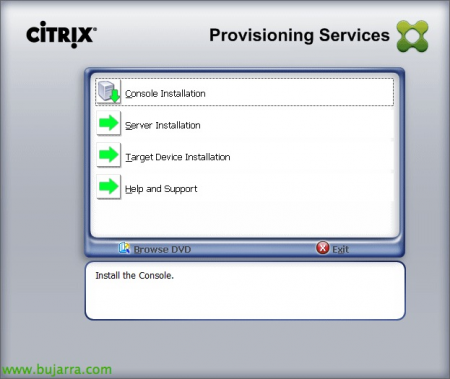
Bene, in questa implementazione utilizzeremo Citrix Provisioning Services 7.1 e Citrix XenDesktop 7.1 che hanno supporto con Windows 2012 R2, Finestre 8.1 e interessante opzione in PVS di cache in RAM. Dovremo avere già un'installazione di XenDesktop correttamente installata e configurata (possiamo vederlo in questo documento). Inizieremo prima con l'installazione delle console di gestione per PVS, dall'autorun del file ISO scaricato dal sito MyCitrix selezioneremo “Installazione Console”, lo tendremos disponible si tenemos como edición una Enterprise o superior.
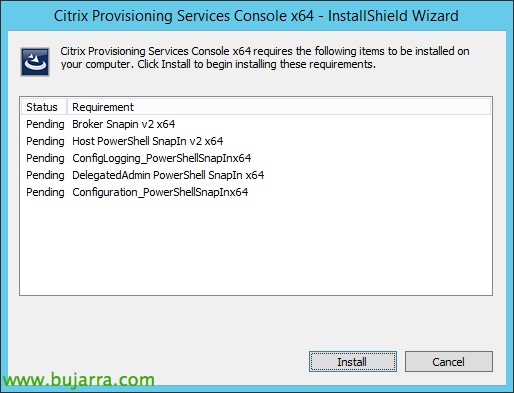
Deberemos instalar unos componentes antes de instalar la consola de PVS, Clicca su “Installare”,
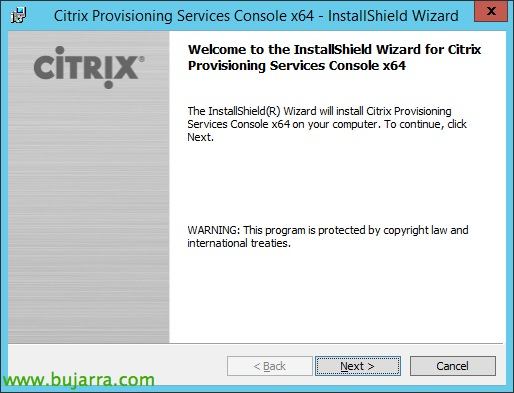
“Prossimo”,
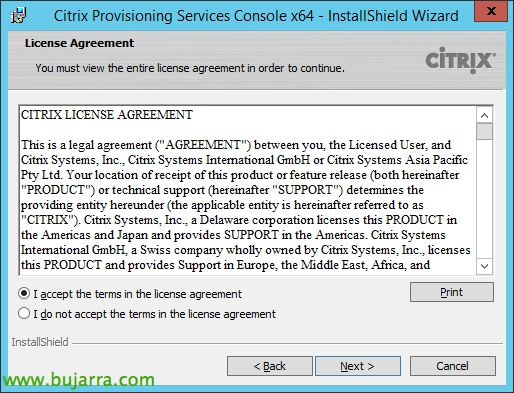
Accettiamo il contratto di licenza,
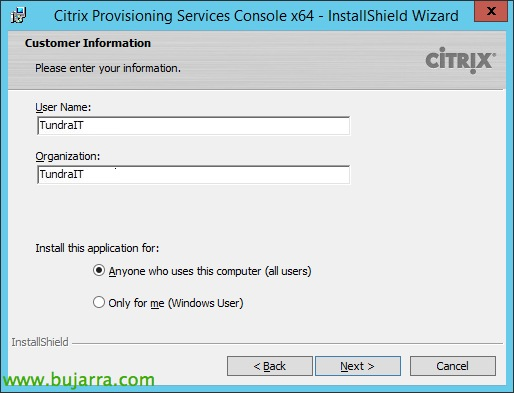
Indichiamo un nome & empresa, “Prossimo”,

Path predeterminado de PVS Console: % ProgramFiles%CitrixProvisioning Services Console, "Avanti",

Seleccionaremos instalación completa o personalizada,
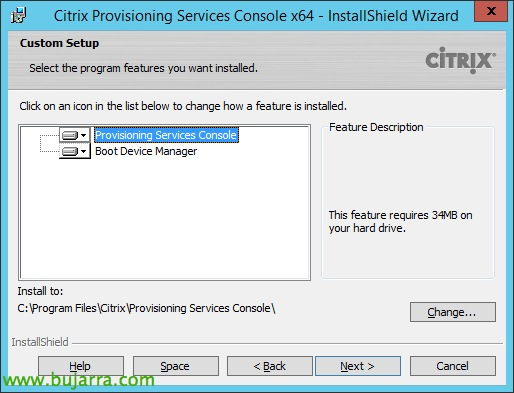
Instalaremos 'Provisioning Services Console’ para poder gestionar el entorno y además 'Boot Device Manager’ si querremos personalizar el arranque de los escritorios utilizando alternativas del DHCP que tengamos, arranque de PXE o TFTP.
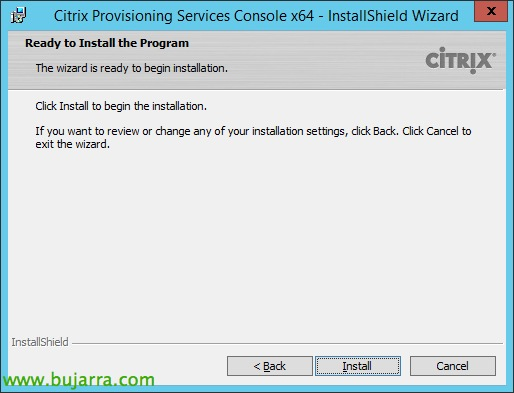
Pressato “Installare” per iniziare l'installazione!
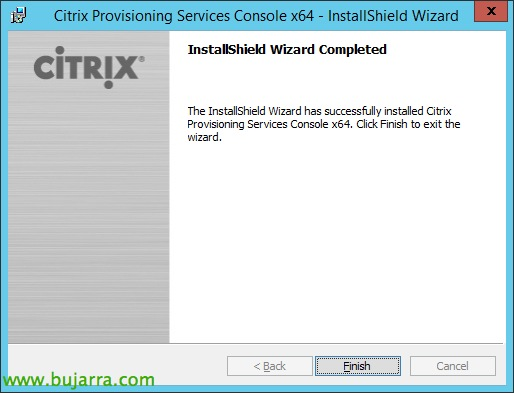
Dopo un paio di minuti avremo già le console necessarie per gestire PVS, Questo possiamo farlo direttamente sul server o su qualsiasi Windows 7 u 8.
Installazione del server di Provisioning Services,
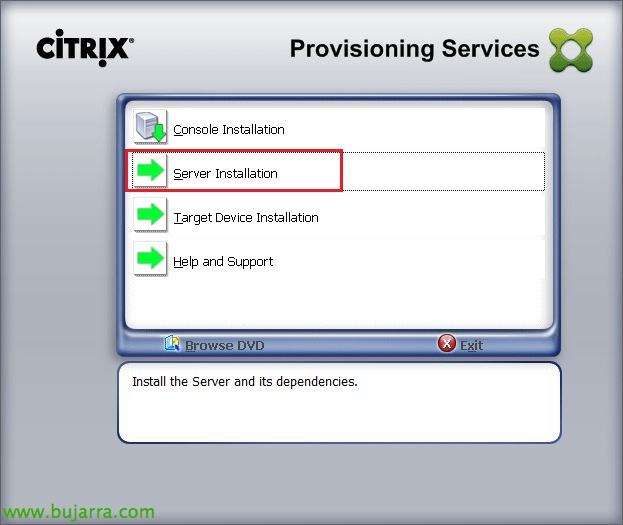
Continuiamo l'installazione del server di Provisioning dal DVD che avremo scaricato da MyCitrix, Nell'autoplay selezioniamo 'Installazione del Server'.
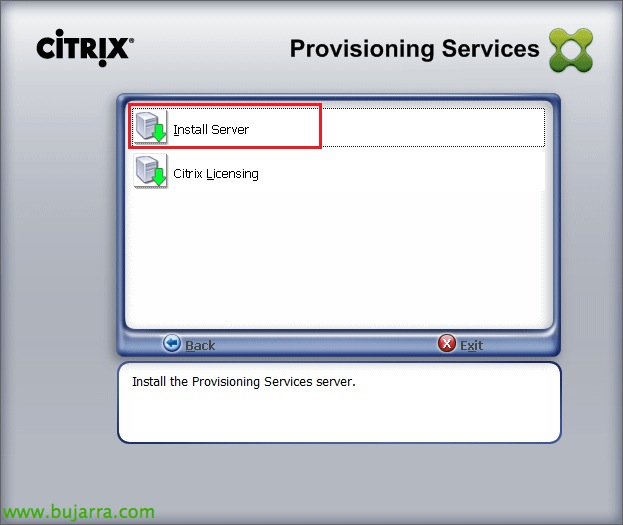
Selezionare “Installa server”, L'installazione di un server di licenze Citrix è già considerata completata nell'ambiente XenDesktop.
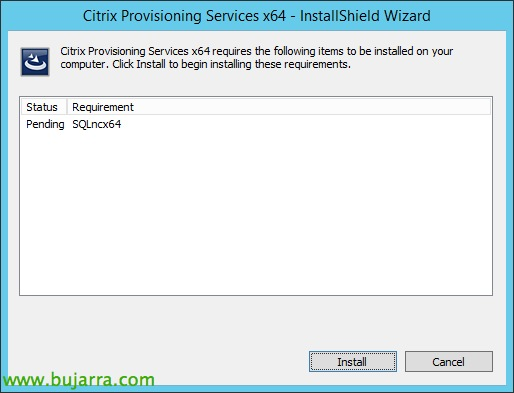
Installiamo il client SQL Nativo, 'Sì',

“Sì”,
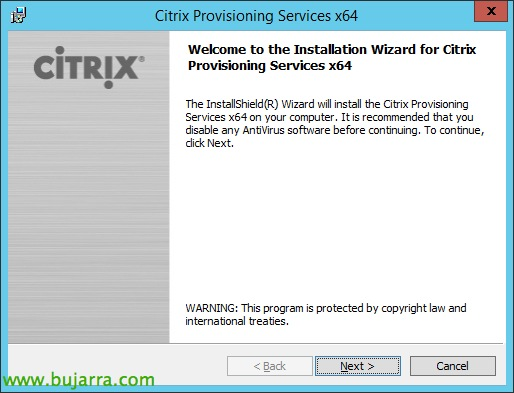
Iniziamo con la procedura guidata di installazione di Citrix Provisioning Services 7.1, “Prossimo”,
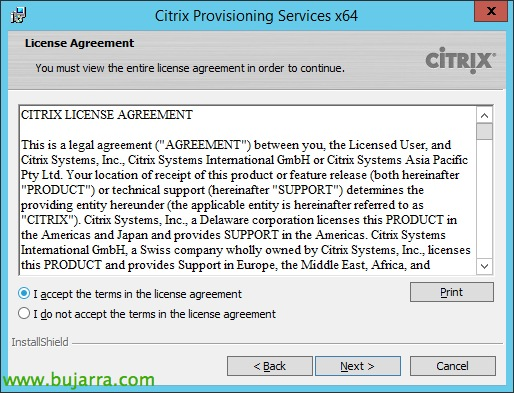
Accettiamo il contratto di licenza,

Indichiamo il nostro nome e l'organizzazione, "Avanti",

Percorso predefinito di Provisioning Services: %ProgramFiles%CitrixProvisioning Services, "Avanti",
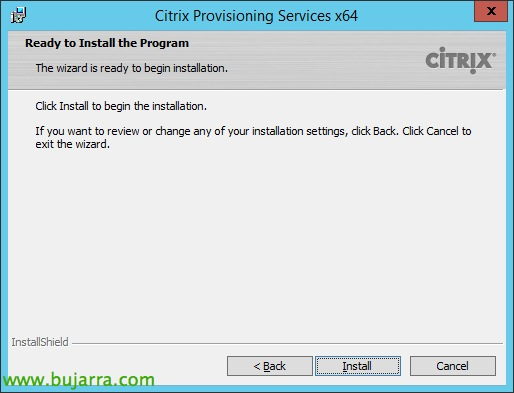
Clicca su “Installare” per avviare l'installazione di PVS 7.1!

E completiamo la procedura guidata di installazione! ora inizieremo con la configurazione di base del server PVS.
Procedura guidata di configurazione di Provisioning Services,

Una volta completata l'installazione, apparirà la procedura guidata di configurazione, potremo anche eseguirla dal Menu Start, “Prossimo”,
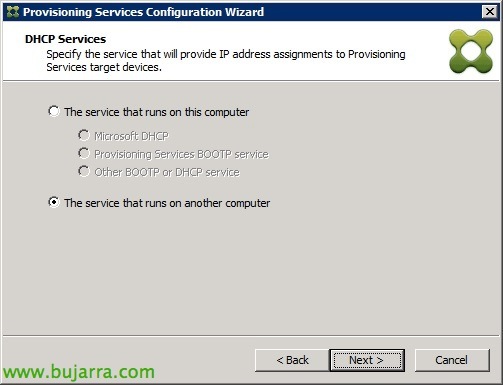
Deberemos seleccionar donde se ejecuta el servidor de DHCP, en este escenario ya tenemos uno instalado en un DC de la red,
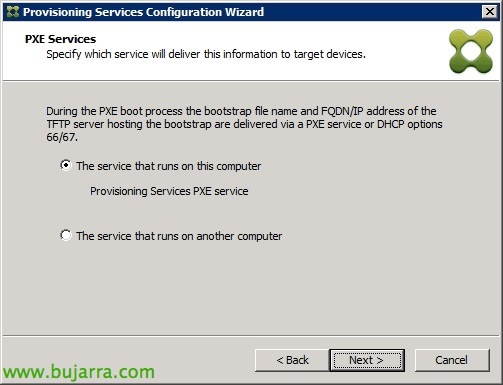
Lo stesso, deberemos indicar donde se van ejecutar los servicios de TFPT, si en el mismo PVS o en otro equipo para el arranque PXE de los desktops. Deberemos utilizar 'Boot Device Manager’ si queremos alternativas de arranque al DHCP tradicional o TFTP.
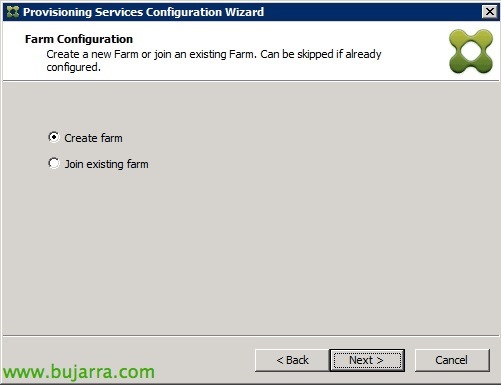
Si es el primer servidor de PVS crearemos una granja,
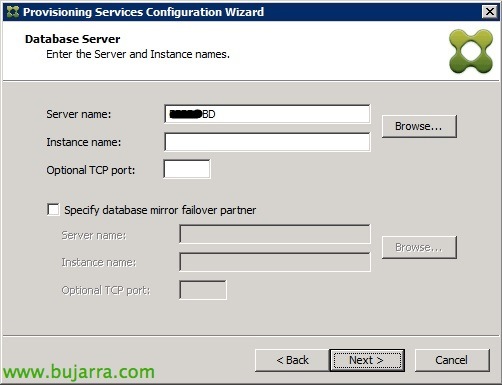
Per fare ciò,, deberemos indicar un servidor de BBDD SQL Server,
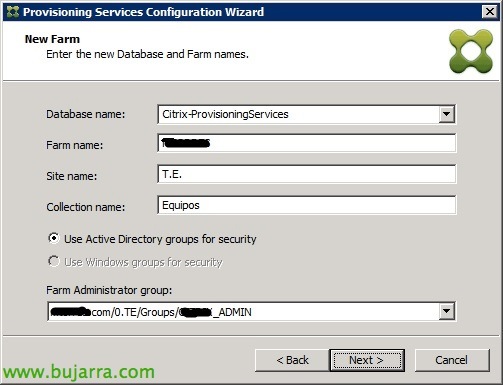
Indicaremos además el nombre de BD que crearemos, el nombre de la comunidad, il sitio actual y un nombre para la colección de desktops, además de indicar el grupo del AD que serán los administratores de PVS.
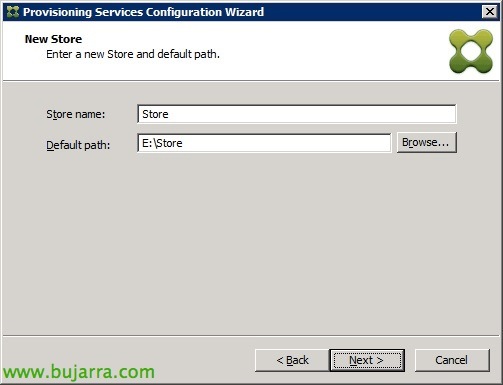
Creiamo un nuovo magazzino o store e lo chiamiamo, che sarà il luogo dove conserveremo i nostri vDisk con le informazioni complete del disco del desktop virtuale dei modelli, “Prossimo”. Successivamente potremo creare un altro tipo di archiviazione in un altro tipo di sistema che si adatti meglio alle nostre esigenze per ottenere prestazioni maggiori, come CIFS, NAS, iSCSI o Fibre Channel (SANTO).

Indichiamo quale è il nostro server di licenze Citrix e lo convalidiamo, “Prossimo”,
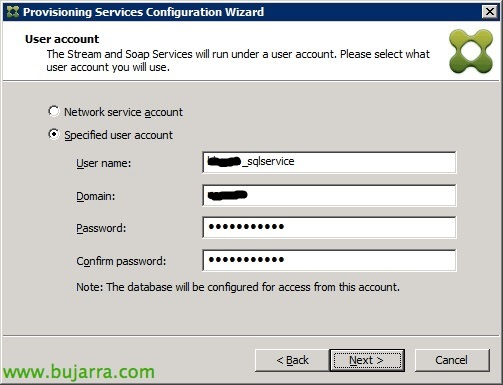
Indichiamo gli account di servizio per i servizi di Stream e Soap, questo account dovrà essere quello che ha il permesso di accesso al database SQL Server, “Prossimo”,

Indicheremo i giorni trascorsi dopo i quali PVS manterrà aggiornato il password dell'account delle macchine nell'AD.
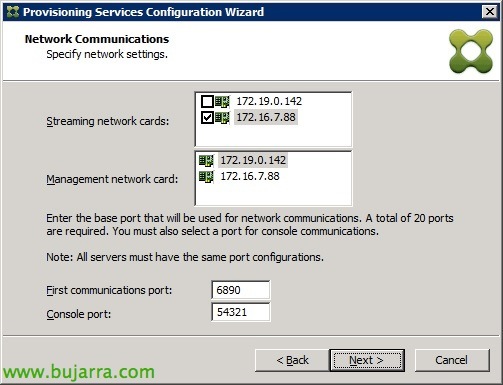
Selezioniamo l'adattatore di rete che servirà per eseguire lo streaming dei desktop e selezioneremo l'altro adattatore che useremo per la gestione tramite la console.
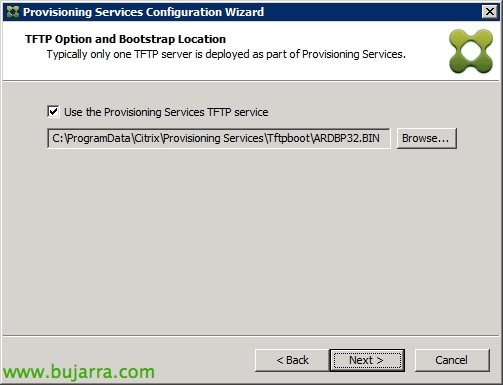
Se abbiamo un server TFTP nella rete possiamo usarlo con l'immagine ARDBP32.BIN, altrimenti, Installiamo il server TFTP incluso con Provisioning Server selezionando la casella 'Usa il servizio TFTP di Provisioning Services', con il quale pubblicheremo l'immagine ARDBP32.BIN e distribuiremo i dischi alle macchine, “Prossimo”,
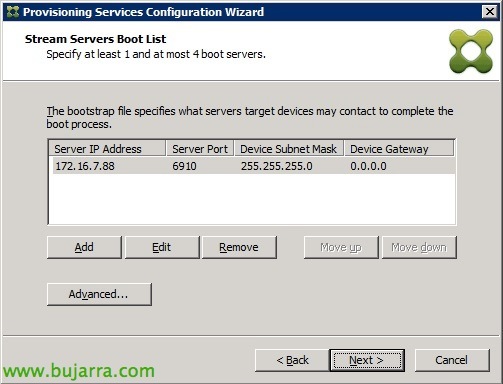
Lasciamo l'indirizzo IP del nostro server di Streaming, se abbiamo più server li inseriremo qui, en las options avanzadas si marcamos 'Verbose mode' podremo ottenere aiuto nel caso di avere problemi a la hora del despliegue.

Comprobamos la configuración y si es correcto damos “Finire” & “Automatically Start Services”,
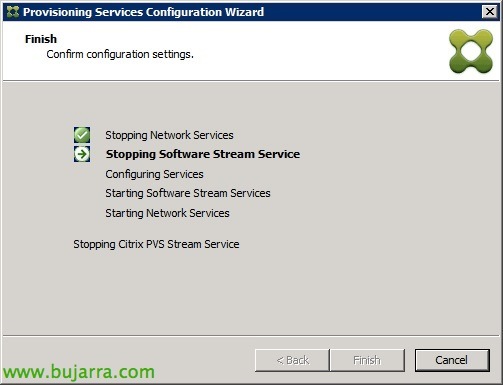
… esperamos mientras configura y reincida los servicios…
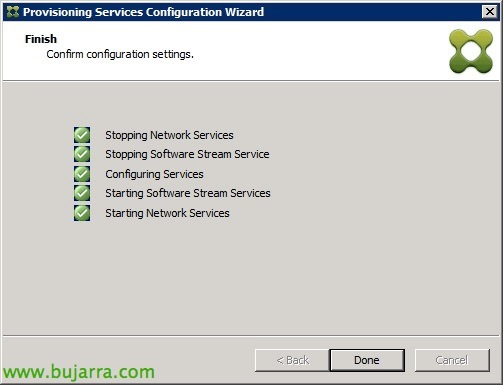
Pronto, ya tenemos el servidor instalado y muy básicamente configurado. “Donare”.
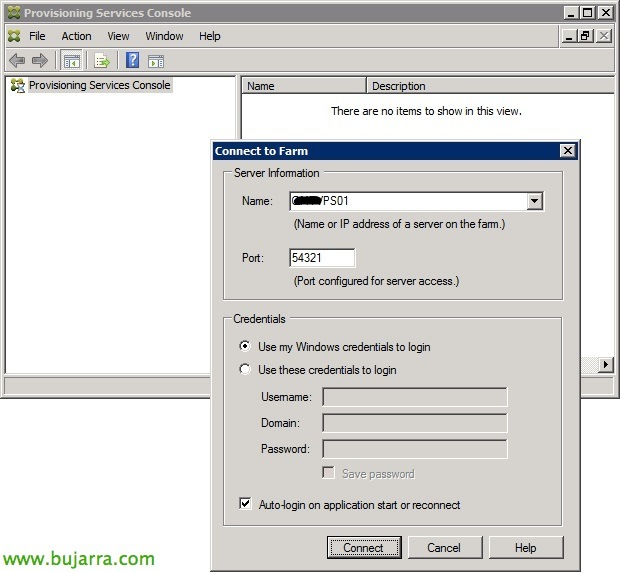
Nos conectaremos con la consola de administración al servidor de PVS que hayamos instalado, “Connettersi”,

Y antes de finalizar y seguir con una parte 2 del documento habrá que configurar el servidor DHCP que tengamos en la red con las opciones 66 e 67 dalla gamma per i desktop, nella prima opzione indicheremo l'IP o il nome del server TFTP e nella seconda il file di avvio 'ARDBP32.BIN'.