
Servizi di provisioning Citrix 7.1 con Citrix XenDesktop 7.1 – Parte 2

Seguimos con la implementación de PVS, en este documento tendremos ya un puesto instalado con el SO y las applicazioni corporativas que queramos que tenga el desktop virtual que enviaremos a los usuarios! Les instalaremos el agente VDA, TD y generaremos el vDisk con la imagen que distribuiremos!

Instalación del Virtual Delivery Agent,
Instalaremos como siempre el VDA para poter gestire y permitir a los utenti que se conecten a este desktop! Luego continuaremos con el resto de componentes y demás pasos!

Deberemos tener en cuenta durante la instalación del VDA o Agente de XenDesktop el seleccionar la opción “Crear una imagen maestra” que utilizaremos para aprovisionar este desktop mediante Provisioning Services (o si utilizamos MCS o Machine Creation Services).

En el caso de disponer una máquina que disponga de una gráfica con aceleración 3D deberemos instalar el VDA para HDX 3D Pro, en la mayoría de los casi marcaremos “No, instalar el VDA estándar”.

Non male, a parte de instalar el Virtual Delivery Agent, deberemos instalar si nos interesa Citrix Receiver para poder además de dar un escritorio a los usuarios el dar applicazioni centralizadas y poder gestionarlas desde el CPD!
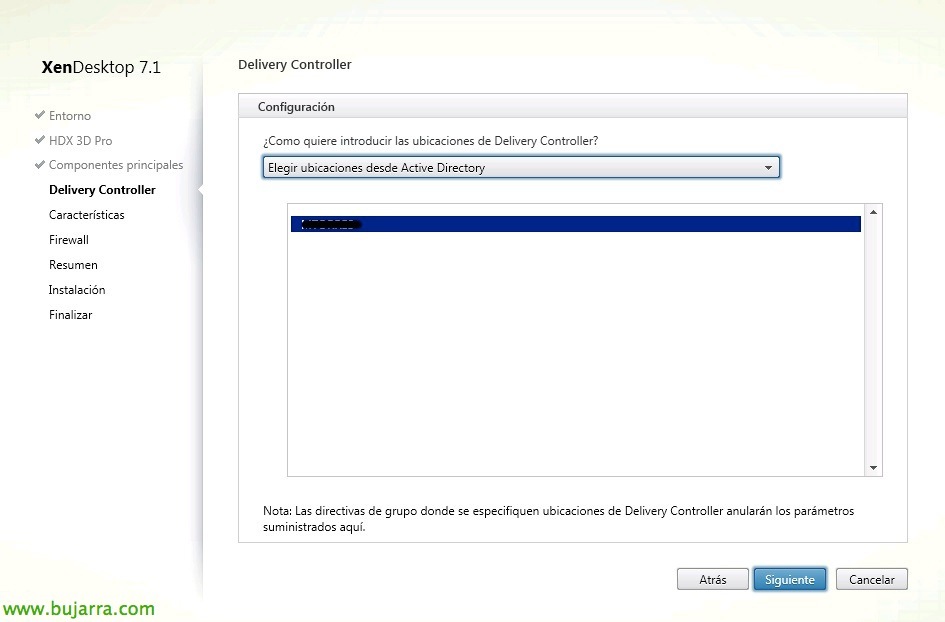
Ahora deberemos registrar el VDA contra los Controller de nuestro XenDesktop, podremos hacerlo manualmente introduciendo el hostname o dirección IP de cada controller (Non raccomandato) o anteriormente haber habilitado el descubrimiento basado en Directorio Activo y atacar direttamente contro la OU de los XD Controllers.
Para disponer habilitado el Active Directory Discovery deberemos ejecutar un script de PowerShell para registrar la Unidad Organizativa que tiene los Controller de XD; bastará con ir a “%ProgramFiles%CitrixBrokerServiceSetup Scripts” su qualsiasi controller ed eseguire in PowerShell: “Set-ADControllerDiscovery.ps1 -on –existingOuDn “OU=XD Controllers, OU=Citrix, DC=dominio, DC=local”
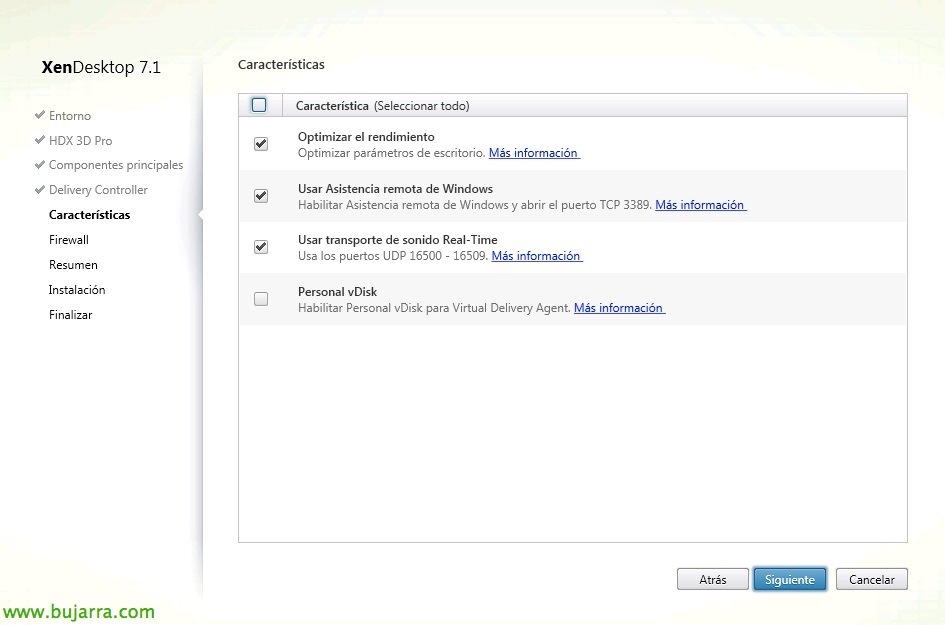
Dovremo selezionare almeno ‘Ottimizza le prestazioni’ affinché TargetOSOptimizer (Provisioning Services Device Optimization Tool) migliori le prestazioni. Se vogliamo che ogni utente possa memorizzare su un disco le proprie personalizzazioni di ogni desktop, oltre selezioneremo ‘Personal vDisk’.

“Seguente”, lasciamo le porte necessarie nel FW aperte.

“Installare” se tutto va bene,
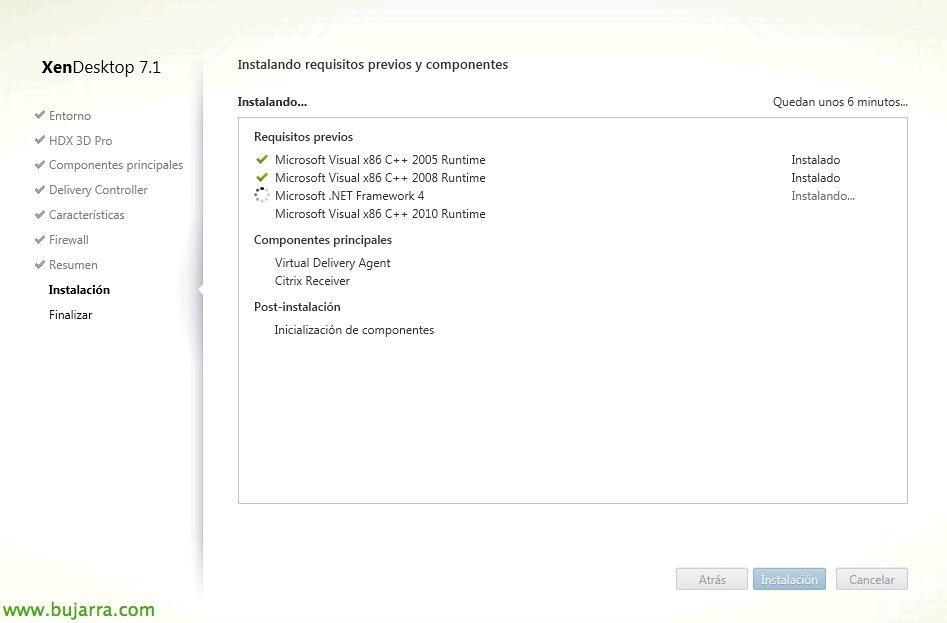
… Attendi qualche minuto durante l'installazione…
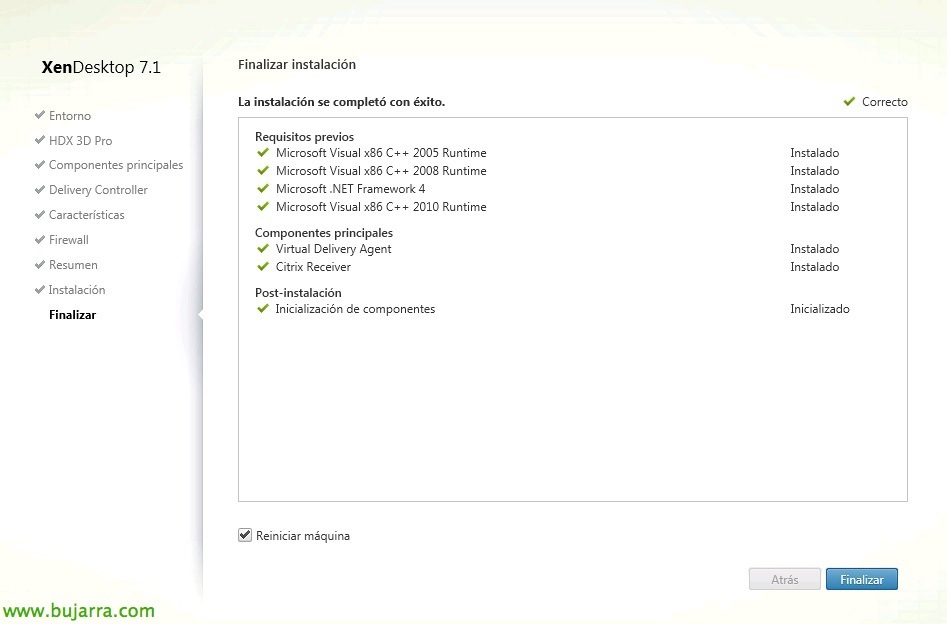
& pronto! Clicca su “Fine” per continuare con il deployment.
Installazione del Dispositivo Target,
Continuamos con la instalación del TD o Target Device, que será el equipo que arranque su Sistema Operativo desde un vDisk, así que lo installaremos tras el VDA y posteriormente ejecutaremos el asistente de Target Device para crear un vDisk de él.

Desde el DVD de PVS seleccionamos “Target Device Installation”
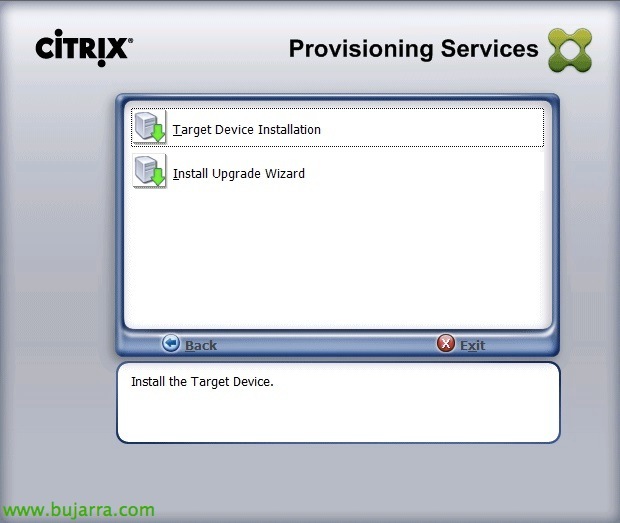
“Target Device Installation”,

Y comenzamos con el asistente de instalación de Citrix Provisioning Services Target Device!
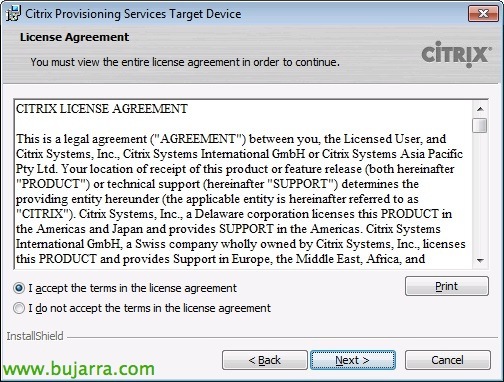
Accettiamo il contratto di licenza,
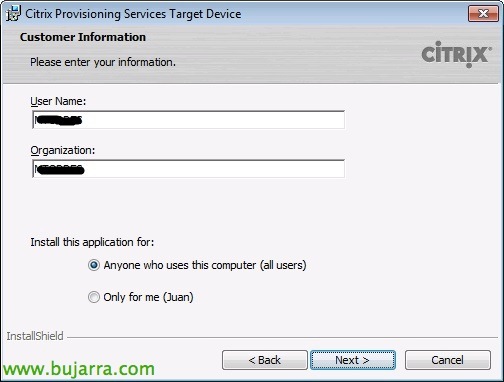
Indichiamo un nome & compañía, “Prossimo”,
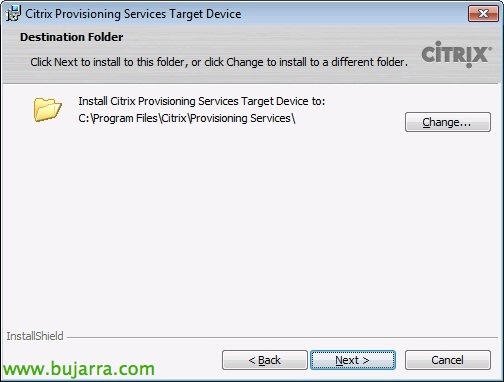
Seleziona il percorso di installazione, por defecto '%ProgramFiles%CitrixProvisioning Services',

“Installare” Introduttiva,
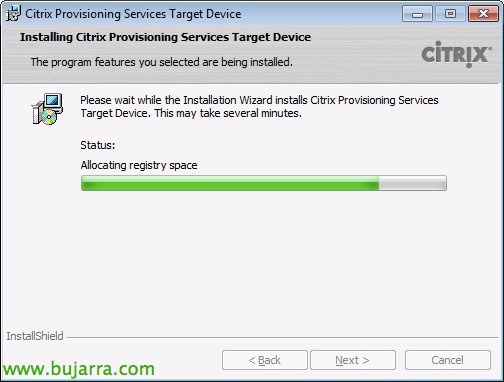
… Attendi qualche minuto…
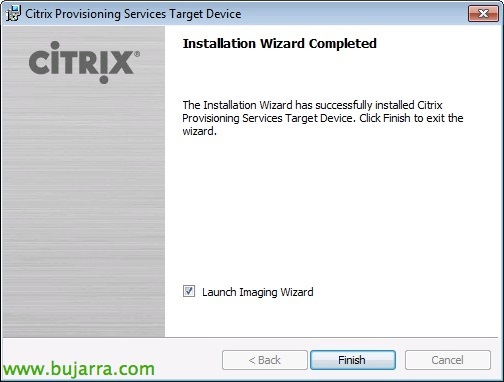
Y marcamos “Launch Imaging Wizard” para continuar con la implementación,
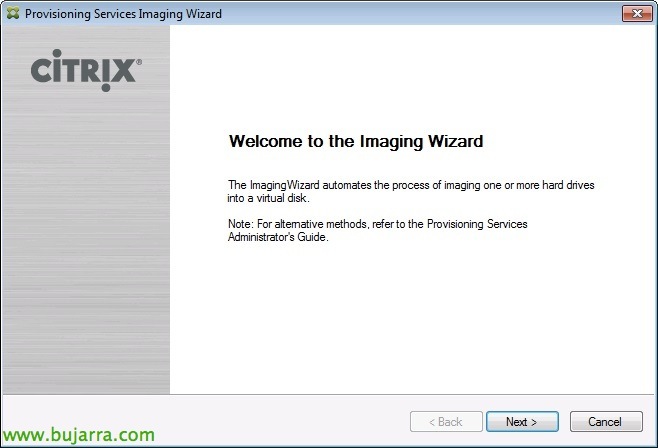
Comenzamos el wizard para la creación de Imágenes, “Prossimo”,

Nos deberemos conectar contra la granja de servidores de Provisioning Services, introducimos un servidor PVS,
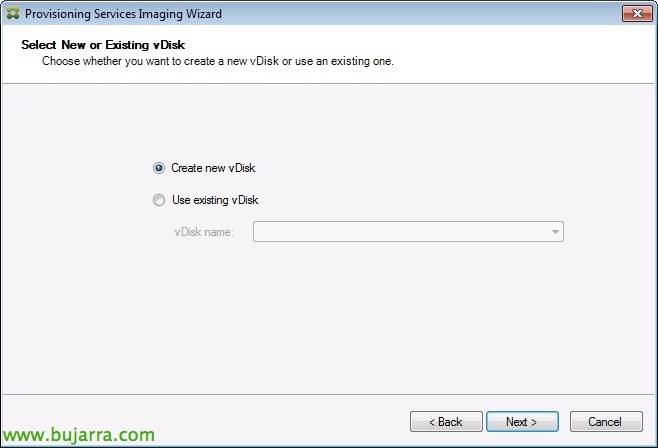
En este escenario no actualizaremos un vDisk, si no que crearemos uno nuevo desde esta máquina con Windows 7 y unas cuantas apps corporativas además de Receiver para integrarlo con apps de XenApp… Così “Créate new vDisk”,
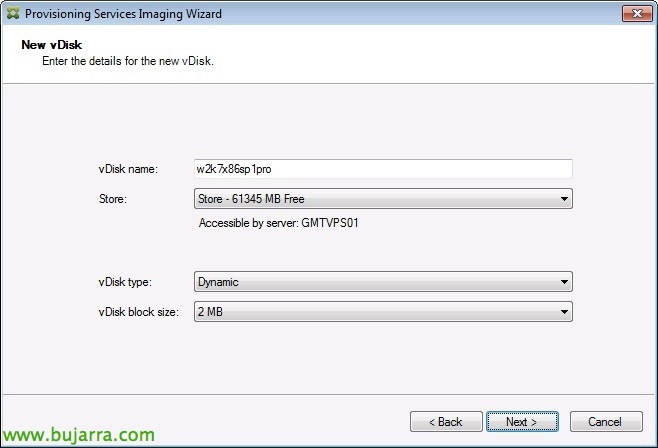
Diamo un nome al vDisk, un Store donde lo vamos a almacenar, en tipo indicamos dinámico (que pueda expandirse dinámicamente según necesite); e selezioniamo la dimensione del blocco corrispondente,

Dovremo configurare la licenza di Microsoft, se disponiamo di un server KMS o licenze MAK,

Lasciamo la definizione delle partizioni o dei volumi di default,
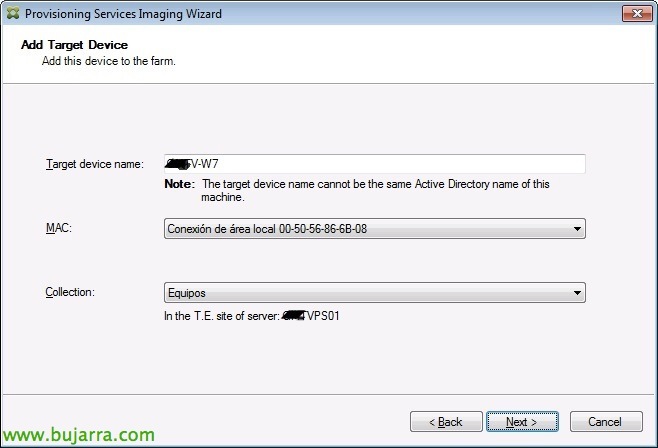
Dovremo indicare il nome del Target Device che ci creerà e dove lo catalogherà,
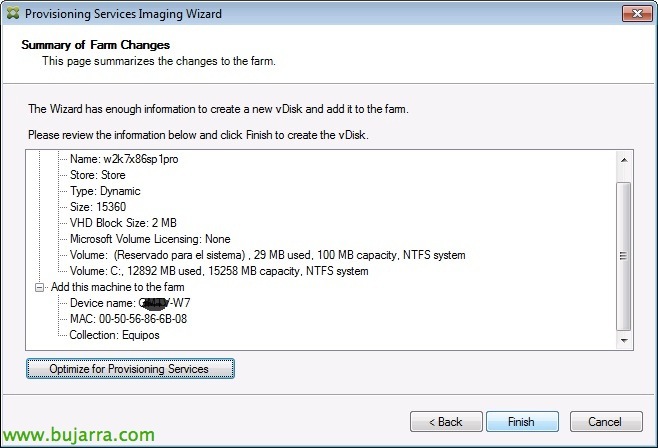
Confermiamo che tutto è corretto & Clicca su “Ottimizza per Provisioning Services”,
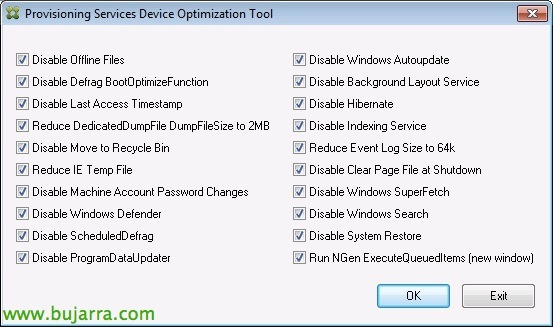
In questa schermata selezioneremo le opzioni che ci interessano per ottimizzare ulteriormente l'immagine, “OK”,

Y una vez finalizamos el asistente nos indicará que debemos reiniciar para continuar con el proceso de creación de la imagen y comenzar a crear el vDisk con este equipo. “Sì”.
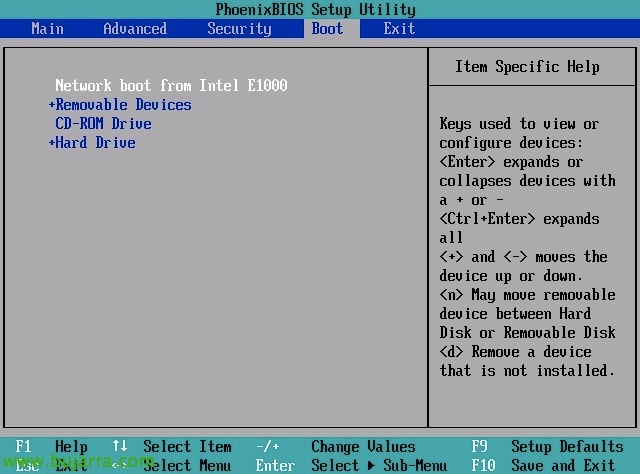
Antes de que arranque la máquina (o la apagamos previamente) indicaremos en la BIOS (con F2) que el arranque sea por red, “Boot” e con + o – subiremos el adaptador de red. F10 para grabar y salir y continuamos con el boot.
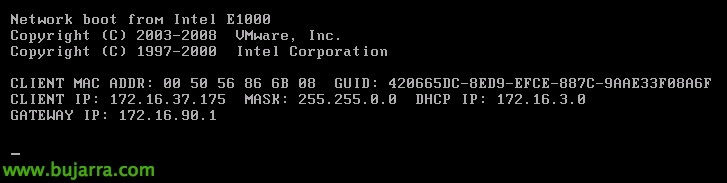
Veremos como la MV arranca por PXE…
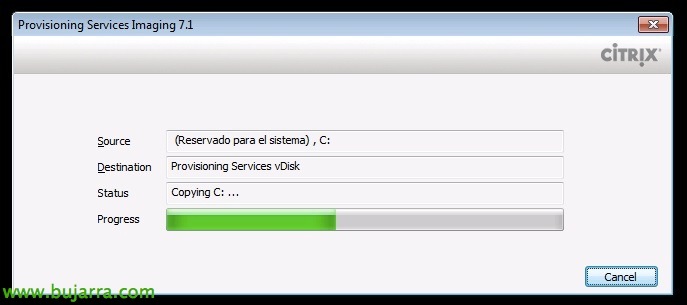
Y veremos que salta automáticamente el asistente de Provisioning Services Imaging… nos copiará por red toda la MV al vDisk.
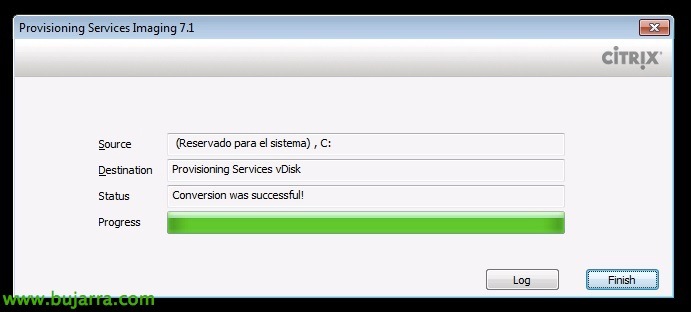
Una vez generado el disco virtual, Faremo clic su “Finire” y ya podremos apagar esta imagen corporativa.

Confirmamos que en el Store de tenemos el vDisk generado con formato vHD! éste será el que enviaremos a los desktops virtuales de XenDesktop que veremos en una última terza parte!!!









