Citrix XenDesktop – Configurando NLB en StoreFront

Cómo últimamente ando bastante liadete, os dejo algo de calidad a cambio: un post del gran Oscar Mas!!! Me gustaría enseñaros uno de los posibles sistemas que existen, para poder balancear las peticiones HTTPS que se realizan a nuestros StoreFront. Esta funcionalidad es bastante sencilla de implementar y nos la puede dar el NLB (Network Load Balancing) de Microsoft.
Podemos observar hainbat abantaila en la implementación de un sistema NLB, para la banaketa de la carga entre nos StoreFront:
- La carga se reparte entre los servidores que formas en NLB
- Agregar nodos a nuestro NLB; en función de nuestras necesidades
- H.A. ante el fallo de un nodo, el otro nodo tomará el control
Podemos encontrar gehiago berezitasunak, baina uste dut estas tres son las significativas. El esquema logic del montaje sería el siguiente:
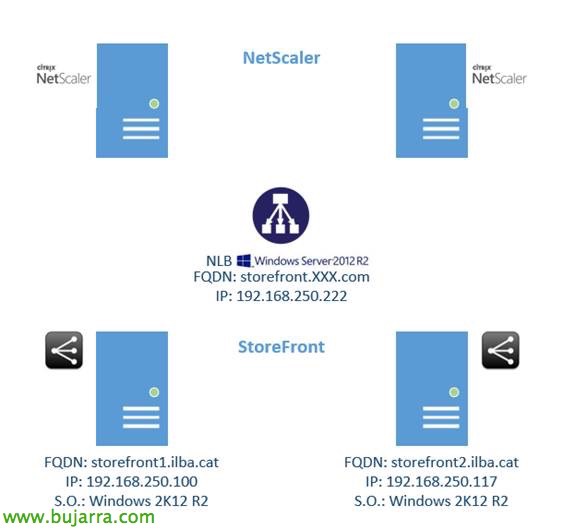
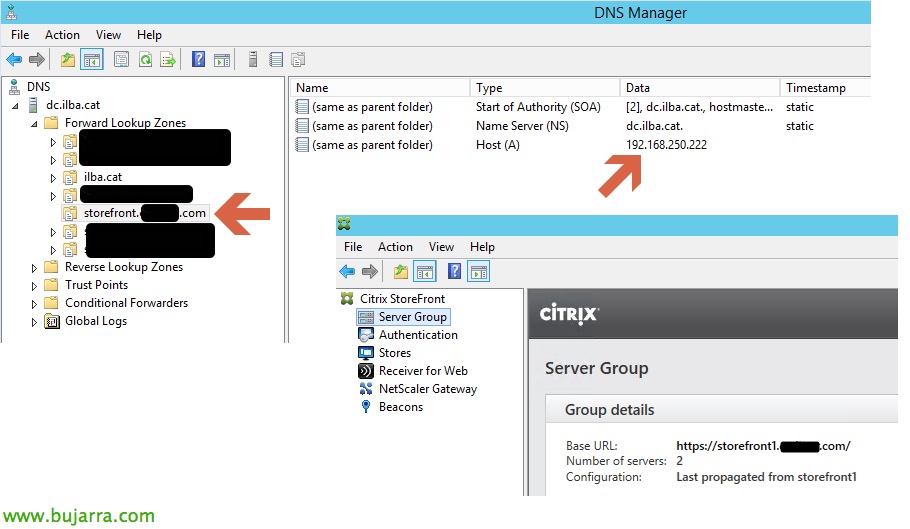
Lo que haremos, es que todas las peticiones que realice our NetScaler (recordar que es Activo / Pasivo), las cules son entregadas a nuestra granja de StoreFront, sea balanceado mediante NLB a dos servidores de StoreFront (storefront1.ilba.cat y storefront2.ilba.cat). Para que el procedimiento funcione de una manera adecuada, hemos de crear un puntero DNS: storefront.XXX.com, que apunte a la IP (192.168.250.222) que le asignaremos a nuestro NLB
En mi caso he creado un PinPoint DNS (storefront.XXX.com), ya que el dominio del certificado que he puesto en mi StoreFront pertenece al dominio XXX.com y este no corresponde con el dominio de mi Active Directory (ilba.cat)
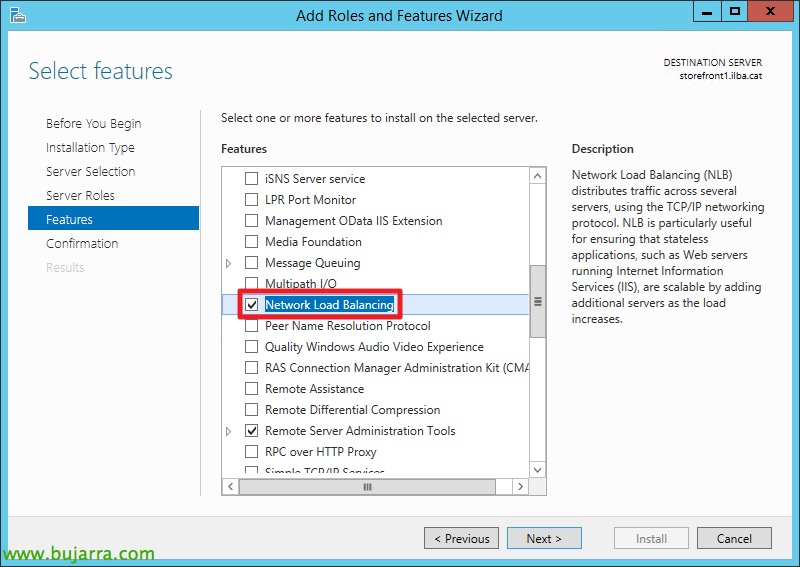
En ambos servidores (storefront1.ilba.cat y storefront2.ilba.cat) añadiremos la característica (Feature) de NLB. Cabe destacar que esta característica de Windows, no nos obliga a reiniciar el servidor.
Abriremos la consola de nuestro NLB; para empezar la configuración:
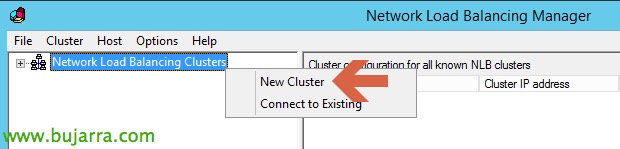
Primero de todo crearemos un nuevo cluster:
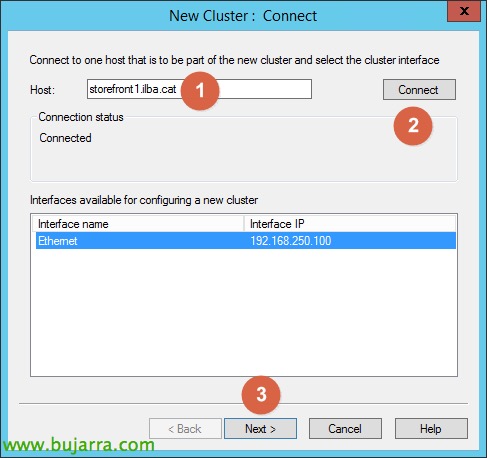
Añadiremos nuestro primer nodo. Primero añadiremos el nombre de nuestro nodo en el campo “Host” y posteriormente clicaremos en “Connect”. En este paso, verificaremos que resuelva la IP correspondiente a nuestro servidor de storefront1.ilba.cat. Acto seguido le daremos a “Next”
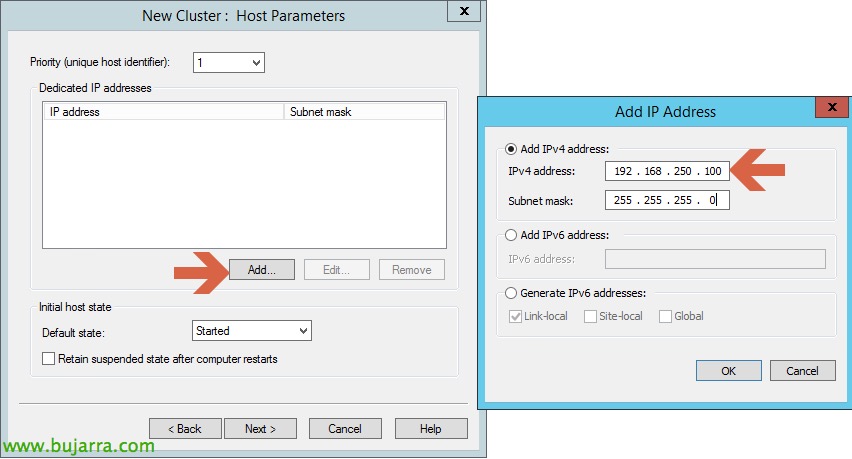
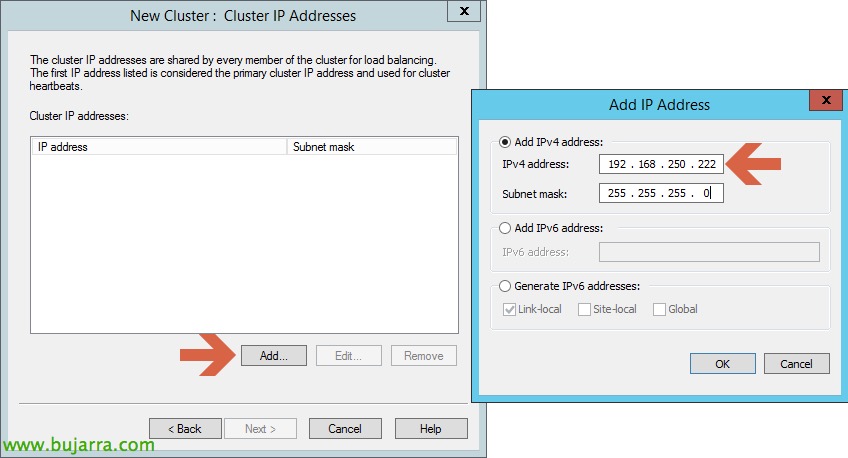
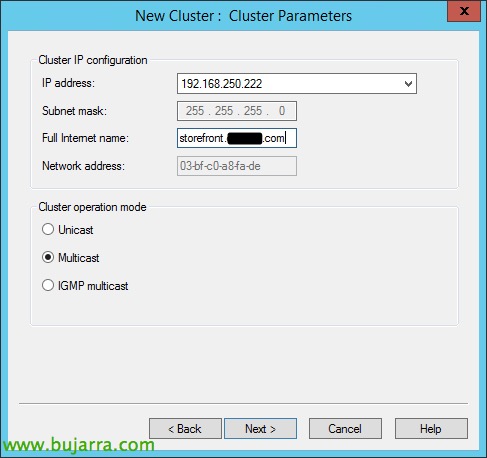
Ondoren, configuraremos la IP a la cual aceptará peticiones nuestro sistema de NLB y le indicaremos el Full Internet Name:
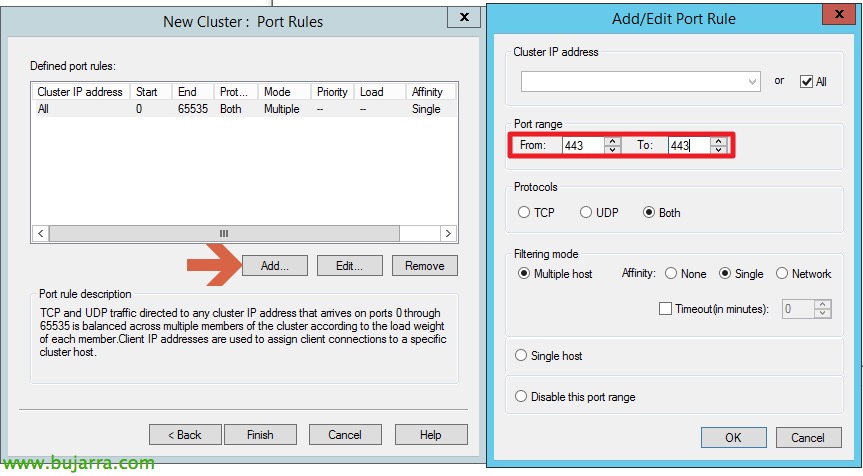
Seguimos adelante y vemos que por defecto, el sistema de NLB tratará de balancear las conexiones a todos los puertos (0 a 65535), sólo configuraremos el acceso HTTPS, así que clicaremos en el botón de Edit, y ponemos 443 en el rango de puertos.
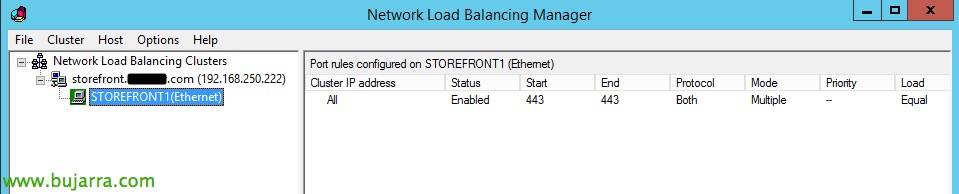
Amaitutakoan, ikusi ahal izango dugu dagoeneko nodo bat dugula gure NLB sisteman:
Orain bigarren nodoa gehituko dugu:
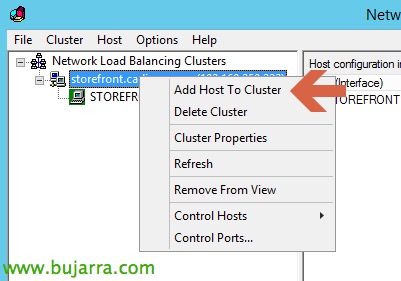
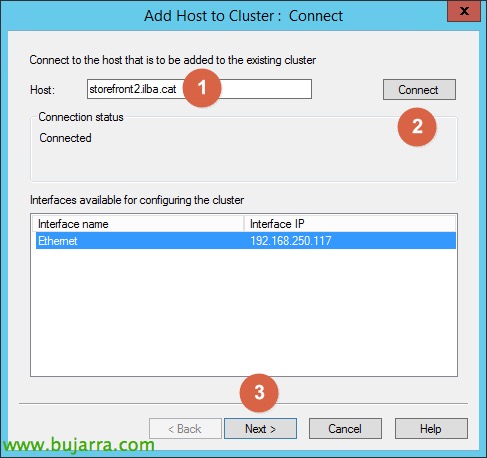
Gure bigarren nodoa gehituko dugu. Primero añadiremos el nombre de nuestro nodo en el campo “Host” y posteriormente clicaremos en “Connect”. En este paso, egiaztatuko dugu storefront2.ilba.cat zerbitzariari dagokion IP helbidea konpontzen duela. Acto seguido le daremos a “Next”
Beste aukera guztiak, defektuz utziko ditugu eta wizard-a amaituta emaitza ikus dezakegu: