Cómo cambiar el nombre de una comunidad Citrix

En este documento se explica cómo podemos cambiar el nombre de nuestra comunidad Citrix en uno o varios servidores. O podemos aprovechar el documento para migrar ciertos servidores Presentation Server de una comunidad a otra. Podemos realizar el proceso de dos formas diferentes, una en modo gráfico y otra con línea de comandos para ejecutarlo con scripts en varios servidores de forma más rápida.
Argi izan behar dugu beste komunitatean genituen konfigurazio guztiak galduko direla, egingo duena komunitate berri bat sortzea da, lehenetsitako balio guztiekin, beraz, direktibak genituen, aplicaciones publicadas, karga patroiak… dena galduko da. Beraz, bi aukera ditugu, edo eskuz inportatu/ esportatu komunitate berrian. edo ordainketa-tresnekin gure konfigurazio guztia CSV fitxategi batean esportatu eta gero komunitate berrian inportatu ahal izango dugu. Azken hau, Tresnarekin egin ahal izango dugu Citrix Published Applications Utility (PAU) de su web oficial – AKI.
Komunitate baten izena aldatzea grafiko moduan – AKI
Komunitate baten izena aldatzea komandoekin – AKI
Komando hau exekutatu behar dugu interesa duten zerbitzarietan. La primera vez deberemos crear la comunidad al ejecutar el comando, y las demás veces deberemos unirnos a la comunidad existente con el nombre nuevo.
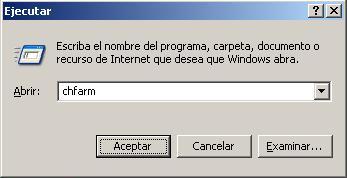
Simplemente esto se soluciona con el comando ‘chfarm’ Citrix-ena, lo ejecutamos desde “Hasi” > “Ejecutar”.

Nos informa que este ejecutable nos permite crear una nueva comunidad, o unirnos a una existente. Eso es lo que debemos hacer, por primera vez crear una nueva y posteriormente con los demás servidores unirnos a ella. Así que indicamos “Bai”.
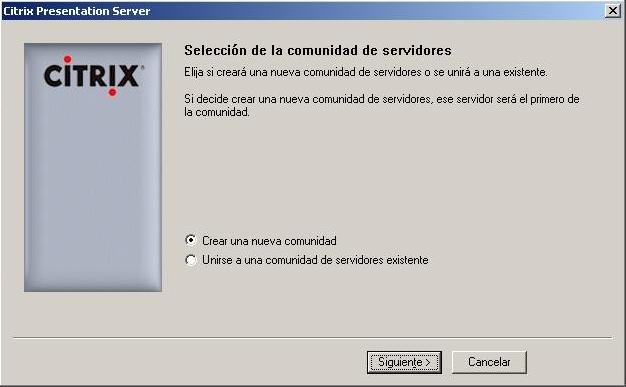
La primera vez indicaremos “Crear una comunidad berria” y una vez creada la comunidad con los demás PS nos uniremos a ella desde “Existitzen den zerbitzari komunitate batekin bat egitea”, “Hurrengoa”,
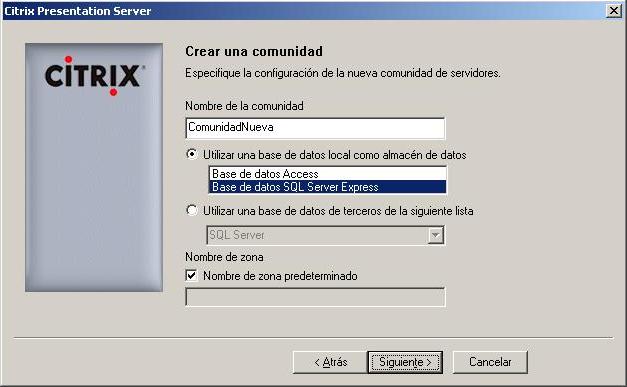
Indicamos en nombre de la nueva comunidad Citrix y la BD donde la almacenaremos, una Access, SQL Express o una SQL Server (mediante ODBC), así como indicaremos la zona si fuera necesario. “Hurrengoa”,

Indicamos cual es la cuenta de Administrador de Citrix, “Hurrengoa”,

Confirmamos si es zuzena la cuenta de administrador, “Bai”,

Al ser una versión 4.5 podemos cifrar la conexión contra la BD, habilitando el cifrado IMA, opcional, “Hurrengoa”,
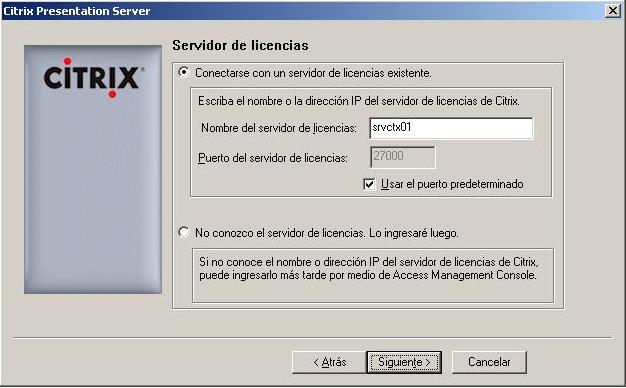
IDEM para el server de licencias, podemos indicar cuál es el server de licencias de nuestra nueva comunidad. “Hurrengoa”,

Confirmamos que el nombre de la comunidad es zuzen eta pulsamos en “Amaitu”,

… this prozesu detiene el service IMA…

… y lo vuelve a detener para que los changes surjan efektu…

OK, hau baieztatzen dugu prozesu osoa perfektuki egin dela. Acceptamos y ya tendremos el server Presentation Server en la comunidad berrian.
Beste aukera que tenemos es darle los parametro beharrezkoak komando 'chfarm’ prozesu oso automatizatu batean egiteko eta script hau gure komunitateko zerbitzari guztietan exekutatzeko.

Komandoa CHFARM da eta konfiguragarri dauden parametroak hauek dira
/verbose – MSDOS pantailara informazio xehea bidaltzen du gertatzen den guztiaz, Informazioa fitxategi batera birbidera dezakegu LOG bat sortzeko, x ej: >mylog.txt.
/quiet – Mezu guztiak ezkutatzen ditu eta prozesua isilpean egiten du.
/ldsc – PS zerbitzariaren izena adierazten dugu komunitatearekin bateratzeko, BD-ra zuzenean konektatzea erabili beharrean (ez da gomendagarria).
/ddsc – Datu-basearekin konexio zuzena, BD zerbitzariaren izena adierazi behar dugu.
/user – Erabiltzailea, opcional, BD edo urruneko PS zerbitzariaren aurrean baliozkotzeko, formato honetan idazten dugu: DOMINIOusuario
/pwd – Aurretik dagoen erabiltzailearentzako pasahitza.
/zone – Beharrezkoa izanez gero, adierazi PS zerbitzarian sartuko den zonaren izena.
/odbcuser – ODBC-n erabiltzeko eta BD-ra konektatzeko erabiltzaile izena.
/odbcpwd – ODBC erabiltzailearen pasahitza.
/dsnfile – ODBC bidez BD-ra konektatzeko informazioa daukan DSN fitxategiaren direktorioa eta izena, Path-a luzea bada, komatxo artean sartu beharko dugu “”, Lehenetsita, fitxategi hau erabiltzen da “C:Programen fitxategiakCitrixIndependent Management ArchitectureMF20.dsn”.
Adibidea 1: CHFARM /joinfarm /ldsc:servername /user:[domain]username /pwd:password [/zone:zonename] [/quiet] [/verbose]
Adibidea 2: CHFARM /joinfarm /ddsc:directdatastore /odbcuser:username /odbcpwd:password /dsnfile:pathplusname [/zone:zonename] [/quiet] [/verbose]
Informazio gehiago aurkitu ahal izango dugu hemen: http://support.citrix.com/article/CTX736659
Agindu hau exekutatzean IMA zerbitzua berrabiarazten da aldaketak berehala aplikatzeko.
www.bujarra.com – Héctor Herrero – nh*****@*****ra.com – v 1.0