Configuración de paquetes mediante Citrix Installation Manager

Cuando tenemos más de un Presentation Server, nos encontramos con un problema, a la hora de tener que instalar las aplicaciones, tenemos que instalarlas todas y configurarlas igual, tantas veces servidores tengamos. Y todas hay que configurarlas de la misma manera posible, lo mejor es crear paquetes de instalación mediantes “Installation Manager” Citrix-ena, hau da, generar paquetes MSI, MSP o WFS. Podemos crearlos con el “Packager” que trae Citrix o con cualquier otro software (por ejemplo con WinInstall de Veritas – AKI). Se crearían estos paquetes ya con las configuraciones realizadas y simplemente sería colocarlos a los servidores que nos interesen.

Lo primero de todo es generar un paquete de instalación con cualquier programa que genere estos MSI, MSP o WFS. Ni Citrix-ek dakarren hori erabiliko dut, paketegilea dela, para ello vamos a “Hasi” > “Programak” > “Citrix” > “Metaframe Presentation Server” > “Installation Manager-entzako Paketegilea”.

Pakete hau sortzeko proiektu berri bat sortzen dugu “Sortu proiektu berri bat proiektuaren laguntzailearekin” eta jarraitu “Next”,

Aukeratzen dugu “Instalazio grabaketa bat paketatu” eta jarraitu, honek egingo duena gure disko gogorrean egin diren mugimendu guztiak grabatzea da, MSI bat sortzeko, “Next”

Proiektuaren izena eta bertan gordeko duen informazioaren bidea adierazten diogu, “Hurrengoa”

Asistentzia honen amaieran zein programa instalatuko dugun galdetzen digu, eta parametro gehigarriak behar baditu, hori ere adierazi ahal diogu, adibide honetan Winzip pakete bat egingo dugu (zerbait arina den denbora gutxi hartzeko), baina programarekin konfiguratutako paketea sortuko dugu, serie zenbakia sartuta… “Hurrengoa”

Programa konplikatuagoa bada, script bat beharko du Citris-ekin funtzionatzeko, beharrezkoa bada, adieraziko dugu (eta zein) “Hurrengoa”,

Orain eskatu digu konpilazioa gordeko duen path-a, benetan behar duguna da, sortzen ari garena, proiektua bakarrik da pakete hau beste egun batean aldatzeko eta berriro konpilatzeko, path-a jarri dugu gero zerbitzarietara instalatzeko, “Hurrengoa”

dena OK dagoela egiaztatzen dugu eta amaitzen dugu,

Orain hasten dena da egindako guztia grabatzen eta pakete batean gordeko du, kontuz! ahalik eta gutxiena egin behar da, kontuan hartu behar da gero hau guztia paketean gordeko dela eta instalatzeko unean zerbitzari guztietan instalatuko dela. Nos saltará el ejecutable del instalador del Winzip (en mi caso), lo instalamos, lo configuramos, metemos el serial number y todo lo que nos apetezca configurar. Cuando acabemos sólo tenemos que pulsar en el botón “Stop Recording” del Packager.

Ondo, una vez acabado de grabar nos pregunta si estamos seguros de parar la grabación, adierazten dugu “Bai”

Esperamos mientras se genera el paquete…

OK, comprobamos si hay algún error o evento, onartu,

Y esto es el “Packager” con un proyecto abierto, podemos comprobar el “History Log” o lo que necesitemos, cada cambio que hagamos necesitaremos compilarlo de nuevo, ahora vemos en el “Post” que me ha generado el WFS en ese path, será el que usemos a la hora de agregar los paquetes en la consóla de Citrix.

Ondo, una vez generados ya los paquetes de instalación, en la consola “Management Console para Metaframe Presentation Server” tenemos que agregar este paquete al repositorio, horretarako, vamos a nuestra organización > “Installation Manager” > “Paketeak” > “Agregar paquete”.

Nos sale esto por que es la primera vez que lo ejecutamos, es informatico, OJO! hay que buscar el paquete que nos interese por la red, no sirve ir al HD local, usaremos una ruta UNC, y lógicamente los servidores tendrán acceso a ese recurso de red por lo menos con permisos de lectura, “Onartu”,

Metemos un usuario con permisos para acceder al path de red e indicamos cual es, en mi caso met1srvapps, “Onartzen dugu”

Vale, volvemos a agregar el paquete, “Installation Manager” > “Paketeak” > “Agregar paquete”.

Klik egin “Examinar” para buscar el paquete que antes hemos generado, el WFS, MSI…, y aceptamos,

We dice que se agregó correctamente, “Onartu”,

Y ahora ahí nos saldrían todos los paquetes que tengamos preparados para distribuir a los servidores que nos interesen.

Y ahora sólo nos falta instalar estos paquetes en los servidores que nos interesen, por ejemplo en un servidor que acabo de meter en la granja que se llama SRVMET3, instalatzeko, vamos a “Zerbitzariak” kontsolatik > y sobre el servidor que nos interesa, botón derecho > “Instalar paquete”,

Nos salen todos los paquetes disponibles, sólo tengo este el del WinZip 11, lo seleccionamos y continuamos “Hurrengoa”,

Indicamos a que servidores lo metemos, los seleccionamos y pulsamos sobre “Agregar” para pasarlos a la zona de la derecha (Servidores asignados), sustatu “Hurrengoa” cuando hayamos seleccionado todos los que nos interesen,

Comprobamos que está todo bien y “Finalizamos”

Vale, klikatu “Onartu” y ya se abría planificado la instalación de este paquete en los servidores seleccionados. Ahora sólo nos quedaría modificar las propiedades de la aplicación publicada para indicarle que “Winzip 11” beste zerbitzari batetik ere eskuragarri dago, balantzea egiteko.
Oharra:
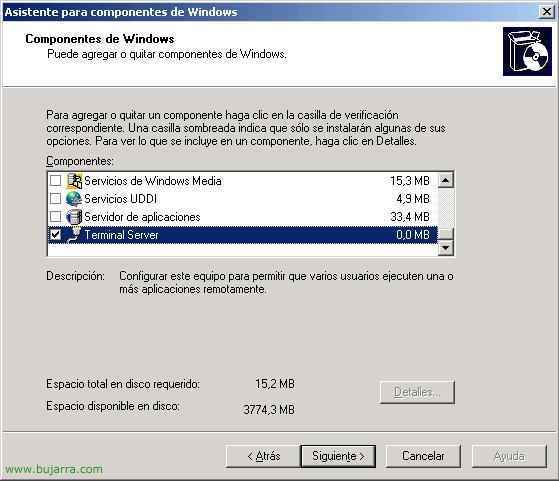
Windows erabiltzen dugunean 2003 Presentation Server gisa zerbitzari bezala, Terminal Server jada prest dago aplikazio moduan lan egiteko eta aplikazioak modu normalean instalatu daitezke. Baina ez denean, gure kasua bezala, demagun Windows bat dugula 2000 Server/Adv, kommando hau exekutatu behar dugula: “change user /install” MSDOS kontsola batetik edozein programa instalatu ahal izateko, una vez instalado, modo normalera itzuli behar dugu beste komando hau exekutatuz: “change /user execute“.