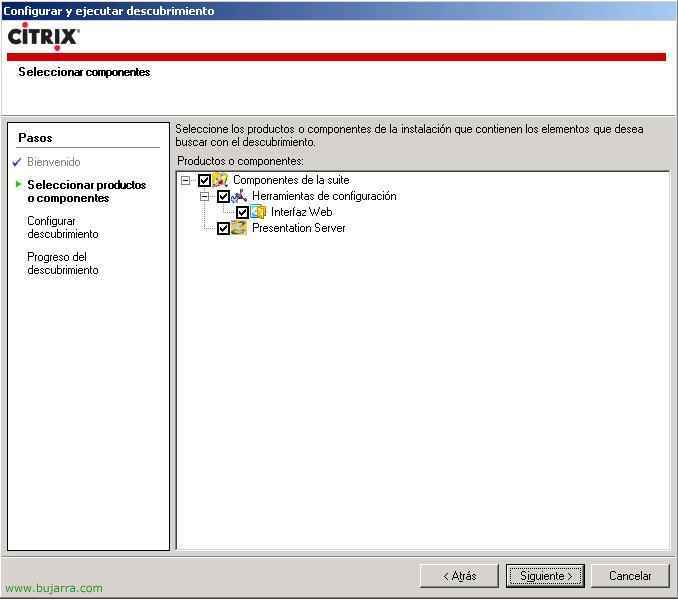
Instalación de los siguientes servidores Presentation Server

Siempre que vayamos a tener una instalación de más de un servidor tenemos que seguir este procedimiento, no debemos de hacer una instalación completa, con sólo un componente (Presentation Server) valdría y habría que unirse a la Comunidad, con esto la instalación de un segundo servidor bastaría, ondoren bai, beste alderdi batzuk konfiguratu beharko lirateke, hala nola karga-balantza edo aplikazio berberak.

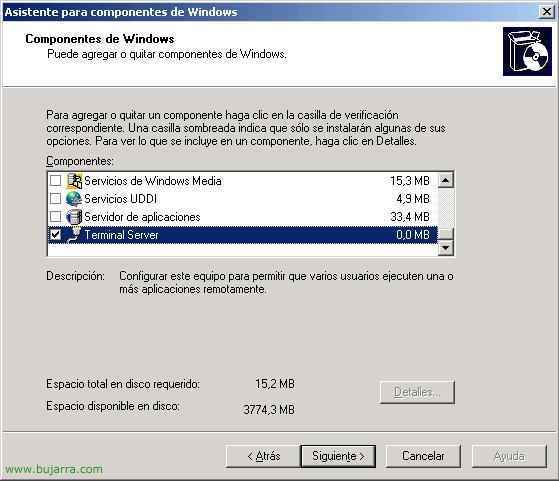
Lehenik eta behin beharrezko baldintzak betetzea da, Terminal Server zerbitzua instalatuko dugu beste zerbitzari guztietan bezalaxe. Honetatik “Hasi” > “Control panelea” > “Agregar o quitar programas” > “Gehitu edo kendu Windows osagaiak” y seleccionamos el componente de “Terminal Server”, pulsamos a “Hurrengoa”,

“Hurrengoa”
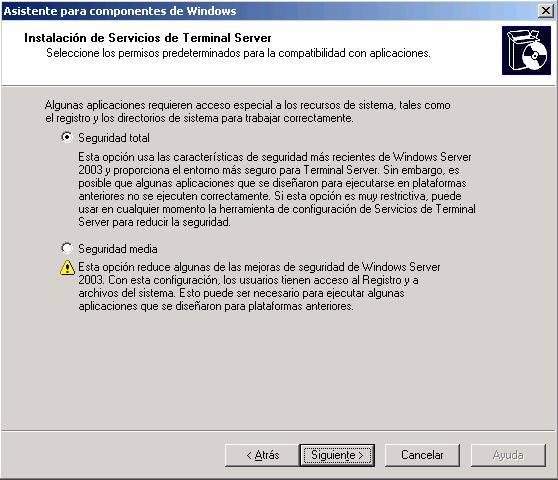
Indicamos “Seguridad total” y damos a Siguiente,

Si tenemos un servidor de licencias de Terminal Server ya instalado lo indicamos, y si es una demo lo que queremos tenemos 120 días para probarlo. Hurrengoa,

Licencia por dispositivo, indica que todos los clientes que se nos vayan a conectar tienen su propia licencia ya instalada. “Hurrengoa”,

…

“Amaitu”

Y tenemos que reiniciar de forma obligatoria, markatuko dugu “Bai”.

Una vez reiniciado lo más importante es renombrar los discos cuanto antes, es opcional, pero si lo vamos ha hacer lo haremos ya, por que más tarde tendremos problemas si tenemos algo ya instalado. Metemos el CD de Citrix, accedemos a su raiz y ahí veremos un “DriverRemap.exe” lo ejecutamos desde ahi para cambiar las letras de las unidades del servidor.

Donte tengo instalado todo, mi partición del sistema es C:, la voy a cambiar a M: para cuando se logeen los usuarios a cada uno les conecte sus unidades con las mismas letras, les ponga su CD si es D: en D: por si quieren guardar algo en C: que sepan que es su C: del disco… En la imagen se ven las unidades nuevas que tendré, Acepto.

Esperamos a que modifique las unidades…

Es obligatorio reiniciar para que ya trabajemos con las nuevas unidades de disco. “Bai”.

Vale, una vez finalizado con los requisitos, comenzamos la instalación de Citrix Metaframe, metemos el CD de Citrix y en el autorun nos abre este menú, seleccionamos “Instalaciones y actualizaciones del producto”.

Sustatu “Instalar Metaframe Presentation Server 4.0 y sus componentes”

Aceptamos la licencia y bajamos el “scroll” hasta abajo, klikatu “Hurrengoa”

Nos instalará otros requisitos necesarios como el .NET, Java eta J#, besterik gabe ematen dugu “Hurrengoa”,

Ez delako lehen zerbitzaria, Ez da beharrezkoa osagai guztiak instalatzea, baina ez badugu, beharrezko bakarrak baizik, Beste zerbitzarietan dagoen zerbitzu guztiak ditugunez, instalatu behar dugu bakarrik “Metaframe Presentation Server” eta administraziorako kontsola (opcional). Horrela aplikazioetara sarbide konekzioak ahalbidetuko ditugu, Ondoren hau konfiguratu egingo dugu. “Hurrengoa”,

…

Ahora empieza lo critico, la instalación del servidor Metaframe, “Hurrengoa”

Balantza-kargak probatu nahi ditudalako eta zerbitzari bat baino gehiago dudalako hautatzen dugu “Advanced Edition”,

Nos indica los componentes que nos instalará en el servidor, la “Management Console” es para administrarlo, el “Load Manager” para configurar balanceos de carga entre servidores Presentation Server, y los otros no harían falta por que son la parte 'cliente', el “Program Neighborhood” y el “Agente de Program Neighborhood”, damos a “Hurrengoa”,

Para nuestra comodidad y si tenemos permisos indicamos que sí, para no estar constantemente metiendo la contraseña.

Ez delako lehen zerbitzaria hemen esango diogu komunitate bat ez dugula sortuko, baina ez badugu, Existitzen den bati batu egingo gara, seleccionamos la segunda opción “Existitzen den zerbitzari komunitate batekin bat egitea”, “Hurrengoa”,

Lehen zerbitzariaren izena adierazten dugu, komunitatearen DB daukana eta sakatu gainean “Hurrengoa”,

Metemos un usuario con permisos de acceso a esa BD (lo normal el administrador del equipo remoto o del dominio), eta “Hurrengoa”

Cómo ya hemos configurado anteriormente un servidor de licencias, la comunidad ya apunta a él, con que indiquemos la segunda opción nos vale, es más recomendable por si seleccionamos la primera opción y alguna vez migramos el server de licencias no tener que ir server a servando a modificando este valor. Así que seleccionamos “Usar los parametros generales de la comunidad para el server de licencias” eta “Hurrengoa”,

Berretsi, “Bai”,

Lo mismo que antes, el REMEDO es el control remoto de una sesión Citrix, por ejemplo a un usuario que podamos conectarnos por que tenga algún problema con alguna apliacación de Citrix, impresión… y queramos ver que es lo que le pasa o simplemente para ayudarle con algo que no sabe. Peligro, si prohibimos aquí que no se pueda remedar, o modificamos algún parámetro, después esto ya no se podrá modificar, Normalean utzi egiten da berehala. “Hurrengoa”,

Portu bat asignatuko diogu XML zerbitzuari, utzi dezagun hemen 80, baina kontuan hartu behar da hauetan 80 web interfazearekin dagoeneko, lizentzia zerbitzaria, enpresaren barruan web bat badugu… pertsonalki ohikoa da aldatu eta beste bat jartzea, pero ojo, beranduago hemen aldatu behar bada ere aldatu beharko da, jartzen dugu 8081 y damos a “Hurrengoa”

Utzi dugun bezala, pauso hau talde hau gehituko digu “Usuarios” domeinuko (edo tokiko taldeko, domeinuan ez bagara) talde honetara “Mahai-buru urruna” konexio baimenak izateko, “Hurrengoa”

Vale, egiaztatzen dugu dena ondo dagoela eta sakatzen dugu “Amaitu”,

“Bai”,

Zerbitzaria instalatu arte itxaroten dugu, hau zati konplexua da, gauza arraroa badugu, instalazioa huts egingo du, por ejemplo en un controlador de dominio no se puede instalar Citrix Presentation Server 4, o si ha sido, o cualquier otra cosa…

Vale, no vamos a iniciar el asistente de distribución de clientes, así que desmarcamos la opción y cerramos.

Ahora nos instalará la consola de administración, “Hurrengoa”,

El path por defecto donde instalará la consola, “Hurrengoa”,

“Hurrengoa”,

…

“Amaitu”,

Vale, ya nos dice si todo nos lo ha instalado correctamente o no, si nos falla en algún punto de la instalación nos lo enseñaría y si volvemos a ejecutar la instalación podríamos seguir por donde lo dejamos. “Amaitu”,

Hay que reiniciar, “Bai” y con esto ya estaría instalado beste servidor adicional a la comunidad, ahora habría que configure balanceos de carga, modifier las apps para que apunten ere a este servidor (habría que instalarlas antes!)
www.bujarra.com – Héctor Herrero – nh*****@*****ra.com – v 1.1