Configurazione dei pacchetti tramite Citrix Installation Manager

Cuando tenemos más de un Presentation Server, nos encontramos con un problema, a la hora de tener que instalar las aplicaciones, tenemos que instalarlas todas y configurarlas uguale, tantas veces servidores tengamos. Y todas hay que configurarlas de la misma manera posible, lo mejor es crear paquetes de instalación mediantes “Installation Manager” da Citrix, Questo è, generar paquetes MSI, MSP o WFS. Podemos crearlos con el “Packager” que trae Citrix o con qualsiasi altro software (per esempio con WinInstall de Veritas – QUI). Se crearían estos paquetes ya con las configuraciones realizadas y semplicemente sarebbe colocarlos a los servidores que nos interessan.

Lo primo de todo es generar un paquete de instalación con qualsiasi programma che genere estos MSI, MSP o WFS. Io voy a usar el que trae Citrix, que es el Packager, Per fare ciò, lo faremo “Inizio” > “Programmi” > “Citrix” > “Metaframe Presentation Server” > “Packager para Installation Manager”.

Creamos un proyecto nuevo para generar este Paquete “Crea un nuovo progetto usando project wizard” e continuiamo “Prossimo”,

Selezionare “Package an Installation Recording” e continuiamo, esto lo que hará será grabar todos los movimientos que se realicen en nuestro disco duro para generarnos el MSI, “Prossimo”

Le indicamos el nombre del Proyecto y el Path donde nos guardará toda la información de él, “Seguente”

Nos pide que programa vamos a instalar cuando acabe este asistente y si requiere parametros adicionales se los podemos indicar, in questo esempio vamos a realizzare un paquete del Winzip (algo ligerito para tardar poco), pero ya generaremos el paquete con el programa configurado, metido el número de serie… “Seguente”

Si es un programa algo complicado necesitará un script para que funcione con Citrix, si es necesario lo indicamos (y cual) “Seguente”,

Ahora nos pide el path donde guardará la compilación, realmente es lo que necesitamos, lo que estamos generando, el proyecto es solo porque si vogliamo un altro giorno modificare questo pacchetto y volver a compilarlo, ponemos el path donde lo almacenaremos para luego instalarlo a los servidores, “Seguente”

Comprobamos que todo está OK y finalizamos,

Ahora lo que empieza es a grabar todo lo que hagamos y nos lo guardará en un paquete, occhio! hay que hacer lo minimum posible, porque hay que tener en cuenta que poi tutto questo se guarderà en el pacchetto y a l'ora di instalarlo se intalará en todos los servidores. Nos saltará el ejecutable del instalador del Winzip (Nel mio caso), Lo installiamo, lo configuramos, metemos el serial number y todo lo que nos apetezca configurar. Cuando acabemos sólo tenemos que pulsar en el botón “Stop Recording” del Packager.

Non male, una volta terminata la registrazione ci chiede se siamo sicuri di fermare la registrazione, indichiamo che “Sì”

Aspettiamo mentre si genera il pacchetto…

OK, controlliamo se ci sono errori o eventi, Accettare,

E questo è il “Packager” con un progetto aperto, possiamo controllare il “History Log” o qualsiasi cosa di cui abbiamo bisogno, ogni modifica che facciamo dovremo ricompilarla, ora vediamo in “Post” che mi ha generato il WFS in quel percorso, sarà quello che useremo al momento di aggiungere i pacchetti nella console di Citrix.

Non male, una volta generati già i pacchetti di installazione, nella console “Management Console per Metaframe Presentation Server” dobbiamo aggiungere questo pacchetto al repository, per questo, andiamo alla nostra organizzazione > “Installation Manager” > “Pacchetti” > “Aggiungi pacchetto”.

Ci appare questo perché è la prima volta che lo eseguiamo, è informatico, OCCHIO! bisogna cercare il pacchetto che ci interessa nella rete, no sirve ir al HD local, usaremos una ruta UNC, e logicamente i server avranno accesso a quel recurso de red por lo menos con permessos de lectura, “Accettare”,

Metemos un usuario con permisos para acceder al path de red e indicamos cual es, en mi caso met1srvapps, “Accettare”

Ok, volvemos a agregar el paquete, “Installation Manager” > “Pacchetti” > “Aggiungi pacchetto”.

Clicca su “Esaminare” para buscar el paquete que antes hemos generado, el WFS, MSI…, e accetta,

Nos dice que se agregó correctamente, “Accettare”,

Y ahora ahí nos saldrían todos los paquetes que tengamos preparados para distribuir a los servidores que nos interesen.

Y ahora sólo nos falta instalar estos paquetes en los servidores que nos interesen, por ejemplo en un servidor que acabo de meter en la granja que se llama SRVMET3, per installarlo, Stiamo per “Server” dalla console > y sobre el servidor que nos interesa, Pulsante destro > “Instalar paquete”,

Nos salen todos los paquetes disponibles, ho solo questo del WinZip 11, lo selezioniamo e continuiamo “Seguente”,

Indichiamo su quali server lo mettiamo, li selezioniamo e clicchiamo su “Aggiungere” per spostarli nella zona a destra (Server assegnati), Clicca su “Seguente” quando avremo selezionato tutti quelli che ci interessano,

Controlliamo che sia tutto corretto e “Finalizzato”

Ok, Clicca su “Accettare” e così si sarebbe già pianificata l'installazione di questo pacchetto sui server selezionati. Ora ci resterebbe solo modificare le proprietà dell'applicazione pubblicata per indicare che “Winzip 11” è anche disponibile da un altro server, per fare il bilanciamento.
Promemoria:
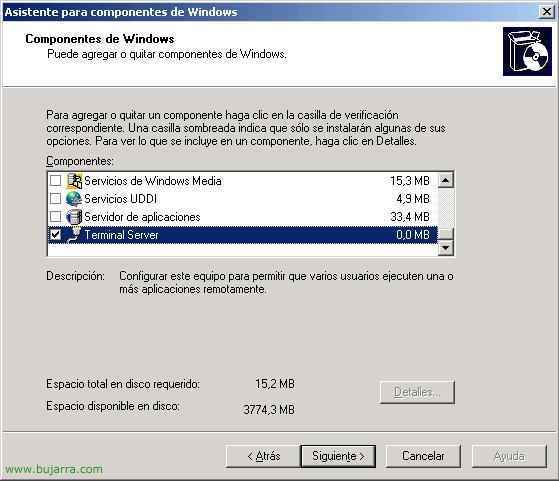
Quando usiamo Windows 2003 come server di Presentation Server, Terminal Server è già pronto per lavorare in modalità applicazione e si possono installare le applicazioni normalmente. Ma quando non è così, come nel nostro caso, supongamos que tenemos un Windows 2000 Server/Adv, debemos ejecutar el comando: “change user /install” desde una consola de MSDOS para poder instalar qualsiasi programma, Una volta installato, debemos volver al modo normal ejecutando este otro comando: “change /user execute“.