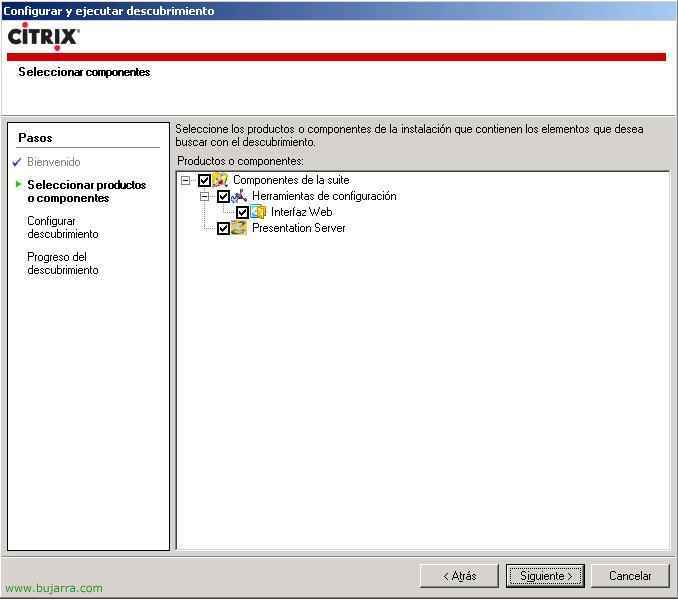
Installazione dei seguenti server Presentation Server

Siempre que vayamos a tener una instalación de más de un servidor tenemos que seguir este procedimiento, no debemos de hacer una instalación completa, con sólo un componente (Server di presentazione) valdría y habría que unirse a la Comunidad, con esto la instalación de un secondo servidor bastaría, después sí que habría que configurar más aspectos como el balanceo de carga o las propias aplicaciones.

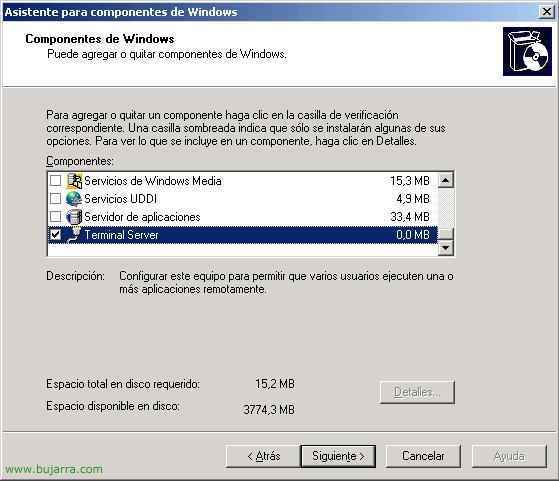
Lo primero es cumplir con los requisitos, instalaremos el servicio de Terminal Server como en todos los otros servidores. Poiché “Inizio” > “Pannello di controllo” > “Aggiungere o rimuovere programmi” > “Aggiungere o rimuovere componenti di Windows” e selezioniamo il componente di “Terminal Server”, Premiamo “Seguente”,

“Seguente”
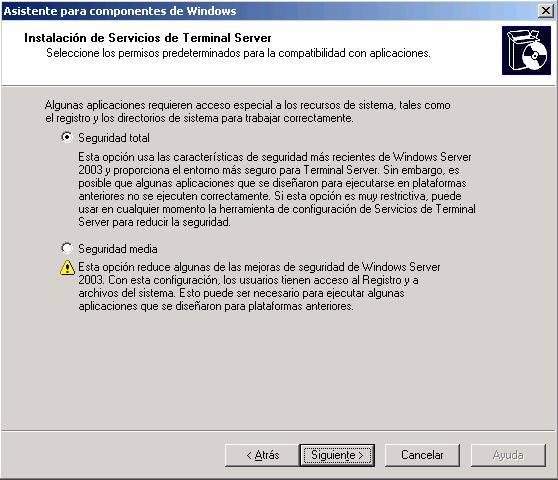
Indicare “Sicurezza totale” e facciamo clic su Avanti,

Se abbiamo già installato un server di licenze di Terminal Server lo indichiamo, e se ciò che vogliamo è una demo abbiamo 120 giorni per provarlo. Seguente,

Licenza per dispositivo, indica che tutti i client che si connetteranno hanno già la propria licenza installata. “Seguente”,

…

“Fine”

E dobbiamo riavviare obbligatoriamente, Segno “Sì”.

Una vez reiniciado lo más importante es renombrar los discos cuanto antes, è facoltativo, pero si lo vamos ha hecho lo haremos ya, por que más tarde tendremos problemi si tenemos algo ya instalado. Metemos el CD de Citrix, accedemos a su raiz y ahí veremos un “DriverRemap.exe” lo ejecutamos desde ahi para cambiar las letras de las unidades del servidor.

Donte tengo instalado todo, mi partición del sistema es C:, la voy a cambiare a M: para quando se logeen los utenti a cada uno le connect sus unidades con las mismas letras, les ponga su CD si es D: en D: por si quieren guardare qualcosa in C: que sepan que es su C: del disco… En la imagen se ven las unidades nuevas que tendré, Lo voglio.

Esperamos a que modifique las unidades…

È obbligatorio riavviare affinché possiamo lavorare con le nuove unità disco. “Sì”.

Ok, una vez finalizado con los requisitos, comenzamos la instalación de Citrix Metaframe, metemos el CD de Citrix y en el autorun nos abre este menu, Selezionare “Instalaciones y actualizaciones del producto”.

Clicca su “Instalar Metaframe Presentation Server 4.0 y sus componentes”

Aceptamos la licencia y bajamos el “scroll” hasta abajo, Clicca su “Seguente”

Nos instalará otros requisitos necesarios como el .NET, Java y J#, simplemente damos a “Seguente”,

Como no es el primer servidor, no hace falta que instalemos todos los componentes, altrimenti, sólo los necesarios, como ya tenemos todos los servicios en los demás servidores, con que instalemos el “Metaframe Presentation Server” y su consola para la administración (opzionale). Con esto permitiremos entrada de conexiones a las aplicaciones, luego configuraremos esto. “Seguente”,

…

Ora inizia la parte critica, l'installazione del server Metaframe, “Seguente”

Como quiero jugar con il balance de cargas y tengo más de un servidor seleccionamos “Advanced Edition”,

Ci indica i componenti che installerà nel server, Le “Management Console” è per gestirlo, Le “Load Manager” per configurare i bilanciamenti di carico tra i server Presentation Server, e gli altri non sarebbero necessari perché sono la parte 'client', Le “Programma Quartiere” E la “Programma Agente di quartiere”, Diamo “Seguente”,

Per nostra comodità e se abbiamo i permessi indichiamo di sì, per non dover continuamente inserire la password.

Como no es el primer servidor here será donde le digamos que no vamos a crear una comunidad, altrimenti, nos uniremos a una existente, seleccionamos la segunda opción “Unirsi a una comunità di server esistente”, “Seguente”,

Indicamos el nombre del primer servidor, el que tiene la BD de la comunidad y pulsamos sobre “Seguente”,

Metemos un usuario con permisos de acceso a esa BD (lo normal el administrador del equipo remoto o del dominio), e “Seguente”

Cómo ya hemos configurado anteriormente un servidor de licencias, la comunidad ya apunta a él, con que indiquemos la segunda opción nos vale, es más recomendable por si seleccionamos la primera opción y alguna vez migramos el servidor de licencias no tener que ir servidor a servidor modificando este valor. Así que seleccionamos “Usar los parametros generales de la comunidad para el servidor de licencias” e “Seguente”,

Confermare, “Sì”,

Come prima, il REMEDO è il controllo remoto di una sessione Citrix, per esempio a un utente a cui possiamo collegarci perché ha qualche problema con qualche applicazione di Citrix, stampa… e vogliamo vedere cosa gli sta succedendo o semplicemente per aiutarlo con qualcosa che non sa. Pericolo, se qui proibiamo che non si possa rimedire, o modifichiamo qualche parametro, dopo questo non si potrà più modificare, è normale lasciarlo com'è. “Seguente”,

Assegneremo una porta al servizio XML, possiamo mantenerlo su quello 80, ma bisogna tenere presente che nel 80 abbiamo già l'interfaccia web, il server di licenze, se abbiamo qualche sito web all'interno dell'azienda… personalmente di solito lo cambio e ne metto un altro, ma attenzione, si se cambia aquí más adelante también habrá que cambiarlo, Mettere 8081 e noi diamo “Seguente”

Dejamos como está, este paso simplemente nos aggregara el grupo de “Gli utenti” del dominio (o del equipo local, si no estamos en dominio) al grupo de “Escritorio remoto” para tener permisos de conexión, “Seguente”

Ok, comprobamos que tutto está bien y damos a “Fine”,

“Sì”,

Esperamos a que instale el servidor, esta es una parte complicada ya que si tenemos algo raro, nos fallará la instalación, por esempio en un controlador de dominio no se puede instalar Citrix Presentation Server 4, o si ha sido, o cualquier otra cosa…

Ok, no vamos a iniciar el asistente de distribución de clientes, así que desmarcamos la opción y cerramos.

Ahora nos instalará la consola de administración, “Seguente”,

Il path por defecto donde instalará la consola, “Seguente”,

“Seguente”,

…

“Fine”,

Ok, ci dice già se tutto è stato installato correttamente o no, se abbiamo un problema in qualche punto dell'installazione ce lo mostrerebbe e se ripetiamo l'installazione potremmo continuare da dove abbiamo lasciato. “Fine”,

È necessario riavviare, “Sì” y con esto ya estaría instalado otro servidor adicional a la comunidad, ahora habría que configurar balanceos de carga, modificar las aplicaciones para que apunten también a este servidor (habría que instalarlas antes!)
www.bujarra.com – Héctor Herrero – Nh*****@*****ra.com – v 1.1