Configuration de la sauvegarde granulaire Symantec Backup Exec 12.5 sur un serveur Exchange 2007

Puits, Dans ce document, nous voyons un sujet un peu délicat qui devient parfois lourd, car il faut être prudent avec toutes les étapes de configuration pour qu'il ne faille pas. Dans le document, nous verrons comment configurer notre serveur de sauvegardes Symantec Backup Exec 12.5 afin que je puisse effectuer des sauvegardes au niveau des courriels de chaque boîte aux lettres de notre organisation Microsoft Exchange 2007, pour le cas où un courriel serait perdu, pouvoir récupérer individuellement chaque courriel, ou au niveau général une boîte aux lettres ou toute la base de données de courriels privés/publics.
Le document est basé sur l'article du site de support de Symantec.
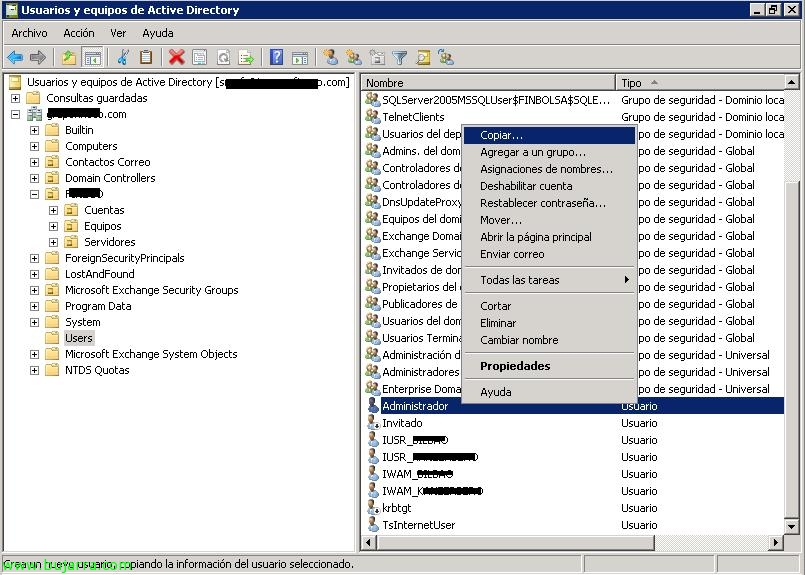
La première chose nécessaire est un utilisateur ayant les permissions requises pour accéder à toutes les ressources de notre organisation Exchange 2007, nous pouvons copier l'Administrateur de notre domaine, ou créer un nouvel utilisateur dans le domaine qui soit membre du groupe Admins du domaine.
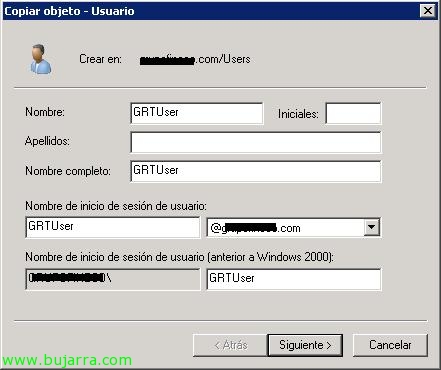
Dans ce cas, je vais créer un utilisateur dont le mot de passe n'expirera pas et qu'il ne pourra pas changer, pour le sécuriser un peu plus, mon utilisateur pour effectuer ce type de sauvegardes s'appellera “GRTUser”.

Une fois l'utilisateur créé, nous répondons à plus de conditions, parmi eux, installer les outils d'administration de Microsoft Exchange 2007 sur le serveur de sauvegarde (en el caso que no sean los mismos servidores) si nuestro servidor de backup es de 32bits, con bajar el CD de Exchange 2007 desde la web de Microsoft Cela suffira, si es de 64bit’s tendremos el CD por ahí seguro 😉

Plus, necesitaremos instalar Microsoft Exchange Server MAPI Client and Collaboration Data Objects en el servidor Exchange. Podremos bajarlo de la web de Microsoft.

Una vez instalado el cliente MAPI en el servidor Exchange, habrá que instalarle el Agente de Symantec Backup Exec for Exchange Servers al servidor de correo, lo podremos realizar desde la consola de Backup Exec desde: “Outils” > “Instalar agentes y servidores de soportes en otros servidores” > Continuamos el asistente y le instalamos el agente remoto al servidor de correo en los Windows Remote Agents.

Agregamos al usuario que hemos creado como administrador local del servidor de correo.
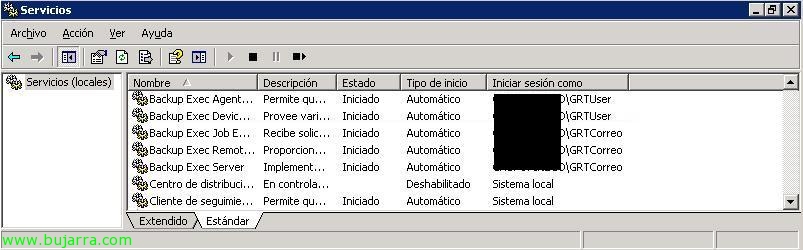
Plus, À prendre en compte, debemos cambiar el “Connectez-vous” de todos los servicios de Backup Exec, una vez hecho, los reiniciaremos, o desde aquí o desde la consola de administración de Backup Exec: “Outils” > “Services de sauvegarde Exec…” > “Redémarrer tous les services”.

De plus,, debemos agregar al usuario para las copias como administrador del servidor de buzones de Exchange, pour cela, depuis la console d'administration d'Exchange, enveloppe “Paramètres de l’organisation” > “Agregar administrador de Exchange…”
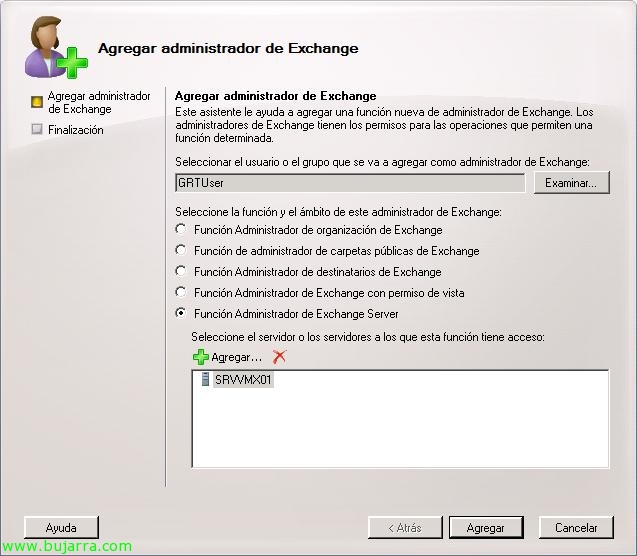
Seleccionamos nuestro usuario, Marque “Función Administrador de Exchange Server” y agregamos al servidor de buzones, Cliquez sur “Ajouter”,
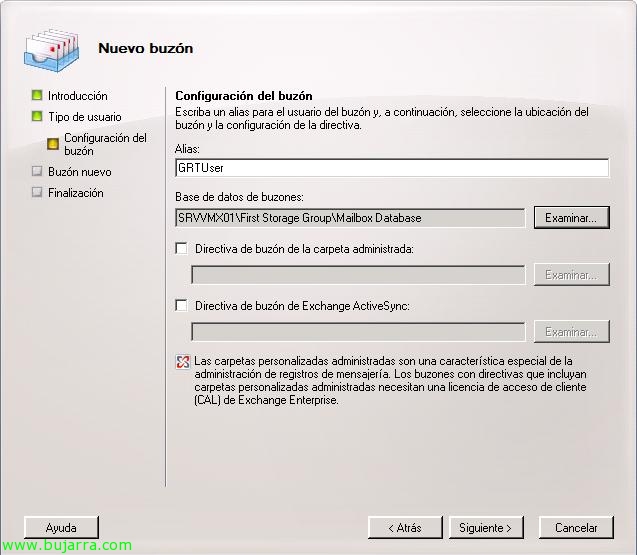
A parte de todo esto, necesitamos que el usuario GRTUser tenga un buzón de correo en nuestro servidor de correo, así que se lo creamos.

Tendremos en cuenta en las propiedades del usuario en la consola de Exchange, que no estará oculto el usuario de las listas de direcciones.
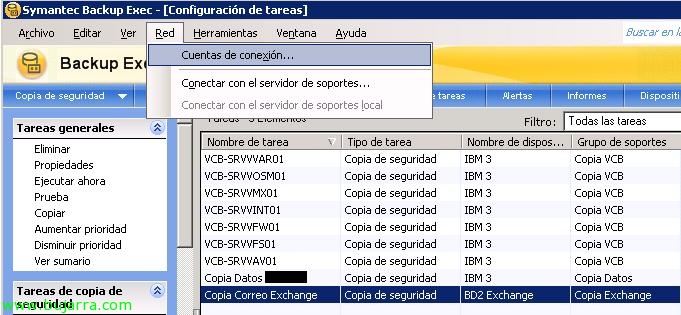
Una vez realizados todos los pasos anteriores, debemos crear una cuenta de conexión en Backup Exec para poder conectarnos al servidor de correo con este usuario, pour cela, desde Backup Exec: “Filet” > “Cuentas de conexión…”

Y creamos una cuenta nueva indicando su nombre de usuario, su nombre de cuenta y su contraseña, sin marcar ningún check, Nous acceptons tout.
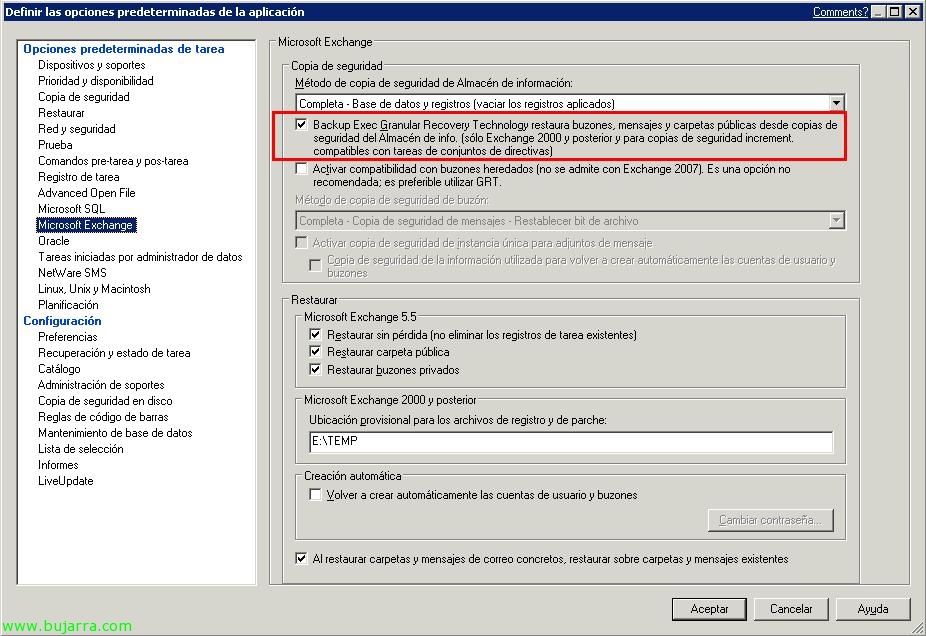
Dans “Outils” > “Options”, dans la partie de “Microsoft Exchange” nous marquons le contrôle de “Backup Exec Granular Recovery Technology restaura buzones, mensajes y carpetas públicas desde copias de seguridad del Almacén de info. Accepter.

Prêt, ahora si creamos una tarea de copia de seguridad normal de Backup Exec y vamos a las “Sélections”, debemos marcar los grupos de almacenamiento a realizar las copias, a parte seleccionaremos en “Credenciales de recurso” el usuario que hemos indicado para realizar las copias de GRT, y configuramos el resto de opciones que nos interese de la tarea de copia.

Una vez hayamos hecho alguna copia de seguridad, podemos comprobar si creamos una tarea de restauración, cómo nos mostraría todos los elementos de los buzones de nuestros usuarios, para poder recuperar mensajes de forma individual!!!