

HP BladeSystem の構成

このドキュメントでは、多かれ少なかれ優れた環境ですでに非常に一般的なサーバーシステムについて説明します, 私は、それが一部の環境にとってより良いのか、他の環境にとってより良いのかという問題には立ち入るつもりはありません, それがより快適であっても, 簡単, 支出を減らす… HPベースのブレード環境が表示されます, これはHP BladeSystemです, 特定のモデルはなく、そのOAから作成できるすべての構成が表示されます, またはHP Onboard Administrator, これは、シャーシ全体の管理コンソールになります, 「アイアン」の, このコンソールから、任意のコンポーネント/要素を管理できます, また、常にステータスを確認することもできます.

Así a modo de introducción, esto es lo que sería un sistema de blades, que es un cajón donde dependiendo el modelo podremos meter 8 blades, 16… todo en sí tendría redundancia y sería compacto, ya que no ocupa lo mismo 16 servidores en formato rack que 16 blades. Tenemos tantas fuentes de alimentación como necesitemos que alimentarán al chasis, no individualmente, si no de forma global, así como los ventiladores para mantener fresco el entorno. Podríamos configurar mediante los sensores que dependiendo de la temperatura funcionen a más o menos velocidad, así como las fuentes de alimentación y depende de nuestro entorno que montemos hasta los blades se podrían apagar si no hacen falta (por ejemplo un entorno VMware), con todo ello nos podemos ahorrar mucho $$$ en electricidad,aires acondicionados, espacio físico/racks,… Cómo podemos ver cada blade (サーバー) va en una bahía, cada servidor llevaría su sistema operativo, totalmente independiente del resto de blades (またはそうではありません), tenemos un pequeño display para ver el estado de todo el chasis y para configurar algún parámetro. En la parte posterior tenemos los switches, ya que este tipo de servidores evitan el cableado, Y el cableado ethernet son conexiones internas, así como la fibra, todos los switches se duplican para evitar caidas y tener alta redundancia. Además de tener uno o dos dispositivos de gestión del chasis, que será desde donde administremos el sistema, desde el llamado HP Onboard Administrator. Cada HP BladeSystem es diferente, así como entre los diferentes fabricantes (un IBM BladeCenter x ejemplo), pero siguen la misma 'filosofía’ y son 'prácticamente’ iguales de configurar.

La cuestión es primero de todo montar el chasis (los hierros) y después ya comenzar a configurar, para cómo montar los hierros ahí cada uno que se lea el doc si no sabe 😉 ya que en este documento vemos la configuración a realizar. Tras conectar el HP Onboard Administrator al switch o nosotros a él, nos podemos conectar a su IP predeterminada con el usuario y contraseña predeterminados (管理者 / パスワード). Con esto nos queda claro que lo primero a cambiar sería la IP por la que nos interese y la contraseña del usuario admin. Otra forma de hacerlo sería desde el Insight Display o el display que tiene el chasis en el panel frontal, desde ahí podremos realizar este tipo de cambios básicos.

で “Rack overview” tenemos un breve resumen de nuestro chásis, de los elementos que tenemos en él, una vista frontal y otra trasera. Vendrá el nombre de nuestro enclosure, así como número de serie y part number.

で “Enclosure information” nos muestra el estado de los componentes, si tenemos aluna alerta o está todo OK.

で “Enclosure information, 睫毛 “情報” podremos cambiar el nombre de nuestro chasis/BladeSytem/enclosure, o el nombre del CPD al que pertenece. Además de ebseñarnos los números de serie, además nos indica una ayuda para las conexiones del chásis, sobre el LED UID para identificación, el puerto de conexión entre el resto de chásis de nuestro CPD (下に続くBladeSystemとの接続を行う必要があります) Enclosureリンクダウンリンクポートと呼ばれる, また、Enclosureリンクアップリンクポートもあり、これは上位シャーシに接続するか、必要であれば機器を接続するためのものです.

で “Enclosure information”, 睫毛 “仮想ボタン” LED UIDライトを点灯または消灯できます, 任意の管理者にどのユニットで作業すべきかを示すために.

で “Enclosure information” > “エンクロージャー設定”. BladeSystemのデバイスの概要があり、接続/有効化が必要なものがあるかどうかや、すべてのファームウェアを確認できます, 可能な限り常に最新のファームウェアを考慮する必要があります。また、すべての共通要素で同じファームウェアを使用する必要があります。!

で “Enclosure information” > “エンクロージャー設定” > “AlertMail” まあ、それだけです, 名前が示す通り, シャーシのメールアラートを有効にするために.

で “Enclosure information” > “エンクロージャー設定” > “Device Power Sequence”, 睫毛 “Device Bays”, 私たちは、シャーシのブレードの電源を優先順にオンにすることを有効にできます。.

で “Enclosure information” > “エンクロージャー設定” > “Device Power Sequence”, 睫毛 “Interconnect Bays”, 私たちは、シャーシの接続ベイの電源を優先順にオンにすることを有効にできます。 (スイッチ) 優先順で.

で “Enclosure information” > “エンクロージャー設定” > “Date and Time” シャーシの時刻サービスを設定するために, 手動の時刻、時刻サーバー、またはNTPであっても構いません。.

で “Enclosure information” > “エンクロージャー設定” > “Enclosure TCP/IP Settings” ここで私たちは名前、, IPアドレス, ネットマスク, ゲートウェイおよびDNSサーバーをシャーシに、, Onboard Administratorに設定できます。.

で “Enclosure information” > “エンクロージャー設定” > “ネットワークアクセス” 睫毛 “プロトコル”, 接続プロトコルで、シャーシにアクセスするために有効にするものです. HTTPまたはHTTPSによるウェブアクセスが可能です, SSHによる安全なシェル, TelnetおよびXML返信.

で “Enclosure information” > “エンクロージャー設定” > “ネットワークアクセス” 睫毛 “信頼できるホスト” 有効にすると、エンクロージャにはこれらのIPアドレスからのみアクセスでき、ネットワーク全体からはアクセスできません.

で “Enclosure information” > “エンクロージャー設定” > “ネットワークアクセス” 睫毛 “匿名データ” 単純に有効にすると、ログインする前にシャーシのいくつかの情報が提供されます, 提供したくない情報になる可能性があります 😉

で “Enclosure information” > “エンクロージャー設定” > “リンク損失フェイルオーバー”, 2つのOnboard Administratorデバイスがある場合, メインOAが接続を失ったときに, もう一方のOnboard Administratorに切り替えたい場合, 有効にして、ネットワーク接続が失われてからの秒数を指定します, プライマリOA (セカンダリOAがネットワークに接続されている限り!),

で “Enclosure information” > “エンクロージャー設定” > “SNMP設定” もしネットワーク上に監視システムを構成している場合に備えて, アラートを管理するために, 通知… 素晴らしいNagios, era x ponerlo 😉

で “Enclosure information” > “エンクロージャー設定” > “エンクロージャベイIPアドレス”, で “Device Bays”, ブレードのIPアドレスを設定します, オペレーティングシステムのIPではなく, 後で各ベイに接続できるようにiLOのIPアドレスです.

で “Enclosure information” > “エンクロージャー設定” > “エンクロージャベイIPアドレス”, で “Interconnect Bays”, シャーシの後部モジュールのIPアドレスを設定します, ファイバースイッチのIPアドレス, イーサネットのIPアドレス…

で “Enclosure information” > “エンクロージャー設定” > “構成スクリプト”, シャーシの設定を自動化してより速く構成を行うためにスクリプトをインポートできます, ファイルまたはURLからインポートできます.

で “Enclosure information” > “エンクロージャー設定” > “工場出荷時の設定にリセット”, それには, シャーシを出荷時のデフォルト設定にリセットするために,

で “Enclosure information” > “エンクロージャー設定” > “デバイス概要”, ブレード環境を文書化するためによく使用される画面の一つです, シャーシ内のすべてのコンポーネントの概要です, 説明, シリアル番号, 部品番号, 製造元, モデル, 予備部品番号, ファームウェアバージョン, ハードウェアバージョン… すべての, ブレードの, スイッチ, 電源, クーラー/ファン, ブレードのメザニンボード, シャーシ情報…

で “Enclosure information” > “エンクロージャー設定” > “DVDドライブ”, ここから特定のブレードにシャーシのCD/DVDドライブを接続できます, 特定のブレードにCD/DVDを挿入する必要がある場合のために. いや, iLO接続から行う方が良いです… でもここにもあります 😛
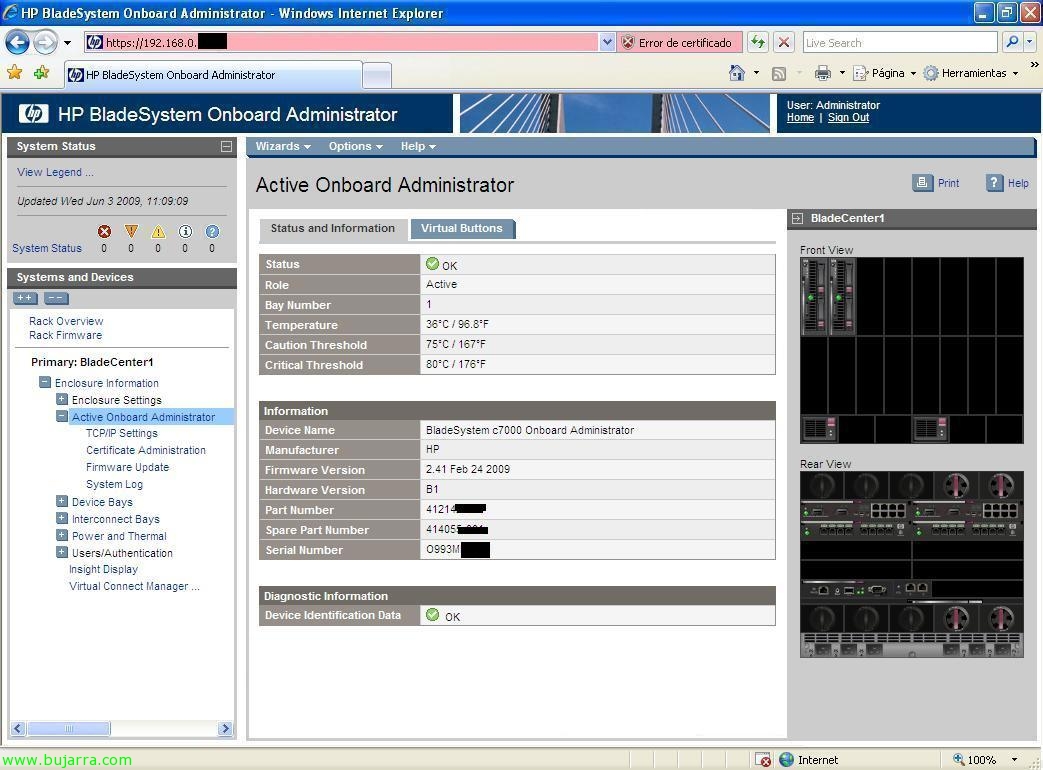
で “Enclosure information” > “アクティブオンボード管理者” で “ステータスと情報”, シャーシの状態がどのようになっているか確認できます, 温度などのシャーシ情報を取得できます, その他のシャーシに関する情報.

で “Enclosure information” > “アクティブオンボード管理者” で “仮想ボタン”, 2つのボタンがあります, uno para resetar el chasis por completo, que espero que esto no se tenga que hacer nunca, ya que no hay ninguna razón para reinciar todo el chásis, o para encender el LED UID informativo.

で “Enclosure information” > “アクティブオンボード管理者” > “TCP/IP Settings”, es meramente informativo, sobre nuesto Onboard Administrator, información del nombre de red, y demás datos IP,

で “Enclosure information” > “アクティブオンボード管理者” > “Certificate administration”, で “情報” tenemos eso, la información sobre el certificado para la conexión SSL del servidor web.

で “Enclosure information” > “アクティブオンボード管理者” > “Certificate administration”, で “Certificate Request”, serviría para generar un certificado nuestro, 独自の証明書を使用するか、CSRを通じて証明書発行機関に渡して '正しい' 証明書を生成してもらうことができます. そして、 “証明書アップロード” それをアップロードします.

で “Enclosure information” > “アクティブオンボード管理者” > “ファームウェア更新”, シャーシのファームウェアを更新することができます, または、必要に応じて, ダウングレードすることも可能です, PC のファイルからアップロードでき、, URLから、またはシャーシに接続された USB メモリから直接アップロードすることもできます.

で “Enclosure information” > “アクティブオンボード管理者” > “システムログ”, で “システムログ” シャーシで発生しているすべてのことがあります, ログ.

で “Enclosure information” > “アクティブオンボード管理者” > “システムログ”, で “ログオプション” ログをログサーバにリダイレクトできます, 例えば、 KiwiタイプのSyslogへ.

で “Enclosure information” > “Device Bays” すべてのブレードがあります, その状態と共に, UID がオンかオフか, ベイ番号, 電源のオン/オフ状態, iLOのIPアドレス, y estado de la unidad DVD si está conectada o no.

で “Enclosure information” > “Device Bays” > BLADE > 睫毛 “地位”, tenemos la información de nuestro blade, si tendría alguna alerta aquí nos diría cual es el problema, o si tiene una temperatura elevada. ところで, Siempre que seleccionemos un elemento hardware, nos indicará en el dibujo de la derecha sobre qué dispositivo estamos, sirve de ayuda cuando tenemos bastantes elementos o en el tema de los switches.

で “Enclosure information” > “Device Bays” > BLADE > 睫毛 “情報”, nos muestra información del blade en cuestión, toda ella es bastante interesante, o a anotar, como las MAC o WWPN…

で “Enclosure information” > “Device Bays” > BLADE > 睫毛 “virtual devices”, tenemos diferentes opciones sobre el boton power de nuestro blade, así como encender en él el UID.

で “Enclosure information” > “Device Bays” > BLADE > 睫毛 “ブートオプション”, seleccionaremos el orden de arranque del blade, o el próximo arranque,

で “Enclosure information” > “Device Bays” > BLADE > 睫毛 “IML Log”, o Integrated Management Log, tendremos los log's del blade, 起こるすべてのことは記録されます.

で “Enclosure information” > “Device Bays” > BLADE > “国際労働機関” 睫毛 “プロセッサ情報”, リモートで機器を管理できます, 機器をリモートで制御するのに理想的です, だから私たちはクリックします “統合リモートコンソール” 機器を制御してデバイスを操作するため、またはJava JREがある場合には “リモートコンソール”.

新しいウィンドウでリモート機器の制御が開きます, 必要なすべての操作を行うことができます, リモートドライブをマウントする, ローカルまたはリモートのCD/DVDを接続する, 再起動する, シャットダウンする…

で “Enclosure information” > “Device Bays” > BLADE > “国際労働機関” で “イベントログ”, iLOレベルでのフィルタリングされた機器の記録があります.

で “Enclosure information” > “Device Bays” > BLADE > “ポートマッピング”, で “グラフィカルビュー” ブレードの内部接続を確認できます, この画面は、ブレードとシャーシ内のスイッチ間の内部接続を理解するのに役立ちます, ブレードのアダプターを確認できます (Embedded o integrada y las Mezzanines) cada una con sus puertos internos, normalmente son tarjetas adicionales de red o HBA's (de fibra) con uno o más puertos. Y cada puerto de cada adaptador se ve a qué puerto del switch de fibra o ethernet está conectado.

で “Enclosure information” > “Device Bays” > BLADE > “ポートマッピング”, で “Table View” tenemos la misma información que en la anterior pestaña pero diferente vista 😉

で “Enclosure information” > “Interconnect Bays” nos muestra los switches del chásis, de la parte posterior, en mi caso dos swtiches ethernet y otros dos de fibra, nos muestra el estado de ellos, así como si tiene el UID encendido, el tipo de switch y modelo, o su dirección IP de administración.

で “Enclosure information” > “Interconnect Bays”で “地位” podemos ver el estado y diagnosticos del switch en cuestión, si tiene alguna alerta por temas eléctricos, de temperatura…

で “Enclosure information” > “Interconnect Bays” > BAHÍA ethernet > で “情報” vemos eso, la información sobre este dispositivo, ciertas para anotar en una correcta documentación o para tramitar en un futuro alguna averia,

で “Enclosure information” > “Interconnect Bays” > BAHíA ethernet , 睫毛 “仮想ボタン” lo mismo que antes, es un botón virtual para apagar/reiniciar el dispositivo o para encender el UID en caso de necesidad,

で “Enclosure information” > “Interconnect Bays” > BAHíA ethernet > “ポートマッピング” podremos ver los blades que tenemos conectados a este switch ethernet indicando qué mezzanine de qué blade está a qué puerto del switch, además nos muestra la MAC en cuestión del dispositivo, y si fuera un switch de fibra mostraría el WWNN.

で “Enclosure information” > “Interconnect Bays” > BAHíA ethernet > “管理コンソール”, nos iniciaría la consola de gestión del switch, ya sería configuración a nivel de switch, para poder configurar el zoning o lo que nos interese, によって “HP Virtual Connect Manager”,

で “Enclosure information” > “Interconnect Bays” > BAHíA fibra > で “地位”, podemos ver el estado y diagnosticos del switch de fibra en cuestión, si tiene alguna alerta por temas eléctricos, de temperatura…

で “Enclosure information” > “Interconnect Bays” > BAHÍA fibra > で “情報” vemos eso, la información sobre este dispositivo, ciertas para anotar en una correcta documentación o para tramitar en un futuro alguna averia,

で “Enclosure information” > “Interconnect Bays” > BAHíA fibra, 睫毛 “仮想ボタン” es el botón virtual para apagar/reiniciar el dispositivo o para encender el UID en caso de necesidad,

で “Enclosure information” > “Interconnect Bays” > BAHíA fibra > “ポートマッピング” podremos ver los blades que tenemos conectados a este switch ethernet indicando qué mezzanine de qué blade está a qué puerto del switch, además nos muestra el WWNN de la HBA conectada, perfecto para tenerlo todo bien documentado y anotado para temas de configuración de los paths.

で “Enclosure information” > “Interconnect Bays” > BAHíA ethernet > “管理コンソール”, nos iniciaría la consola de gestión del switch de fibra, ya sería configuración a nivel de switch, para poder configurar el zoning o lo que nos interese, tenemos un tutorial aquí de cómo configurar un switch de fibra http://www.bujarra.com/?p=2752,

で “Enclosure information” > “Power and Thermal” vemos el estado del tema eléctrico del chásis, así como su temperatura y en caso de algún error nos marcaría con error.

で “Enclosure information” > “Power and Thermal” > “パワーマネジメント” podemos gestionar la configuración de la redundancia sobre las fuentes de alimentación del chásis, así como poder habilitar “Dynamic Power” para ahorro de costes poniendo las F.A. que no se necesitan en un estado de stand by para no usarlas si no es necesario. 手記, aunque suene a cuento chino este tema de ahorrar con temas de virtualización o poniendo este tipo de chásis, el ahorro es cierto, sólo tienes que sacar una calculadora y multiplicar los servidores que tienes por lo que gastan por lo que vale el kilovatio a la hora (kWh) y te puedes asombrar con los costes que supone en un sólo año! a todo esto debes sumar los gastos del aire acondicionado por supuesto… si queremos invertir, no hay nada mejor que una virtualización con un entorno blade.

で “Enclosure information” > “Power and Thermal” > “Enclosure Power Allocation” nos muestra el gasto que necesitan los elementos que tenemos actualmente en el chásis, nuestros blades, スイッチ, モジュール… y cual sería nuestra capacidad total. Siempre habría que tener en cuenta que si se nos estropea una fuente de alimentación, si seguimos cubiertos!

で “Enclosure information” > “Power and Thermal” > “Power Meter”, で “グラフィカルビュー” nos muestra una gráfica del consumo de nuestro chásis,

で “Enclosure information” > “Power and Thermal” > “Power Meter”, で “Tablel View” nos muestra unos registros sobre el consumo de nuestro chásis,

で “Enclosure information” > “Power and Thermal” > “Power Subsystem” nos muestra el estado de todas nuestras fuentes de alimentación, así como el modo de alimentación y si dispondríamos de redundancia.

で “Enclosure information” > “Power and Thermal” > “Power Subsystem” > “Power Supply X” nos mostrará ya información específica de una fuente de alimentación en cuestión como su capacidad/consumo, シリアル番号, 部品番号, 予備部品番号…

で “Enclosure information” > “Power and Thermal” > “Thermal Subsystem” で “Fan Summary” nos muestra una vista genérica de los ventiladores o coolers que tiene nuestro chásis así como su uso.

で “Enclosure information” > “Power and Thermal” > “Thermal Subsystem” で “Fan Zones”, nos muestra las zonas de ventilación de nuestro chásis y si están cubiertas o no por ventiladores para enfriar el área, lo normal es colocar los ventiladores tras los blades, ya que no tiene mucho sentido colocarlos al otro lado, de todas formas a veces no somos nosotros quien montamos el chásis si no un ingeniero de HP, así que no todo son nuestras decisiones 😉
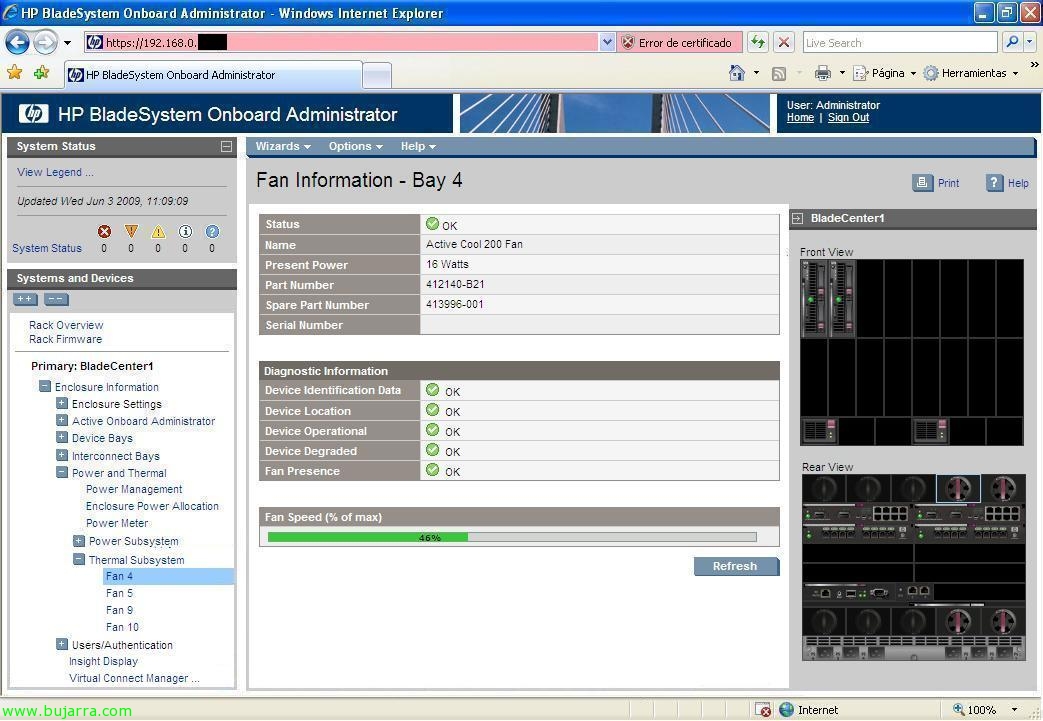
で “Enclosure information” > “Power and Thermal” > “Thermal Subsystem” > “Fan X” nos muestra ya el estado individual de cada ventilador o cooler, así como su uso,

で “Enclosure information” > “ユーザー / 認証” > “Local Users” tendremos una gestión sobre los usuarios locales del chásis, para acceder a administrar el entorno blade.

で “Enclosure information” > “ユーザー / 認証” > “Local Users” > “Directory Settings”, para configurar el acceso en vez de con usuarios locales con usuarios de servicios de Directorio mediante el protocolo LDAP,

で “Enclosure information” > “ユーザー / 認証” > “Local Users” > “ディレクトリグループ” LDAPのユーザーグループを管理するため,

で “Enclosure information” > “ユーザー / 認証” > “Local Users” > “SSH管理”, SSH用の鍵を管理する,

で “Enclosure information” > “ユーザー / 認証” > “Local Users” > “HP SIM統合” > Onboard AdministratorをHP Systems Insight Managerと統合するために使用, 資格情報の受け渡しのため.

で “Enclosure information” > “ユーザー / 認証” > “Local Users” > “サインインユーザー” ブレードシャーシ上で現在ログインしているユーザー、またはログイン履歴を表示,

で “Enclosure information” > “インサイトディスプレイ”, シャーシ前面の小さな画面を表示, いくつかのボタンで基本的な設定を行うことができる小さなディスプレイ, シャーシの状態を簡単に確認可能.

あ、まあ, 面白い点は、これらの操作を行った場合には、しっかりと文書化されること, tanto como para nosotros como para entregar al cliente y quien venga detrás nuestro sepa qué y cómo está montado, con dibujos lógicos como este sobre las conexiones o documentando las direcciones IP's, MAC's, WWNNの, WWPNの, cableado… y tendríamos perfectamente en esta estructura blade, mucho más cómoda de gestionar y de mantener! un chollo!!!





