Fortigate SSL VPNの設定

この手順では、SSL を使用して VPN を設定し、インターネットから組織の LAN に任意の PC に接続する方法について説明します. すべてのトラフィックはSSLを使用して暗号化されます. そして、互換性のあるブラウザを持っている必要があるだけです, ソフトウェアをインストールせずに. 2つの部分が説明されています:
– ファイアウォール設定 – ここは
– 1つのステーションでのVPNクライアント接続 – ここは
このタイプの接続を可能にするには、FWで非常に簡単な構成を行う必要があります, まずは, ユーザーとグループを作成します; これにより、認証がそれらを使用して行われます. 次に、SSLを使用して接続できるようにFWで構成します.

FWにたどり着きます, ユーザーを作成してから、VPNで接続します. で “利用者” > “地元の” > クリック “新規作成”.

で “ユーザー名” ユーザーのログイン情報を入力し、 “パスワード” パスワード, 私たちは与えます “わかりました”.
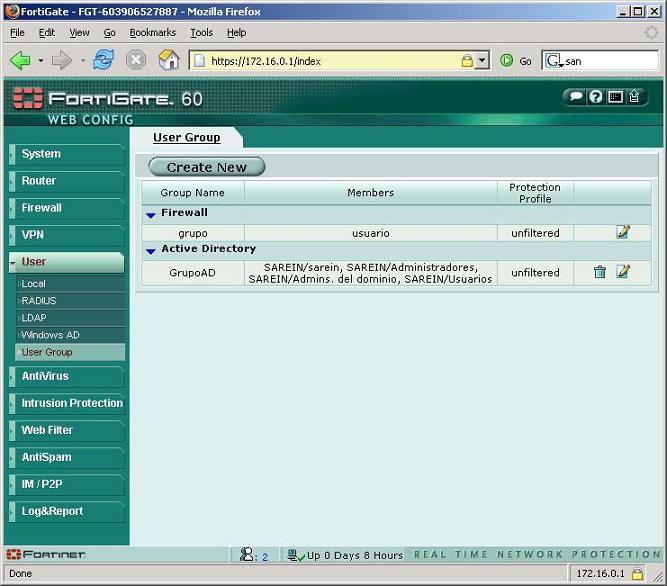
次に、グループを作成します, Fortigateはユーザーを処理しないため. 私たちは、 “利用者” > “ユーザーグループ” をクリックし、をクリックします “新規作成”.

で “名前” グループの名前を示します, 例えば: GrupoVPNssl と “種類” 私たちは、それがタイプであることを示します “SSL VPNについて”. で “利用可能なユーザー” グループに入れる関心のあるユーザーを左側から選択し、クリックして右側に移動します  . 彼らがVPNに接続できるようにする必要があります, これを行うには、 “SSL-VPN トンネルサービスを有効にする”. また、必要に応じて、ウイルス対策ソフトウェアがインストールされている場合は、再制限できます, またはファイアウォール. または、DHCPサーバーがIPを割り当てるときのためにIP範囲に配置することに関心がある場合. キャッシュに問題が生じないように, キャッシュをクリアするようにマークします, “キャッシュ クリーンを有効にする”.

わかりました, それは “SSL VPNについて” 私たちのグループが出てきます. それでは、VPN自体を設定しましょう.

VPNを設定するには、次のことを行います “VPNについて” > “SSLについて”. それを有効にする必要があります “SSL-VPNを有効にする”, デフォルトのポートは 10443; これは、クライアントが接続するために接続する必要があるポートになります, WAN1のパブリックIPへ (またはそれが何であれ). で “トンネル IP 範囲” VPNに接続するすべての人に割り当てられるIP範囲を示します (そのため、DHCP サーバーは不要になりました), LAN範囲を設定します. で “サーバー証明書” Fortigateのものを選びました, あれだけ. セキュリティを強化するために, 128ビットのセキュリティが必要であることをダイヤルして、お客様からお知らせします “キーケントが必要 > 128ビット(高い)”. ザ “アイドル タイムアウト” その時間でそのままでいい. で “DNSサーバー#1” LANのDNS名を解決するサーバーがどのサーバーになるかを示します, LANのDNSサーバーのIPを示します. 私たちは与えます “申し込む”.

次に、これらの接続を許可するポリシーを作成する必要があります, から “ファイアウォール” > “政策” > で新しいものを作成します “新規作成”.

わかりました, ルールでは, オリジンを次のように設定します “源” ザ “WAN1” そして、それはすべて私のLANに行きます。 “国内”. で “サービス” 置く “任意” VPNが接続するポートを閉じないようにします. で “アクション” それは、 “SSL-VPN接続”, で “使用可能なグループ” 以前に作成したグループを示し、次のようにマークします。 “許可” で . 私たちは与えます “わかりました” ルールを作成するには.

ルールがWAN1からINTERNALであることを確認し、Actionでは次のように表示されます。 “SSL-VPN接続”. まぁ, ファイアウォール側のすべては既に設定されています, これで、お客様の部分のみが残ります.
ドキュメントのこの部分では、ブラウザのみを使用しているユーザーを SSL VPN を使用して企業ネットワークに接続する方法について説明します.

まずはクライアントPCから, ブラウザを開き、SSLプロトコルを使用してファイアウォールのパブリックIPアドレスに接続します (HTTPS) そして港へ 10443, 私の例では: httpsの://XXX.XXX.XXX.XXX:10443. 通知によって、証明書を受け入れる必要があり、続行する必要があることを示します, Internet Explorerの場合 7 クリック “このウェブサイトに続く”, それが別のブラウザであるならば、それはただ打つことです “わかりました” それを受け入れるか、 “はい”.

わかりました, 次に、ユーザー名とパスワードを求められます, これらは、以前に作成したものです, このドキュメントの冒頭. ファイアウォール ユーザーですか, 上記で作成したグループに属しています “グルポVPNssl”, そのグループのメンバーは “ユーザーVPNSSL”, パスワードを入力し、[ログイン]をクリックします. (FW ユーザーを使用せず、Active Directory ユーザーを使用する場合, 説明されているように、FSAE ツールを使用できます ここは).

ダウンインツール, 指定されたサービスにのみ接続する場合があります, 私たちが望むのが彼らが私たちのネットワークのLANに完全に接続されていないことである場合, ただし、Web経由のみ (Web サーバーへの接続) または単にPing, o テルネス, またはVNCまたはリモートデスクトップ接続 “ホストへのRDP”. ただし、このドキュメントでは、VPN接続自体の作り方を説明しています, だから、私たちはへのリンクをクリックします “SSL-VPN トンネル モードの有効化”.

ActiveXコントロールをインストールするように求められます, そこで、トップバーから取り付けました, クリック “ActiveX コントロールのインストール…”

“取り付ける”,

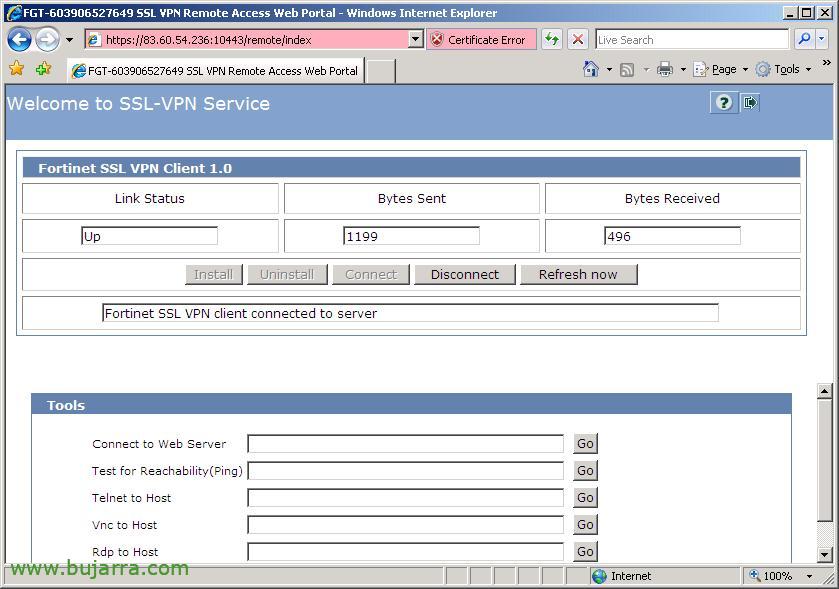
わかりました, この画面から、接続が “リンクステータス”, 今はオフラインです (下), 接続するには、をクリックする必要があります。 “繋ぐ”.
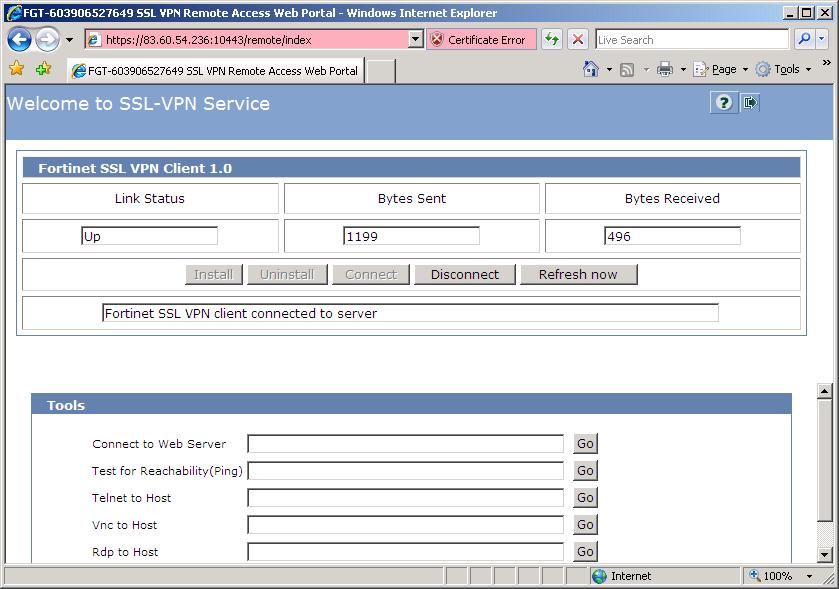
悪くありません, VPN接続がアップしていることはすでに示されています “リンクステータス” (上) 送受信されたバイト数を示します, 私たちは普通に働くことができるでしょう, このWebサイトを最小限に抑え、必要なリソースを使用して企業ネットワークに対して安全に作業できます, 会社のLANのIPを取得し、必要なサービスにアクセスできるようになります. 切断したい場合は、押すのと同じくらい簡単です “切る”.