Configurar el Registro de configuración en Citrix XenApp 6.5

Una de las opciones que siempre deberíamos dejar configuradas en las instalaciones de XenApp es la de habilitar el registro de configuraciones; hau da, para llevar un control de todas las configuraciones que hagan los administradores de XenApp, una forma de registrar todas las modificaciones que hagan nuestros compañeros (para saber quién hizo qué!)
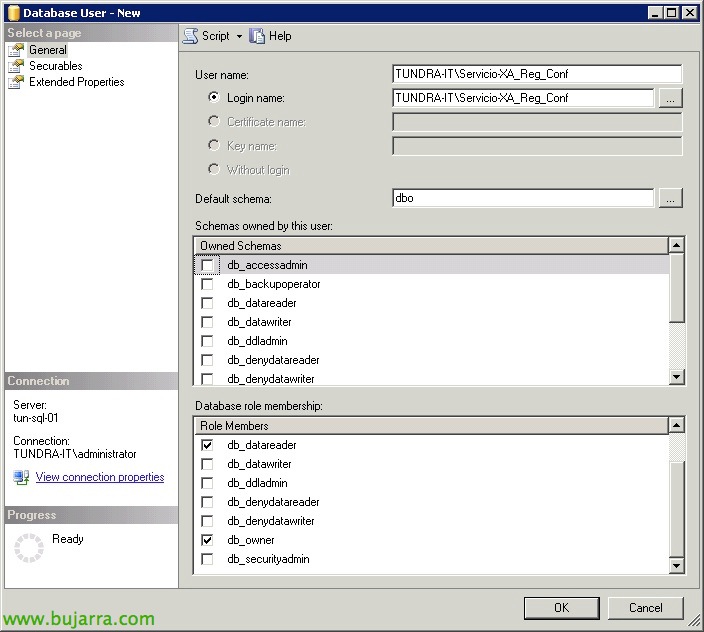
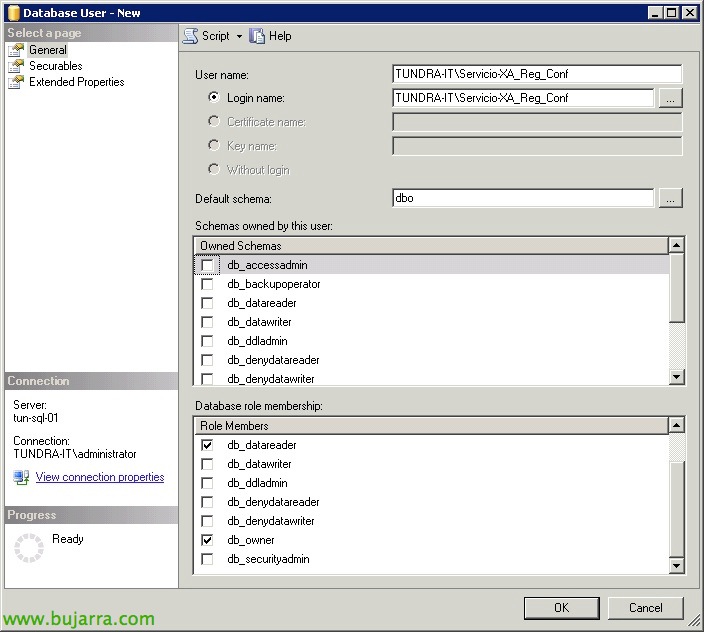
Lo primero de todo, SQL-en datu-base bat sortzea eta erabiltzaile bati baimena ematea, eta erabiltzaile hori ere sortu beharko dugula bere jabe bezala.
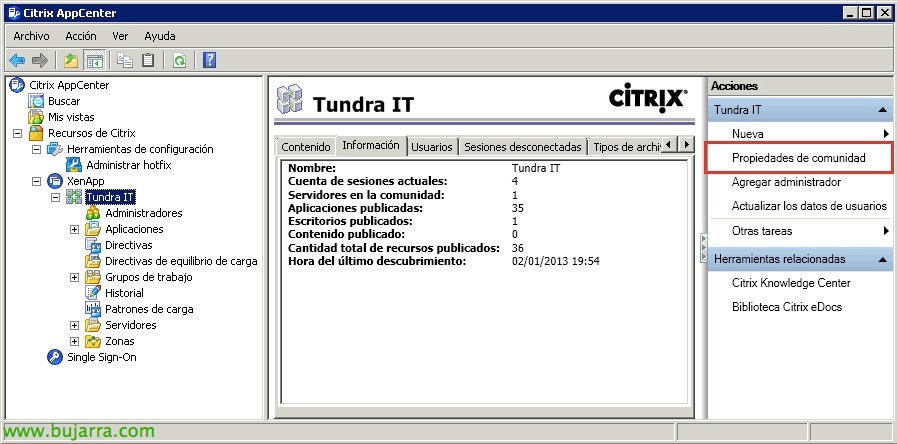
Ondoren, XenApp komunitatean edo baserrian, bere propietateetara joango gara.
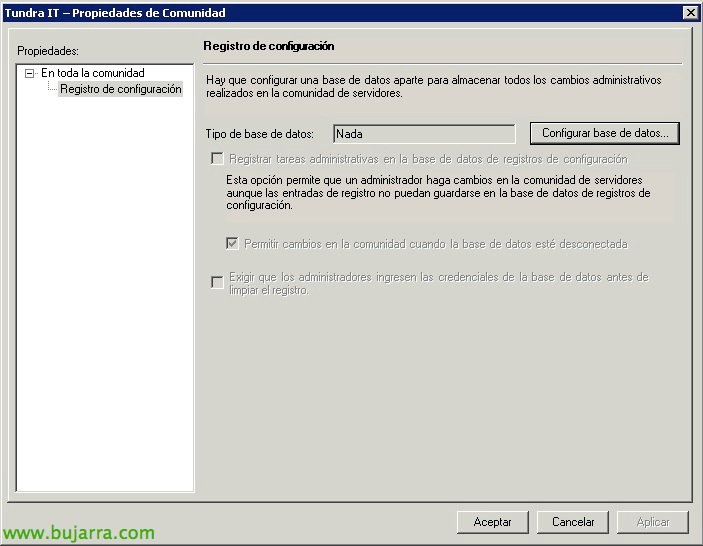
Jabetzaren gainean “Konfigurazio erregistroa” pulsaremos en “Datu-basea konfiguratu…”
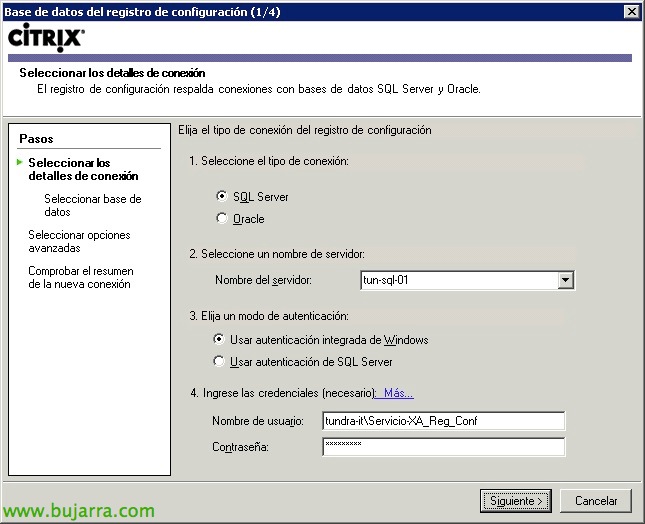
Datu-base zerbitzaria adierazten dugu, gure kasuan ‘SQL Server’ izango da, SQL kontu bat erabiliko dugu autentikaziorako edo Windows-ek integratutako bat, DB-n egiaztatzeko erabiltzen den kontua ere sartzen dugu & “Hurrengoa”,
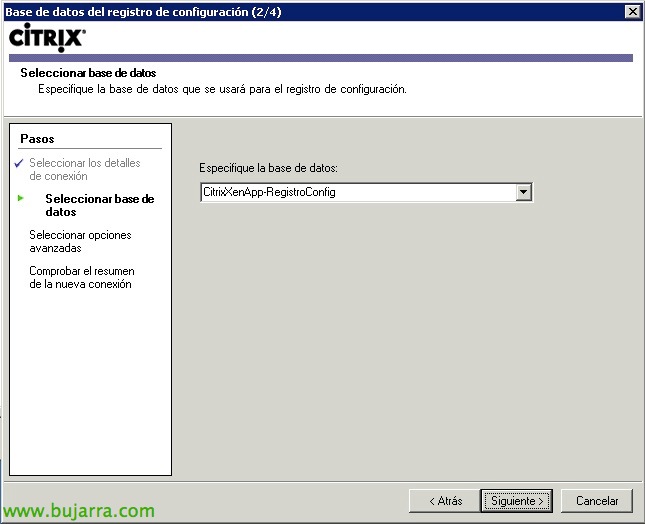
LOG-ak gordeko ditugun DBa combo-tik hautatzen dugu, “Hurrengoa”,
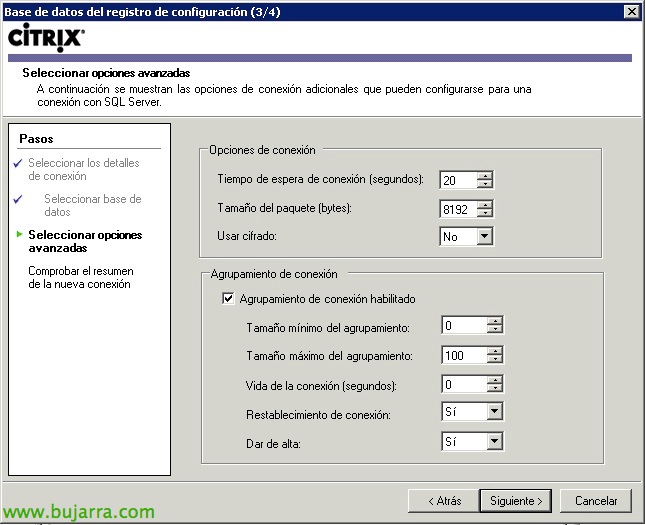
IMA-n enkriptatzea ez badugu erabiltzen, enkriptatzea erabiltzeko parametroa ‘Ez’ ezarri, “Hurrengoa”,
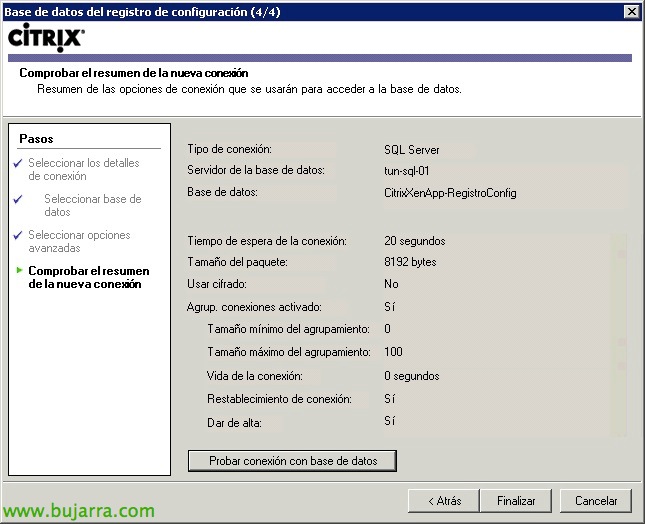
Sakatu on “Datu-basearekin konexioa probatu…” parametro guztiak ondo sartuta ditugula egiaztatzeko & “Amaitu”,
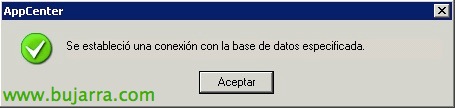
Ados, perfecto!
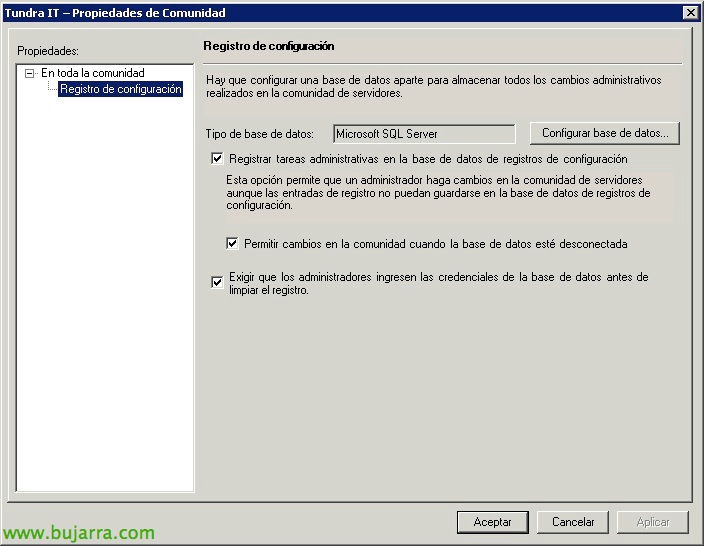
Gaitzeko, lehenengo markatze-kaxa sartuko dugu “Erregistroen konfigurazio oinarrian administrazio-lanak erregistratu”. Gainera, behartu ahal izango dugu onartzen den edo ez “Baimendu aldaketak komunitatean datu-basea deskonektatuta dagoenean”. Eta azkenik, interesgarria frogak ezabatu nahi direnean…. “Administratzaileek datu-baseko kredentzialak sartu behar dituztela exijitu erregistroa garbitu aurretik” & “Onartu”.
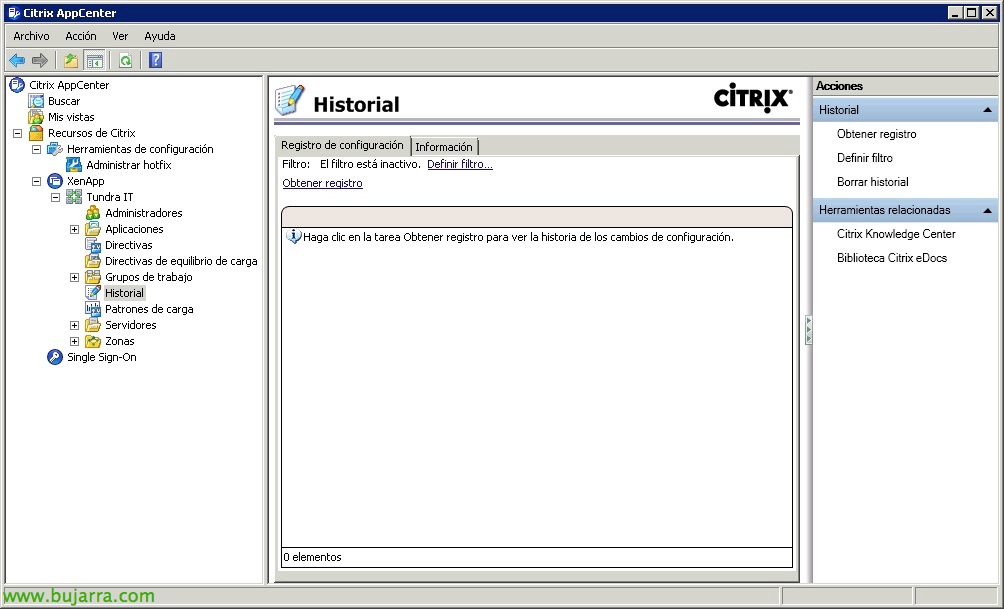
orain, gure komunitatearen barruan, joango gara “Historia”, hemen izango da oraintik aurrera guztia erregistratuko den tokia, edozein aldaketa Citrix-eko administratzaile batek komunitate honetan egingo duen guztia, edozein aldaketa islatu egingo da. Luego podremos bilatu eta iragazi erregistroak ikusteko zer egin zuen nor o cuando, eta abar… etik “Definir filtro…”, o sin filtrar… para ver el historial pulsamos en “Obtener registro”.

“Bai”,
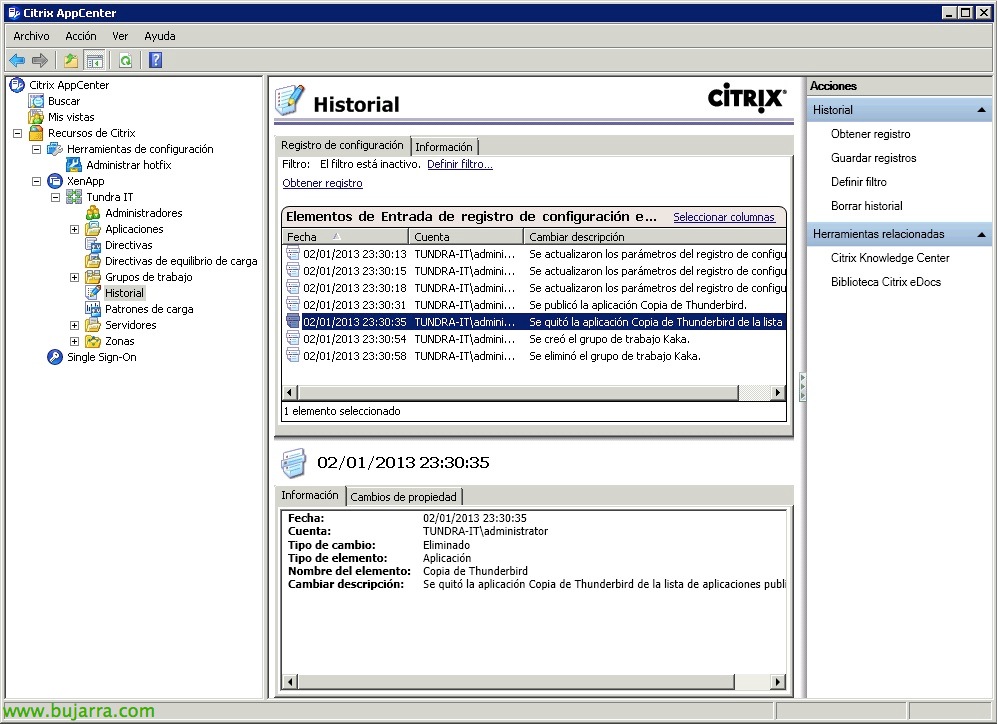
eta prest, veremos un informe detallado de las actions realizadas sobre nuestra comunidad, ya inork ezin du esan aquello de que no ha sido él… zas!!! En este documento de Citrix podréis seguir los pasos oficiales: http://support.citrix.com/article/CTX125861
Onena, quería comentaros un arazo muy común que me he ido encontrando a la hora de habilitar esto, y suele ser normalean de accesos a la base de datos, que no estén bien establecidos los permisos, así como que podamos obtener un error 0x8200003e.

Para ello, deberemos desmarcar el check “Exigir comprobación de accesos para esta application” dentro de la consola de “Servicios de componentes”, sobre las propiedades de la aplicación COM+ de “CitrixLogServer” (en la pestaña de 'Seguridad').

Otro error muy común que me he topado es que ni siquiera podemos acceder a la aplicación COM+ “CitrixLogServer” ya que no existe dentro de la consola, horretarako, se reparará ejecutando desde DOS (en 'C:WindowsMicrosoft.NETFramework2.0.50727'): RegSvcs.exe /regconfig “%programFiles(x86)%Citrixsystem32CitrixLogServer.dll y probamos a abrir la consola de “Servicios de componentes”.