Configurazione della registrazione della configurazione in Citrix XenApp 6.5

Una delle opzioni che dovremmo sempre lasciare configurata nelle installazioni di XenApp è abilitare la registrazione della configurazione; Questo è, per tenere traccia di tutte le impostazioni effettuate dagli amministratori di XenApp, Un modo per registrare tutte le modifiche apportate dai nostri colleghi (per scoprire chi ha fatto cosa!)
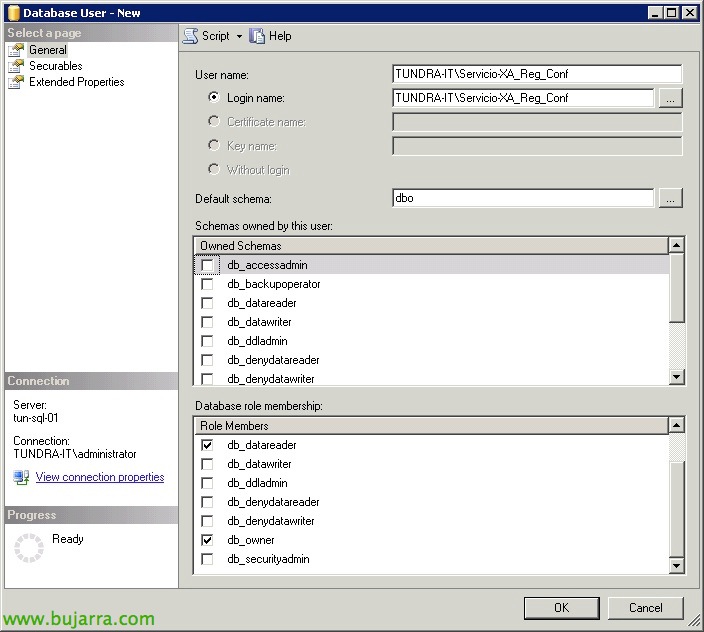
Innanzitutto, en SQL será generar una base de datos y dar permiso a un usuario que también deberemos generar como propietario de la misma.
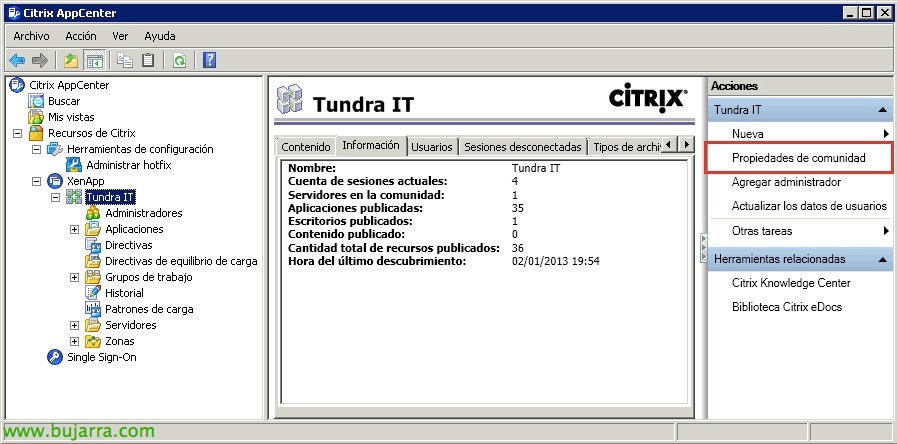
Successivamente, en la comunidad o granja de XenApp, iremos a sus proprietes.
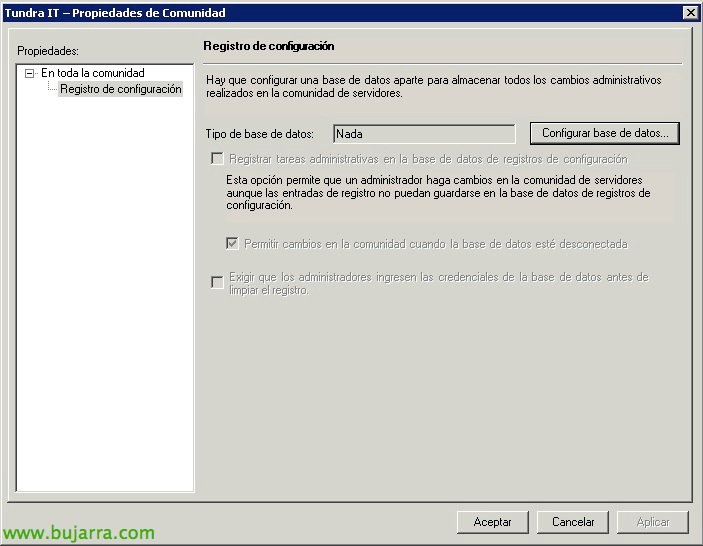
Sobre la propiedad “Registro de configuración” Faremo clic su “Configurar base de datos…”
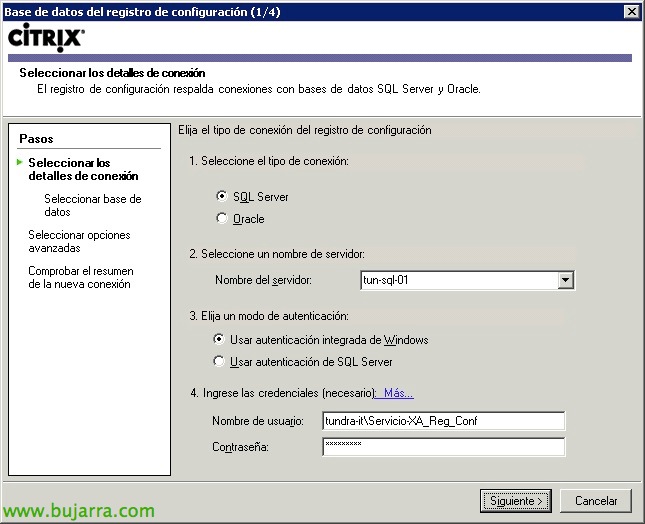
Indichiamo il server del database, en nuestro caso será un 'SQL Server', si utilizaremos una cuenta de SQL para la autenticazione o una integrata en Windows, introducimos además la cuenta utilizada para validarnos en la BD & “Seguente”,
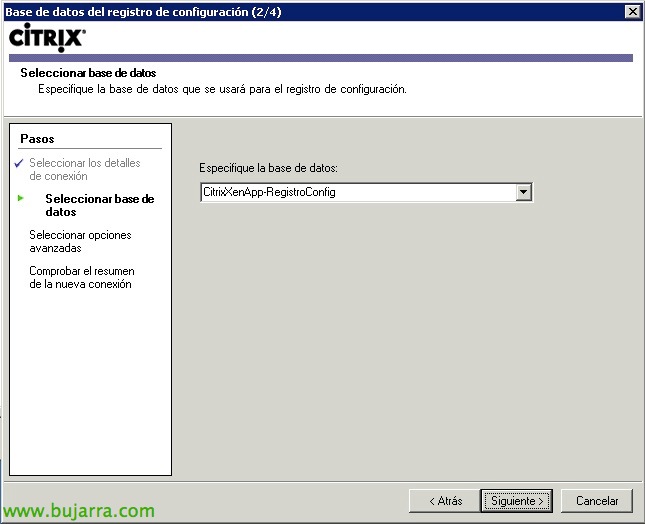
Seleccionamos del combo la BD donde almacenaremos los LOG's, “Seguente”,
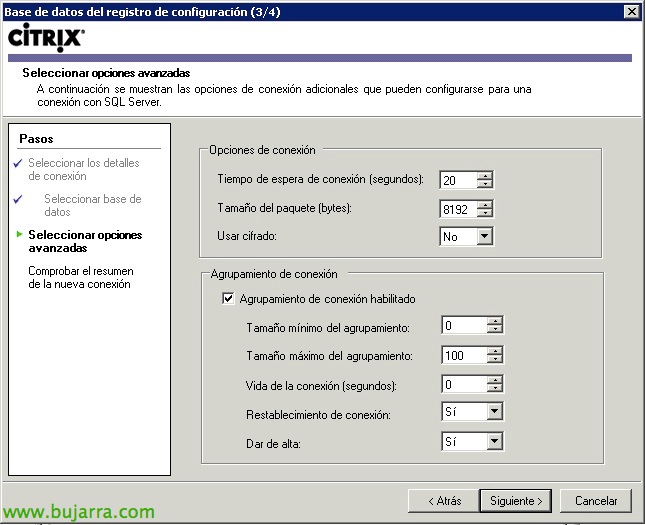
Si no estamos utilizando cifrado en IMA estableceremos el parámetro de usar cifrado a 'No', “Seguente”,
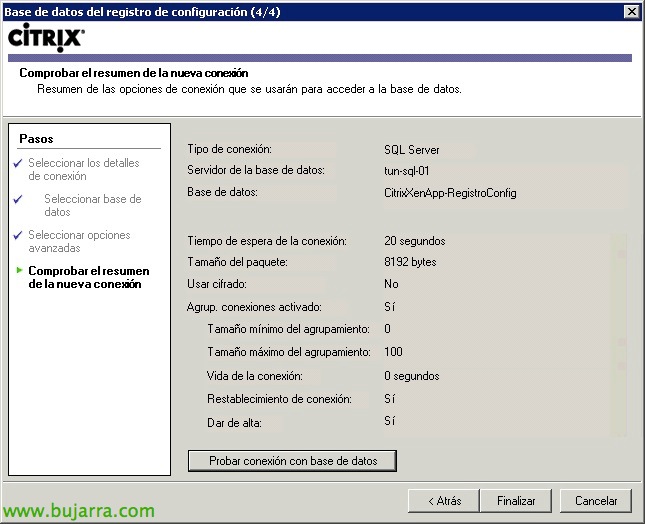
Clicca su “Probar conexión con base de datos…” para confirmar que tenemos todos los parámetros bien introducidos & “Fine”,
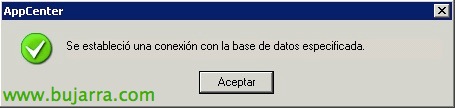
Ok, Perfetto!
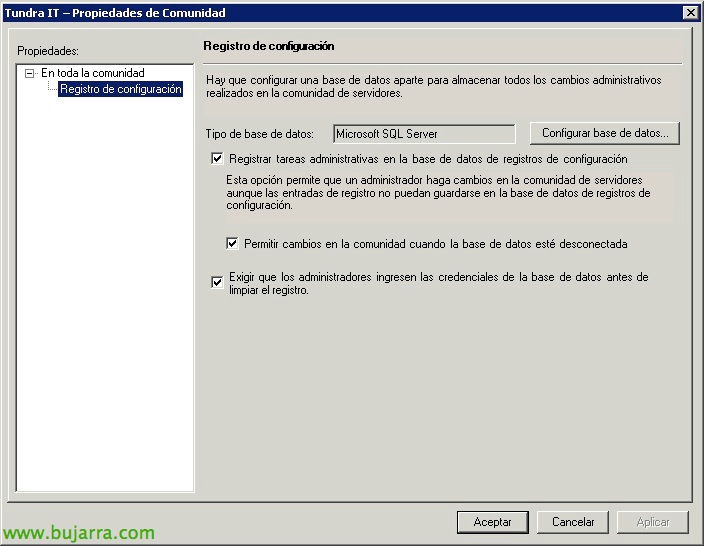
Per abilitarlo, marcaremos el primer check “Registrar tareas administrativas en la base de datos de registros de configuración”. Podremos además forzar a que se pueda o no “Permitir cambios en la comunidad cuando la base de datos esté desconectada”. Y por último interesante en el caso de querer eliminar pruebas…. “Exigir que los administradores ingresen las credenciales de la base de datos antes de limpiar el registro” & “Accettare”.
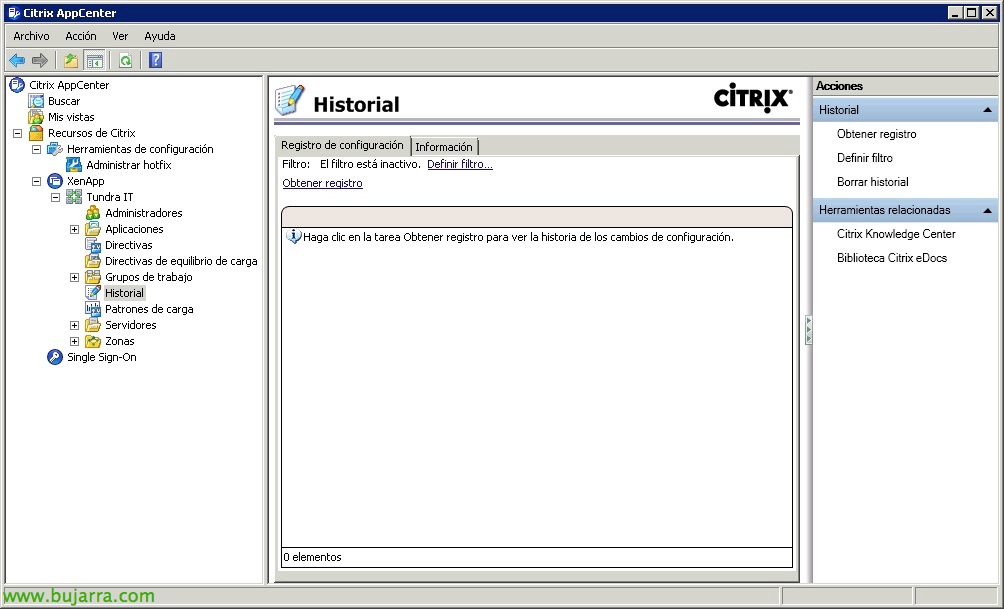
Ora, dentro de nuestra comunidad, Stiamo per “Cronologia”, aquí será donde a partir de ahora quede todo registrado, todos los changements que un administrador de Citrix haga sobre esta comunidad, cualquier modificación se verá reflejado. Luego podremos cercare y filtrar registri viendo cosa ha fatto quién o cuando, and so on… poiché “Definir filtro…”, o sin filtrar… para ver el historial pulsamos en “Ottenere registro”.

“Sì”,
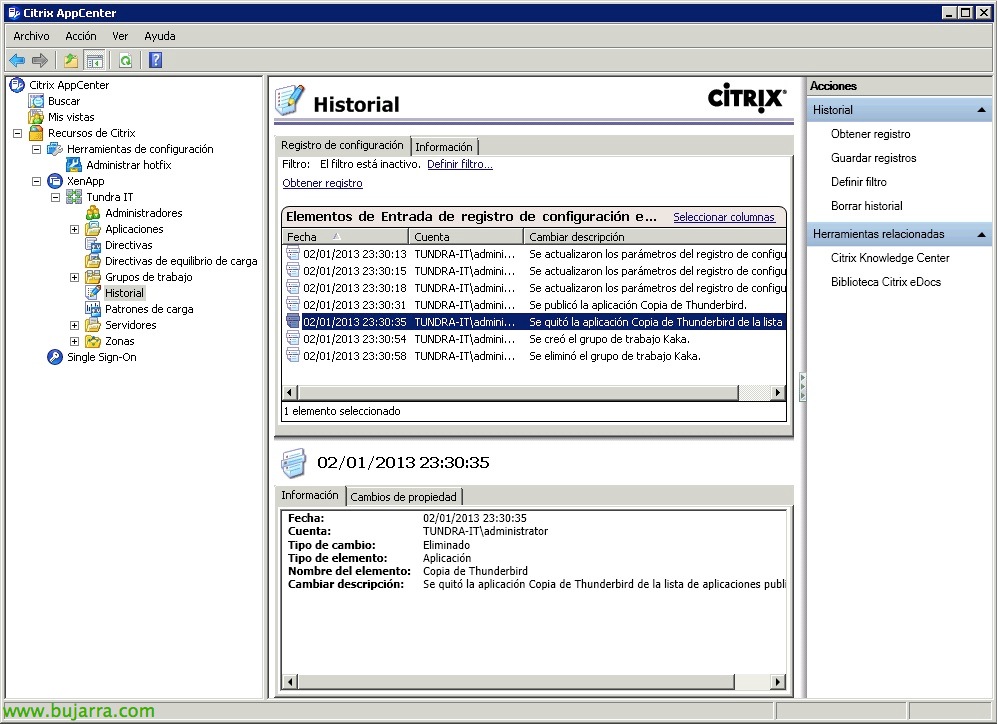
E questo è tutto, vedremo un rapporto dettagliato delle azioni effettuate sulla nostra comunità, ora nessuno potrà dire che non sia stato lui… Whammy!!! In questo documento di Citrix potrete seguire i passaggi ufficiali: http://support.citrix.com/article/CTX125861
Bene, volevo parlarvi di un problema molto comune che mi sono trovato incontrando nel momento di abilitare questo, e di solito riguarda normalmente gli accessi al database, che i permessi non siano ben impostati, così come che possiamo ottenere un errore 0x8200003e.

Per fare ciò,, dobbiamo deselezionare il check “Richiedi verifica degli accessi per questa applicazione” all'interno della console di “Servizi componenti”, sulle proprietà dell'applicazione COM+ di “CitrixLogServer” (en la pestaña de 'Seguridad').

otro error muy común que me he topado es que ni siquiera podemos acceder a la aplicación COM+ “CitrixLogServer” ya que no existe dentro de la consola, per questo, se reparará ejecutando desde DOS (en 'C:WindowsMicrosoft.NETFramework2.0.50727'): RegSvcs.exe /regconfig “%programFiles(x86)%Citrixsystem32CitrixLogServer.dll y probamos a abrir la consola de “Servizi componenti”.