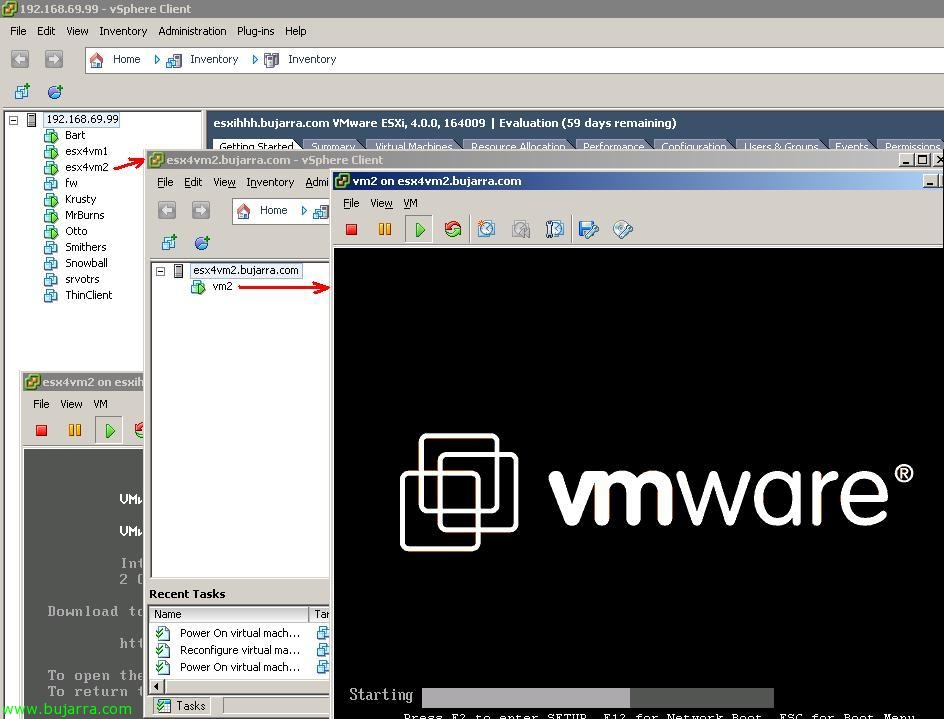
Desplegando servidores ESX de forma masiva

Si nos encontramos ante una instalación de muchos servidores ESX y tenemos que hacer una instalación nueva en los servidores que tenemos, podemos o hacerlo a mano uno a uno, metiendo el CD y completando el asistente o, usar un appliance virtual que nos permitirá desplegar nuevos servidores ESX por red, todos ellos ya configurados con las options que nos interesen. Con esto nos ahorraremos muuucho tiempo, es un appliance virtual llamado EDA o ESX deployment Appliance disponible en la web de appliances virtuales de VMware.
Lo que tenemos que hacer primero, es descargarnoslo de la web www.virtuall.eu para poter importarlo a nostra infrastruttura virtuale ya existente o direttamente en un VMware Workstation o Server que tengamos por ahí en algún PC/portátil. Si vamos a importarlo en un vCenter 2.x, necesitaremos este OVF.
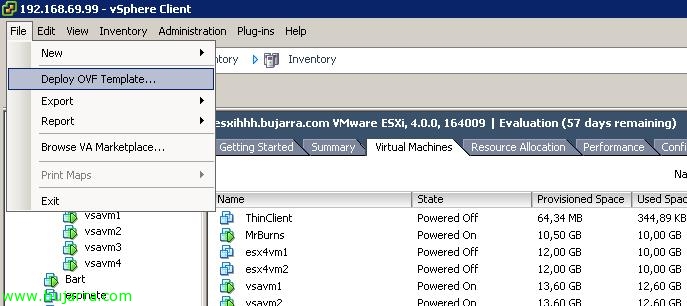
Una volta scaricato, simplemente es aggregarlo a nuestro entorno virtual, en mi caso un vCenter, importamos la plantilla OVF y una vez finalizado el asistente ya tendríamos esta máquina preparada para arrancarla.

L'abbiamo iniziato, la conectamos a la red correspondiente, le configuramos los parámetros de red y un nombre de equipo. “OK”,

Y listo con esto, simplemente nos indica que vayamos a esa URL para gestionarlo, da qui poco più prodremo realizar.
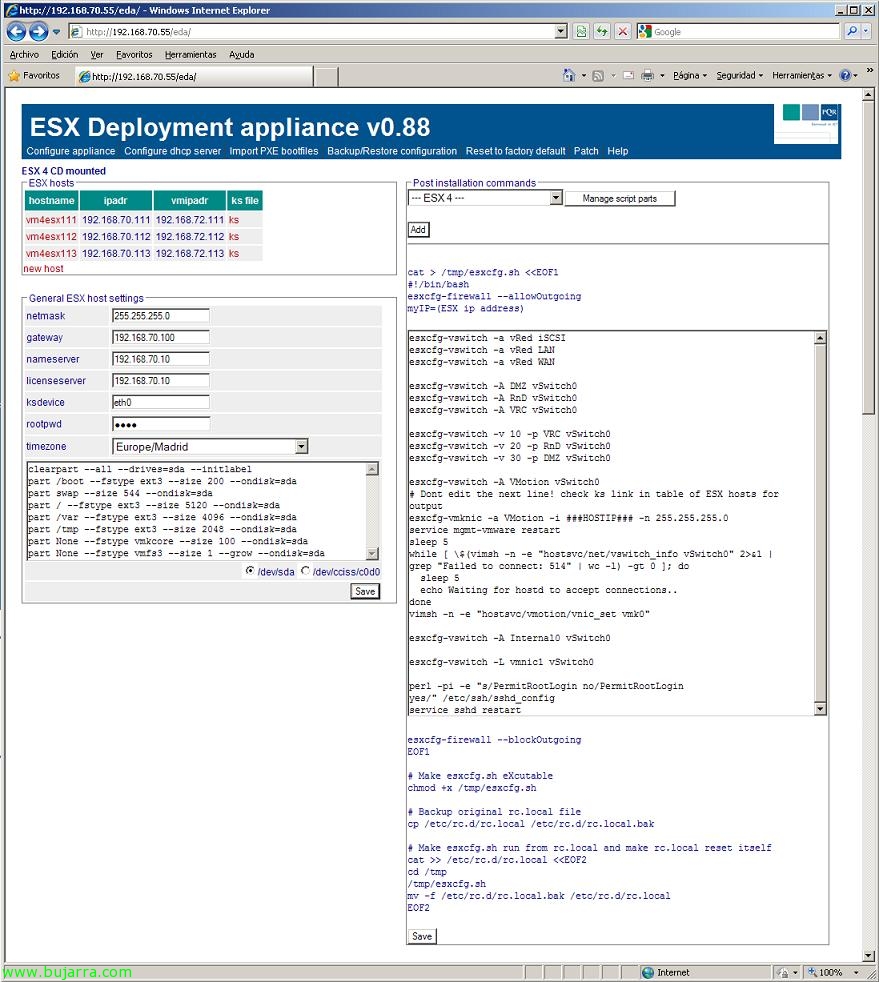
Cosa ho detto, abrimos un navegador a esa dirección IP, ci logghiamo, nos pedirá usuario & parola d’ordine, por defecto es user: root y password: radice. Una vez entramos, es sencillo de gestionar, en la parte izquierda superiora tendremos los host ESX preparados para ser desplegados, en este caso yo ya he creado 3. Oltre, tenemos la configuración común que tendrán estos hosts, como son los parámetros de red, configuración horaria, formateo… y por supuesto cualquier configuración adicional que queramos configurar ya a cualquier host, por ejemplo si queremos ya que nos cree los switch’es virtuales, o nos agrege alguna NIC algún vSwitch, o conectarnos ya a nuestro almacenamiento compartido de iSCSI/SAN/NAS… Vabbè…
A proposito, es necesario conectar el CD de VMware ESX 3.x o VMware ESX 4 al appliance de EDA para poder realizar las instalaciones remotas, bien sea conectándole una ISO o un CD/DVD directamente.

Estos serían los scripts que ya vendrian predefinidos, se podrían crear más, eliminar estos o directamente editarlos. Así que configuramos como querramos los parámetros de configuración para los host ESX y listo.
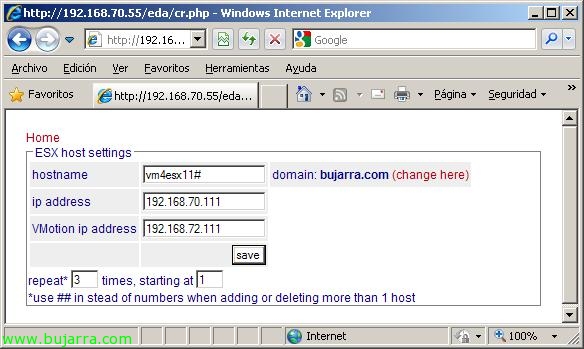
Para dar de alta los servidores ESX que querramos, en la pantalla principal vamos a “New Host” y desde qui podremos creare servidores ESX, simplemente es indicarles un nombre de servidor, una dirección IP de gestión o Service Console, y además una dirección IP para VMKernel o VMotion, indicaremos el número de veces que queramos que nos genere los hosts, pudiendo usar # como comodín para sustituirlo por números ordenados. 😉

In “Configure appliance” potremo cambiare la password dell'utente root di EDA, o cambiare i suoi parametri di rete.
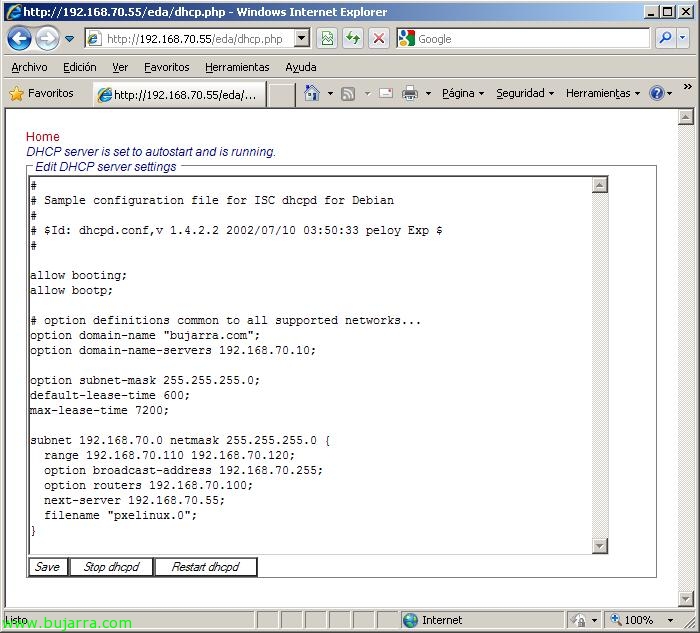
Sul “Configura server DHCP” potremo usare l'EDA come server DHCP e far sì che invii la configurazione tramite PXE agli host che si connettono tramite rete. O se non vogliamo che sia un server DHCP, dovremmo andare sul nostro server DHCP della rete e indicargli le opzioni 66 e 67 chi è il nostro server EDA e impostare il file di avvio: Pxelinux.0
Accettiamo tutte le configurazioni e le salviamo…

Avviamo un computer su cui vogliamo distribuire VMware ESX in modo totalmente automatico/automatizzato, Questo è, affinché si installi VMware ESX con la configurazione che abbiamo già indicato in precedenza e tramite LAN, dovremmo semplicemente inserire il nome host che abbiamo definito prima nel 'boot', darle al ENTER y olvidarnos, ya que instalará todo como se indicó y se reiniciará posteriormente.
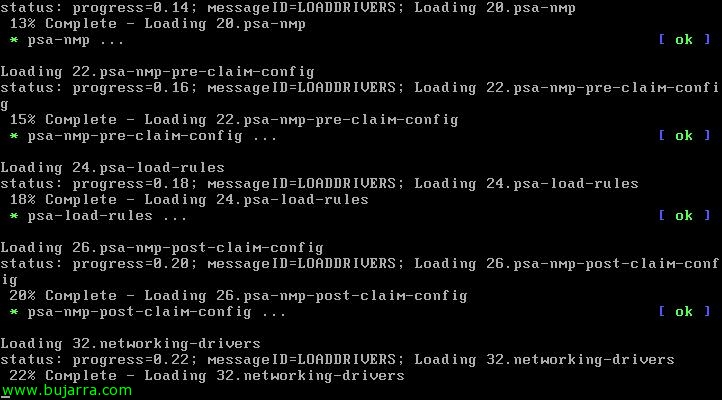
… simplemente nos queda esperar a que se instale y ya tendremos un host nuevo para usar!