
Virtualizzazione di un array HP Lefthand

Esto es algo simplon, pero lo documento por que no quien maneje sistemas de almacenamiento tiene por qué saber cómo funciona VMware, así que se siente 😉
El tener una cabina de almacenamiento, una SAN virtualizada puede tener dos fines, uno laboratorio de pruebas o un secondo caso, para producción. Yo esta última opción no soy muy partidario, es algo personal, desde HP lo aconsejan, para ciertos escenarios de ambiente pequeño podría ser ¿no?. Ma, beh,, siempre es interessante el poder manejar una cabina libremente o di forma più visual en un ambiente virtual como el de VMware. Las cabinas físicas de HP Lefthand siguen la nomenclatura de 'HP LeftHand P4000 SAN’ tienen varios modelos, la P4300, P4500… pero en entorno virtual la nomenclatura cambia a HP LeftHand VSA o HP LeftHand P4000 Virtual SAN Appliance.
Operazioni preliminari, para descargar un virtual appliance de esta cabina para VMware ESX, tenemos que ir a http://www.hp.com/go/tryvsa, nos lo descargamos y lo guardamos en algún sitio.
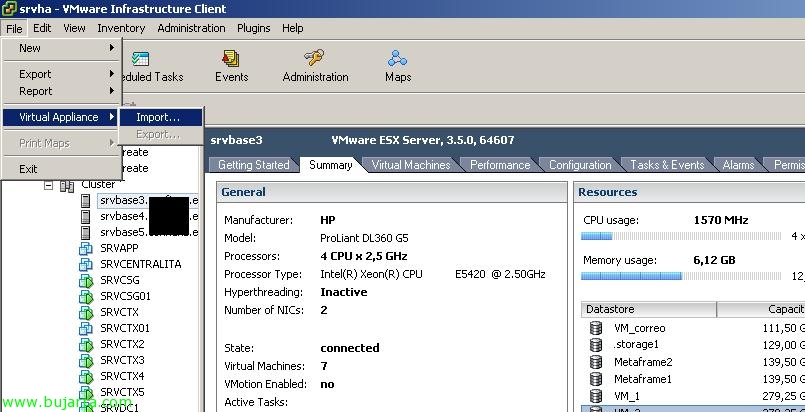
Si abrimos nuestro entorno virtual de VMware, Stiamo per “File” > “Appliance virtuale” > “Importazione…”
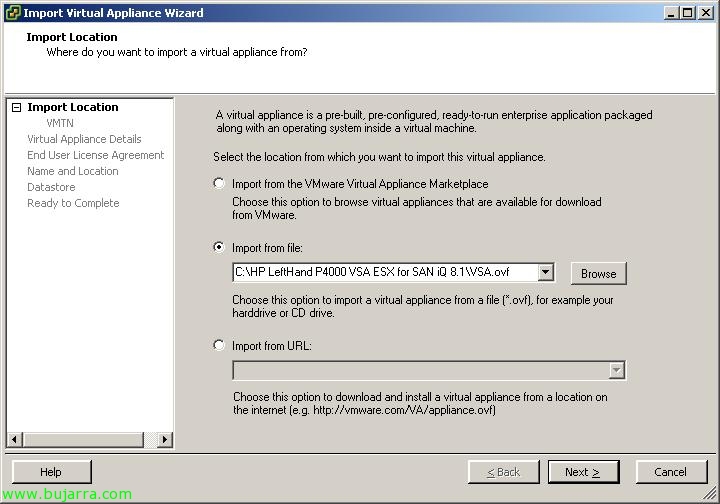
Selezionare “Import from file” y buscamos el fichero ovt, ya que viene definido como una plantilla predefinida de VMware por parte de HP, “Prossimo”,
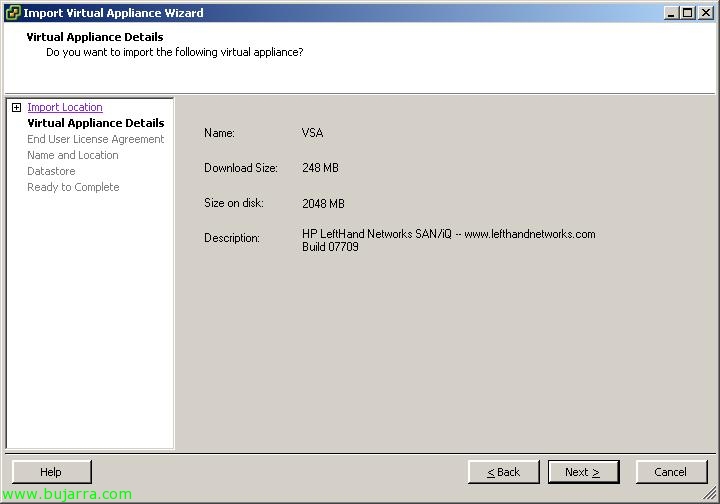
Nos indica que occupa unos 250Mb pero que cuando lo subamos a nostro almacenamiento occupará 2Gb, esto es debido a que tiene dos discos virtuales de 1Gb cada uno, los expandirá, “Prossimo”,
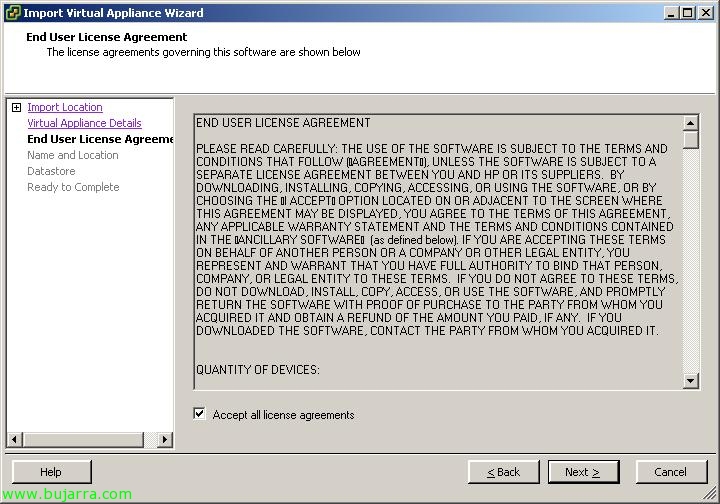
Accettiamo il contratto di licenza “Accetta tutti i contratti di licenza” & “Prossimo”,
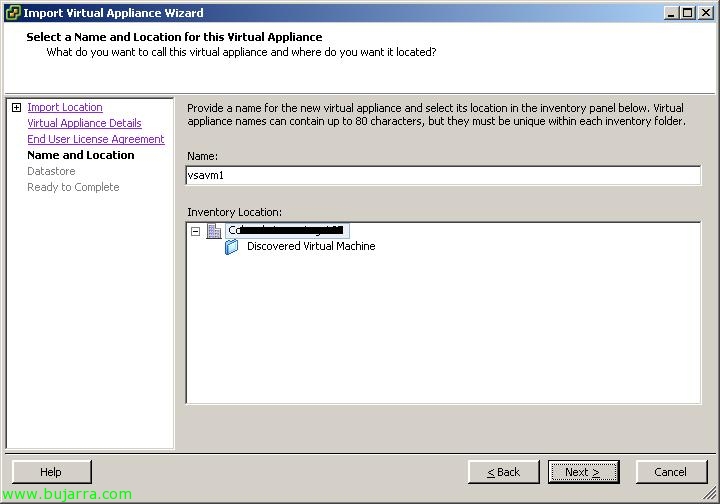
Indicamos un nombre a esta cabina, y una ubicación, “Prossimo”,
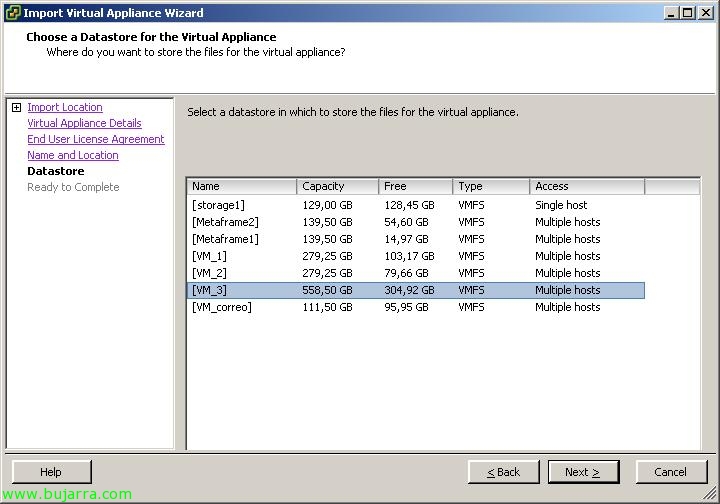
Seleccionamos un datastore para guardarla, “Prossimo”,
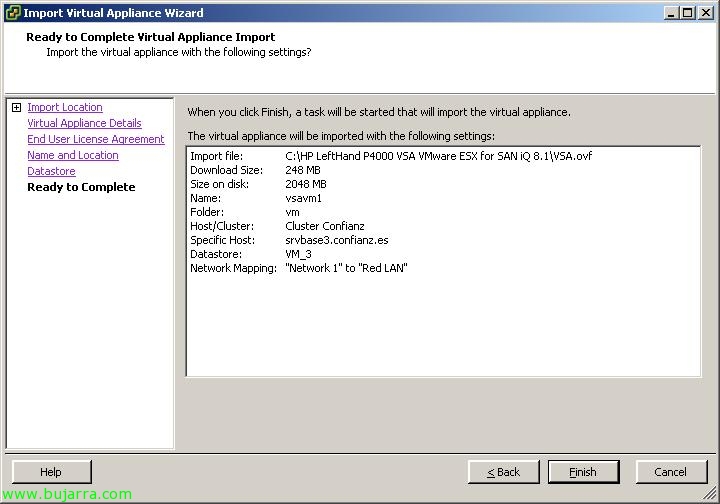
OK, resumen, “Finire”,
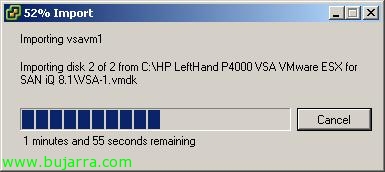
… esperamos mientras sube la máquina virtual de HP Lefthand VSA…
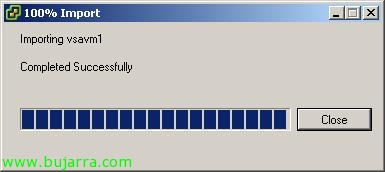
Pronto, Pressato “Chiudere”,

Editamos la máquina virtual con botón derecho “Modifica impostazioni…”
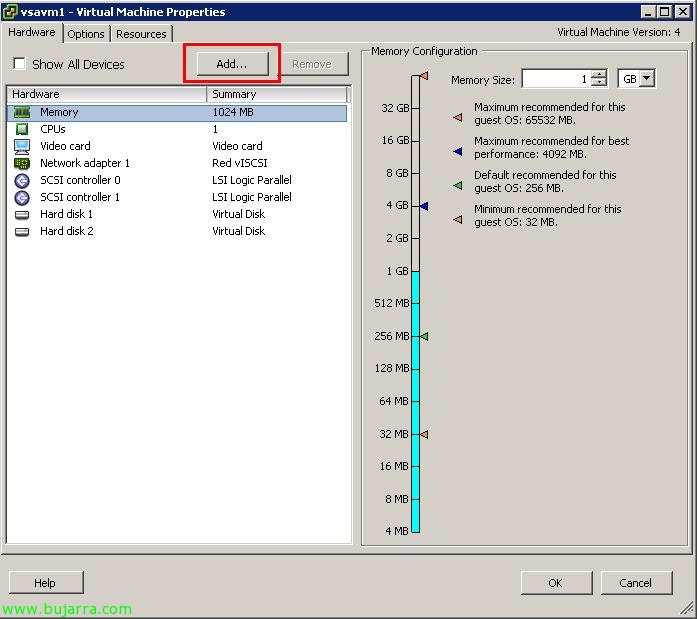
Y aquí viene la parte algo jugosa del manual, tenéis que agregar discos duros a la MV para poder creare LUN'es en ella, serían como los discos locales de la cabina, creamos tantos como necesitemos, para que la VSA cree un RAID con ellos, si fuera necesario. Si lo que vamos a agregar son discos virtuales no tiene sentido tener RAID, pero tenemos otra opción, poder reutilizar discos duros viejos que tengamos, podemos presentárselos a VMWare, y agregarlos aquí como Raw Device Mapping (RDM), Osso, darle acceso completo a estos discos. Diamo “Aggiungere…”
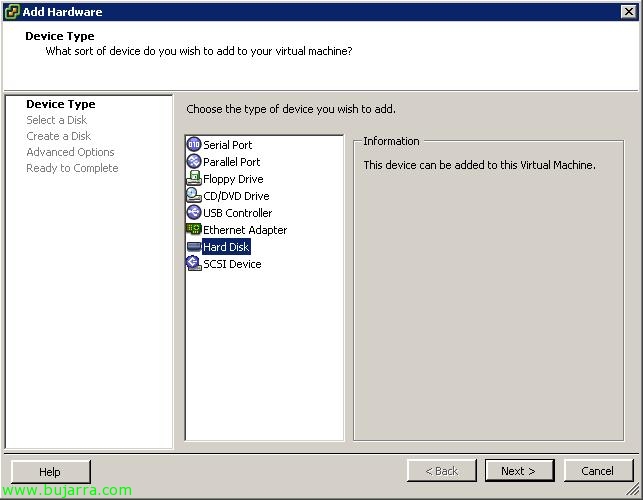
Selezionare “Hard Disk”, “Prossimo”,
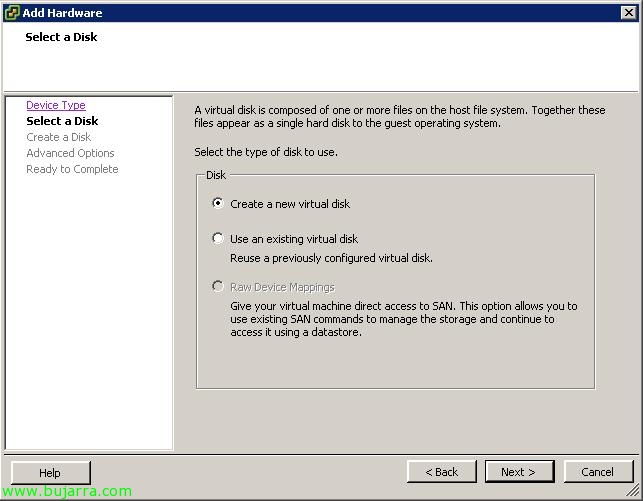
“Creare un nuovo disco virtuale” o si tendríamos la possibilità de darle acceso directo al disco/LUN, potremmo usare “Mappature dei dispositivi raw, “Prossimo”,
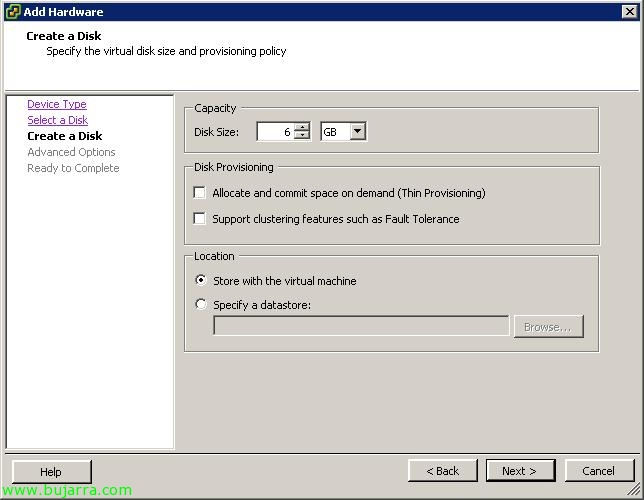
Nel mio caso, essendo un disco virtuale, devo assegnargli una dimensione, perché sia supportato dalla cabina deve avere almeno 5 Gb di dimensione, “Prossimo”,

Ed è importante separare il dispositivo SCSI dove creeremo i dischi di archiviazione dal dispositivo SCSI dove si trovano i dischi di 'sistema', quindi dobbiamo selezionare in “Nodo dispositivo virtuale”: SCSI (1:0) per il primo disco, SCSI (1:1)per il secondo, SCSI (1:2)… Inoltre dobbiamo definire questi dischi come indipendenti e persistenti. “Prossimo”,
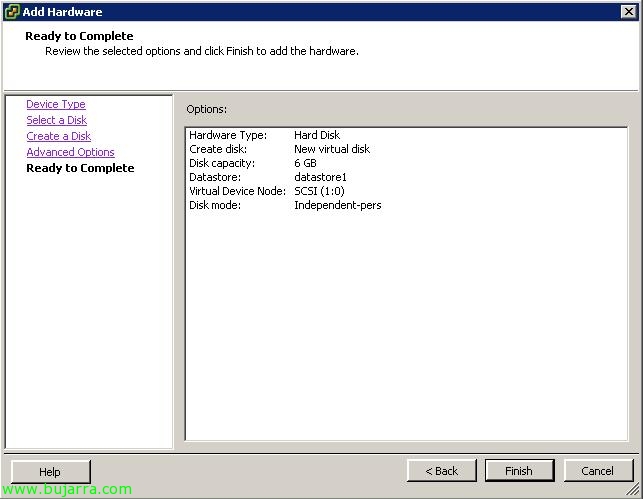
“Finire” per creare la cabina virtuale,
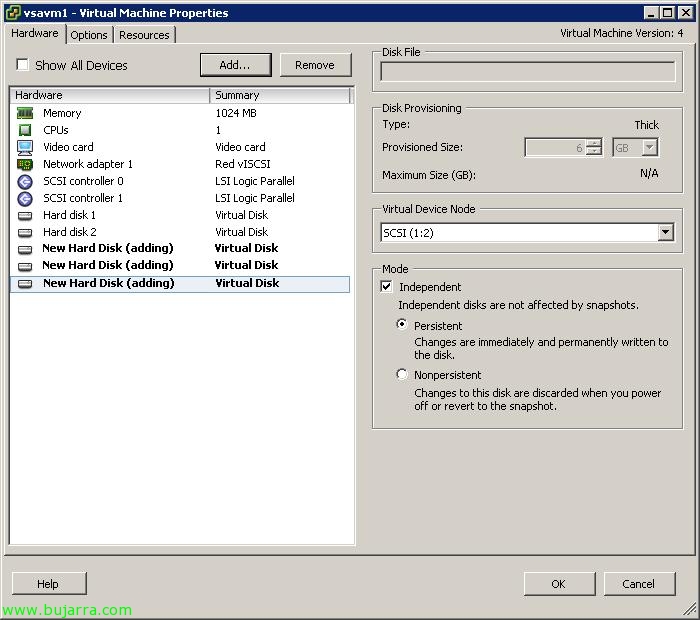
E questo è tutto, quando sarà, clicchiamo su “OK” e non ci resta che avviarla per iniziare la configurazione!









