Instalazioa, Citrix SmartAuditor konfigurazioa eta erabilera

En este documento vemos una de las utilidades que nos pueden ayudar a obtener más información sobre incidencias que tengamos con nuestro entorno Citrix XenApp. Veremos la instalación, configuración y funcionamiento de Citrix SmartAuditor, que es una utilidad que nos permitirá grabar las sesiones de los usuarios en video, pudiendo notificarles o no de que se les está grabando, con esto podemos ver cómo trabajan los usuarios y podríamos detectar errores (incluso puede servir para otro tipo de fines cómo demostrar el correcto trabajo de un empleado…) es otra ayuda más que nos proporciona Citrix para la monitorización de XenApp.

Hau izango litzateke SmartAuditor-en eskema, honako funtzio hauek osatzen dute:
– SmartAuditor administrazioa: Grabazioak kudeatzeaz arduratuko den taldea izango da (Citrix SmartAuditor zerbitzaria), Kontsola bat izango du grabazioen gaia konfiguratzeko (SmartAuditor politika kontsola) eta konfigurazioa SQL DB batean gordeko du (Citrix SmartAuditor datu-basea). Hau guztia equipo berean instalatu daiteke edo ekipos desberdinetan banatu.
– SmartAuditor agentzia: Citrix Presentation Server edo Citrix XenApp zerbitzarietan instalatu behar da grabazioak ahalbidetzeko.
– SmartAuditor erreproduzitzailea: Grabazioak ikusi nahi ditugun equipoan instalatuko da.
Aipatu behar da SmartAuditor Platinum lizentziarekin bakarrik egongo dela eskuragarri. Softwarearen aurrekontuak hauek dira:
SmartAuditor Zerbitzarian IIS instalatuko dugu + Mezuen ilaren zerbitzaria (MSMQ Zerbitzaria) + .NET Framework Bertsioa 2.0 + SQL Zerbitzaria edo SQL Express 2005 o superior (Zerbitzari urrun bat bada, TCP/IP konexioak gaituta egon behar dira).
SmartAuditor Agenteko Mezu Zerrenda Zerbitzaria (MSMQ Zerbitzaria).
SmartAuditor Kudeaketa instalazioa eta konfigurazioa,

Lo primero de todo, Citrix XenApp DVDtik SmartAuditor Kudeaketa zerbitzaria instalatzen dugu 6, “Osagaiak eskuz instalatu” > “Zerbitzari osagaiak” > “Beste osagaiak” > “SmartAuditor”.

Laguntzaile bidezko instalazioa, “Hurrengoa”,

“Acepto el contrato de licencia” & “Hurrengoa”,

Hiru osagaiak instalatuko ditugu, SmartAuditor politika kontsola, Citrix SmartAuditor zerbitzaria eta Citrix SmartAuditor datu basea, dena lehenespenez “%ProgramFiles%CitrixSmartAuditor”, “Hurrengoa”,
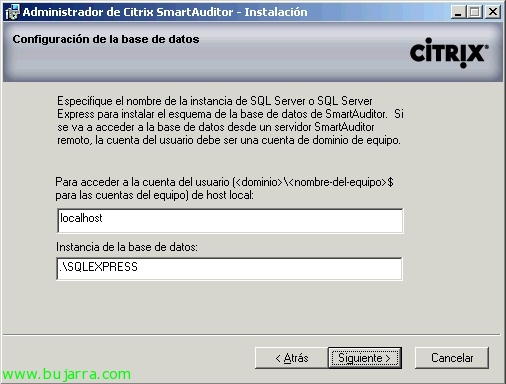
Datubase-zerbitzaria eta CitrixSmartAuditor izeneko datu-basea sortuko den instantzia zehaztu behar dugu. “Hurrengoa”,

“Hurrengoa” instalazioa hasteko,

…

Ados, instalatuta daukagu, Orain beharrezko konfigurazioak egiteko kudeaketa kontsolak ireki beharko ditugu. “Amaitu”,

Abrimos la “SmartAuditor politika kontsola”,

Citrix SmartAuditor zerbitzari funtzioa instalatu dugun ganbarara konektatzen gara, HTTPS edo HTTP bidez.
HTTP-rekin konektatu nahi badugu IIS administrazio kontsola ireki behar dugu, Lehentasunezko webgunea irekiko dugu, Aplikazioaren propietateetan sartzen gara “SmartAuditorBroker”, fitxan “Seguridad de directorios” > 'Komunikazio seguruak' atalean’ Sakatu “Aldatu” eta markaketa kendu “Requir canal seguro (SSL)”.
HTTPS-rekin konektatu nahi badugu, behar dugu sortu eta instalatu ziurtagiri bat gure tokirako predeterminatuan IISen eta configuratuko logikoki ke IIS esté en el portu 443.

Esta es la consola de directivas de Citrix SmartAuditor que nos permitirá gestionar las grabaciones, a quién grabaremos, qué aplicaciones, si avisaremos izango dugu harrapatzen ari dela harrapatzen ari den edo ez; eta zer servidores. Por defecto vienen tres directivas de grabación:
– Grabar cada persona que se notifica.
– Grabar cada persona sin notificación.
– No grabar.

Podremos crearnos una tan sencillo, cómo botón derecho > “Agregar nueva directiva”,

En el 'Paso 1’ se configura si ez nahi dugu jakinarazi ez jakinarazi erabiltzaileei Citrix que se les está grabando (o desactivate la grabación). “Hurrengoa”,

En el ‘Paso 2’ se configura a quién (erabiltzaileak edo taldeak), a qué aplicaciones o a qué servidores se le ejecutaría la acción del ‘Paso 1’. En este caso seleccionare mi grupo de usuarios de Citrix, voy a grabar a todos ellos, pulso en ‘Seleccionar usuarios y grupos…’

“Agregar” > Seleccionamos los usuarios/grupos.

Y finalmente en el último paso, indicamos un nombre a la regla, una descripción y la habilitamos (edo ez). “Amaitu”,

Si queremos que se ejecute dicha directiva, deberemos activarla (botón derecho > “Activar directiva”).
Listo.

Si abrimos la consola de “Propiedades del servidor SmartAuditor” podremos configurar ciertos parámetros,

Fitxa honetan “Almacenamiento” indicaremos los directorios para guardar las grabaciones,

Fitxa honetan “Sinadura”, podremos firmar digitalmente con un certificado las grabaciones.

Fitxa honetan “Renovación” especificaremos el tamaño máximo de cada archivo de grabación (cuando alcance dicho límite crearía otro fichero, no se para la grabación) y el tiempo máximo de grabación.

Fitxa honetan “Reproducción” si permitiremos que se reproduzcan videos mientras se siguen grabando, o asegurar los videos cifrándolos.

Fitxa honetan “Jakinarazpenak” edita ditzakegu mezuak leerán los erabiltzaileak si jaso jakinarazpenak, agrega mezu desberdinak dependiendo del idioma.

Y en la “Consola de autorización de SmartAuditor” configuraremos permisos, funtzio desberdinak ematen dizkiete erabiltzaileak interesatzen zaizkigunak. E

In “Player” daremos permisos para poder visualizar las grabaciones, por defecto nadie tiene permisos.

In “PolicyQuery” serán los erabiltzaileak izango baimenak lehortzeko zuzendariak del servidor SmartAuditor, por defecto 'Usuarios autentificados'.

In “PolicyAdministrator” erabiltzaileak izango dira baimenak izango dituztenak sartzeko a la consola de directivas de SmartAuditor para crear/editar/eliminar políticas, por defecto 'Administradores’ domeinuko.
Instalación y configuration del Agente de SmartAuditor,
Necesitamos instalatu un software pequeño en los servidores Citrix XenApp donde queramos realizar grabaciones llamado 'Agente de SmartAuditor', podremos realizar esta instalación de forma manual mediante asistente o con línea de comandos (pudiendo meterlo en una GPO y automatizar la instalación en todos gure servidores XenApp).

En el DVD de XenApp, ejecutamos “SmartAuditor agentzia”,

“Hurrengoa”,

Aceptamos el acuerdo, “Hurrengoa”,

Indicamos quién es el server de SmartAuditor, “Hurrengoa”,

Selectamos el directorio para la instalación, por defecto será '%ProgramFiles%CitrixSmartAuditorAgent', “Hurrengoa”,

…

“Amaitu”, no deberíamos que realizar ninguna configuration adicional.

La otra forma, es instalarlo mediante línea de comandos con: 'msiexec /i PATHSmartAuditorAgentx64.msi smartauditorservername=NOMBRE_SERVIDOR_SMARTAUDITOR smartauditorbrokerprotocol=HTTPoHTTPS smartauditorbrokerport=PUERTO /l*v PATHARCHIVO_LOG /q’

Si abrimos las 'Propiedades del Agente de SmartAuditor’ fitxan “Grabación” podremos habilitar/deshabilitar en este server en zehazki grabaciones, o si queremos permitir a aplicaciones de terceros que puedan crear notas o sucesos mediante eventos que se podran visualizar durante la reproducción del vídeo.

Fitxa honetan “Conexiones” podremos indicar si el servidor de SmartAuditor ha cambiado, o los puertos, protocolos de conexión.
Instalación y uso del Reproductor de SmartAuditor,

Para poder visualizar las grabaciones de SmartAuditor, tendremos que instalarnos el Reproductor de SmartAuditor en el equipo que lo necesitemos.
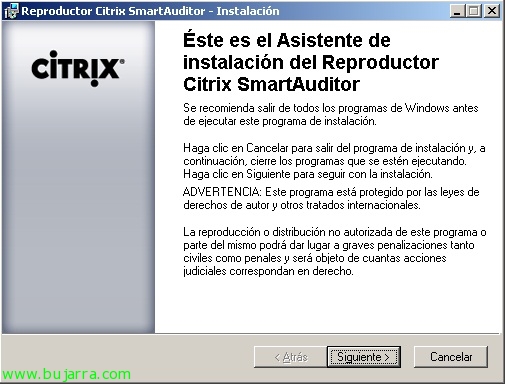
Igual que todas las instalaciones de SmartAuditor, será una instalación muy sencilla, “Hurrengoa”,

“Acepto el contrato de licencia” & “Hurrengoa”,

“Hurrengoa” para comenzar con la instalación del Reproductor Citrix SmartAuditor,

…

“Amaitu”,

Abrimos el Reproductor Smart Auditor,

Esta sería la consola de visualización, muy sencilla de usar, nos permitirá ver vídeos, buscar videos, anotar indicaciones, cortarlos/modificarlos…

Podemos abrir un fichero de grabación desde “Fitxategia” > “Abrir” y buscamos en la carpeta donde tengamos las grabaciones.

Estaría reproduciendo la grabación del usuario… (por si no se aprecia es un usuario llamado jorge.arbusto escribiendo en un bloc de notas),

Si queremos conectarnos directamente contra nuestro servidor SmartAuditor, vamos a “Tresnak” > “Opciones…”

Pestaña “Conexiones” > “Agregar” e introducimos los datos.

Así por ejemplo ya podremos hacer búsquedas de videos!

Y este sería el mensaje (lehenetsitako) que les saldría a los usuarios que abran una aplicación de Citrix y se les vaya a grabar la sesión.