Installazione, Configurazione e utilizzo di Citrix SmartAuditor

In questo documento vediamo una delle utilità che ci possono aiutare a ottenere più informazioni sulle problematiche che possiamo avere con il nostro ambiente Citrix XenApp. Vedremo l'installazione, configurazione e funzionamento di Citrix SmartAuditor, che è un'utilità che ci permetterà di registrare le sessioni degli utenti in video, potendo notificare loro o meno che stanno venendo registrati, con questo possiamo vedere come lavorano gli utenti e potremmo rilevare errori (può anche servire per altri tipi di scopi come dimostrare il corretto lavoro di un dipendente…) è un altro aiuto che Citrix ci fornisce per il monitoraggio di XenApp.

Questo sarebbe lo schema di SmartAuditor che si compone delle seguenti funzioni:
– Amministrazione di SmartAuditor: Sarà il team che si occuperà di gestire le registrazioni (Server Citrix SmartAuditor), avrà una console dove si configura il tema delle registrazioni (Console di criteri di SmartAuditor) e memorizzerà la configurazione in un DB SQL (Database di Citrix SmartAuditor). Tutto questo può essere installato su un unico computer o separato in diversi computer.
– Agente di SmartAuditor: Deve essere installato sui server Citrix Presentation Server o Citrix XenApp per permettere le registrazioni.
– Lettore di SmartAuditor: Si installerà sul computer su cui ci interessa visualizzare le registrazioni.
Si segnala che SmartAuditor sarà disponibile solo con la licenza Platinum. I prerequisiti software sono i seguenti:
Sul Server di SmartAuditor installeremo IIS + Server di coda messaggi (Server MSMQ) + .Versione .NET Framework 2.0 + SQL Server o SQL Express 2005 o superiore (se è un server remoto sarà necessario abilitare le connessioni TCP/IP).
Nel Agente di SmartAuditor Message Queue Server (Server MSMQ).
Installazione e configurazione di Amministrazione di SmartAuditor,

Innanzitutto, installiamo il server di Amministrazione di SmartAuditor dal DVD di Citrix XenApp 6, “Installare componenti manualmente” > “Componenti del server” > “Altri Componenti” > “SmartAuditor”.

Installazione tramite procedura guidata, “Seguente”,

“Accetto il contratto di licenza” & “Seguente”,

Installeremo i tre componenti, la console delle policy di SmartAuditor, il server Citrix SmartAuditor e il database di Citrix SmartAuditor, tutto ciò per impostazione predefinita in “%ProgramFiles%CitrixSmartAuditor”, “Seguente”,
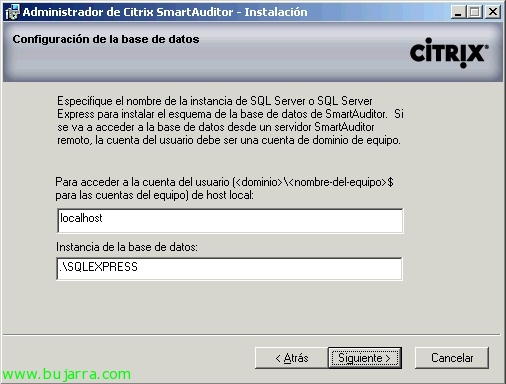
Debemos indicar quien es el servidor de base de datos y la instancia donde creará la base de datos llamada CitrixSmartAuditor. “Seguente”,

“Seguente” per iniziare l'installazione,

…

Ok, lo tenemos instalado, ahora deberemos abrir las consolas de gestión para realizar las configuraciones que necesitemos. “Fine”,

Abrimos la “Console di criteri di SmartAuditor”,

Nos conectamos contra el host donde hayamos instalado la función de servidor Citrix SmartAuditor, mediante HTTPS o HTTP.
Si queremos conectarnos con HTTP deberemos abrir la consola de administración de IIS, vamos al sitio predeterminado, entramos en las propiedades de la aplicación “SmartAuditorBroker”, sul “Seguridad de directorios” > En ‘Comunicaciones seguras’ Pressato “Modificare” y desmarcamos “Richiedi canale sicuro (Certificato SSL)”.
Si queremos conectarnos con HTTPS, necesitaremos generar e instalar un certificado para nuestro sitio predeterminado en IIS y configurar lógicamente que IIS esté en el puerto 443.

Esta es la consola de directivas de Citrix SmartAuditor que nos permitirá gestionar las grabaciones, a quién grabaremos, qué aplicaciones, si avisaremos de que se está grabando o no; y en qué servidores. Por defecto vienen tres directivas de grabación:
– Grabar cada persona que se notifica.
– Grabar cada persona sin notificación.
– No grabar.

Podremos crearnos una tan sencillo, cómo botón derecho > “Agregar nueva directiva”,

En el ‘Paso 1’ se configura si queremos o no notificar a los usuarios que usen Citrix que se les está grabando (o deshabilitar la grabación). “Seguente”,

Al 'Passo 2’ si configura a chi (utenti o gruppi), a quali applicazioni o a quali server verrà eseguita l'azione del 'Passo 1'. In questo caso selezionerò il mio gruppo di utenti di Citrix, registrerò tutti loro, premo su 'Seleziona utenti e gruppi'…’

“Aggiungere” > Selezioniamo gli utenti/gruppi.

E infine nell'ultimo passo, indichiamo un nome per la regola, una descrizione e la abilitiamo (O no). “Fine”,

Se vogliamo che tale politica venga eseguita, dovremo attivarla (Pulsante destro > “Attiva politica”).
Pronto.

Se apriamo la console di “Proprietà del server SmartAuditor” potremo configurare alcuni parametri,

Sul “Almacenamiento” indicheremo le directory per salvare le registrazioni,

Sul “Firma”, podremos firmar digitalmente con un certificado las grabaciones.

Sul “Renovación” especificaremos el tamaño máximo de cada archivo de grabación (cuando alcance dicho límite crearía otro fichero, no se para la grabación) y el tiempo máximo de grabación.

Sul “Reproducción” si permitiremos que se reproducican videos mientras se siguen grabando, o asegurar los videos cifrándolos.

Sul “Notifiche” podremos editar los mensajes que leerán los usuarios si recibirán notificaciones, podremos agregar distindos mensajes dependiendo del idioma.

Y en la “Consola de autorización de SmartAuditor” configuraremos permisos, tendremos diverse funzioni a las que deberemos dar accesso a los utenti che nos interessano. E

In “Giocatore” daremo i permessi per poter visualizzare le registrazioni, di default nessuno ha permessi.

In “PolicyQuery” saranno gli utenti che avranno i permessi di leggere le politiche del server SmartAuditor, di default 'Utenti autenticati'.

In “PolicyAdministrator” saranno gli utenti che avranno i permessi di accedere alla console delle politiche di SmartAuditor per creare/modificare/eliminare politiche, di default 'Amministratori'’ del dominio.
Installazione e configurazione dell'Agente di SmartAuditor,
Dobbiamo installare un piccolo software sui server Citrix XenApp dove vogliamo effettuare registrazioni chiamato 'Agente di SmartAuditor', potremo effettuare questa installazione in modo manuale tramite assistente o con linea di comando (pudiendo meterlo en una GPO y automatizar la instalación en todos nuestros servidores XenApp).

En el DVD de XenApp, Correre “Agente di SmartAuditor”,

“Seguente”,

Accettiamo l'accordo, “Seguente”,

Indicamos quien es el servidor de SmartAuditor, “Seguente”,

Seleccionamos el directorio para la instalación, por defecto será ‘%ProgramFiles%CitrixSmartAuditorAgent’, “Seguente”,

…

“Fine”, no deberíamos que realizar ninguna configuración adicional.

La otra forma, es instalarlo mediante línea de comandos con: ‘msiexec /i PATHSmartAuditorAgentx64.msi smartauditorservername=NOMBRE_SERVIDOR_SMARTAUDITOR smartauditorbrokerprotocol=HTTPoHTTPS smartauditorbrokerport=PUERTO /l*v PATHARCHIVO_LOG /q’

Si abrimos las ‘Propiedades del Agente de SmartAuditor’ sul “Grabación” podremos habilitar/deshabilitar en este servidor en concreto las grabaciones, o si queremos permitir a aplicaciones de terceros que puedan crear notas o sucesos mediante eventos que se podran visualizar durante la reproducción del vídeo.

Sul “Connessioni” podremos indicar si el servidor de SmartAuditor ha cambiado, o los puertos, protocolos de conexión.
Instalación y uso del Reproductor de SmartAuditor,

Para poder visualizar las grabaciones de SmartAuditor, tendremos que instalarnos el Reproductor de SmartAuditor en el equipo que lo necesitemos.
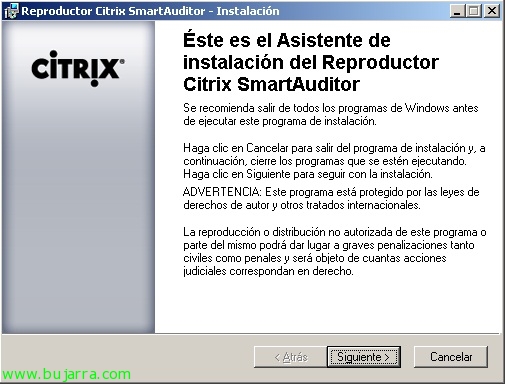
Igual que todas las instalaciones de SmartAuditor, será una instalación muy sencilla, “Seguente”,

“Accetto il contratto di licenza” & “Seguente”,

“Seguente” para comenzar con la instalación del Reproductor Citrix SmartAuditor,

…

“Fine”,

Abrimos el Reproductor Smart Auditor,

Esta sería la consola de visualización, muy sencilla de usar, nos permitirá ver vídeos, buscar videos, anotar indicaciones, cortarlos/modificarlos…

possiamo aprire un fichero de grabación desde “File” > “Aperto” y cercamos in la carpeta donde tengamos las grabaciones.

Estaría reproduciendo la grabación del usuario… (por si no se aprecia es un utente chiamato jorge.arbusto scriendo en un blocco de notas),

Si queremos conectarnos directamente contra nuestro servidor SmartAuditor, Stiamo per “Utensileria” > “Opzioni…”

Ciglio “Connessioni” > “Aggiungere” e introducimos los datos.

Así por esempio ya podremos fare búsquedas de videos!

Y este sería el messaggi (Default) que les saldría a los usuarios que abran una aplicación de Citrix y se les vaya a grabar la sesión.