Instalación de Citrix Metaframe XP SP3

Prozedura honek azaltzen du nola instalatu eta konfiguratu Citrix Metaframe. Programa hau ezagutzen ez duenari esateko, Terminal Services bezalakoa dela baina erabiltzaile amaierei gehiago zuzendua, Terminal zerbitzari baten mahaigainean zuzenean sartzeko ordez, erabiltzaileek Active Directory-ren baimenak dituzten aplikazio argitaratuetara sartzen dira, aplikazio hauek zerbitzarian instalatzen dira eta erabiltzaileek euren lanpostuetatik exekutatzen dituzte, errendimendu guztia zerbitzariari erortzen zaionean, Terminal Server baino askoz seguruagoa da eta azken erabiltzaileak ez du nahiz eta konturatzen zuzenean zerbitzariko lanean ari den.
Lo primero de todo es instalar el Terminal Server en el Servidor.

Para ello “Hasi” > “Control panelea” > “Agregar o Quitar programas de Windows” > “Componentes de Windows” y marcamos con un check la última de todas, zer den “Terminal Server”, le damos a “Hurrengoa” eta laguntzailea jarraitzen dugu. Al finalizarlo hará falta reiniciar el servidor.

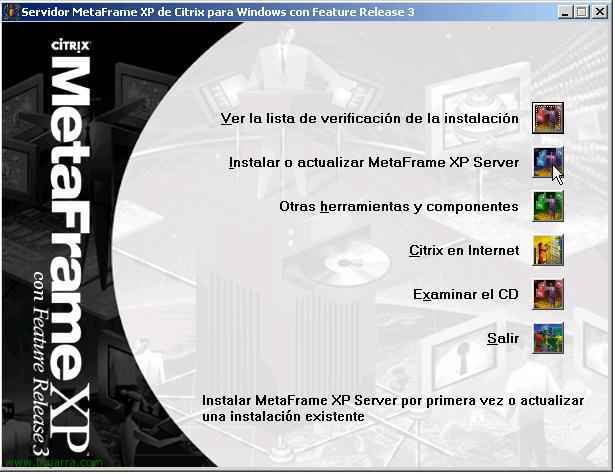
Una vez arrancado el servidor, metemos el CD de Metaframe y nos saltará el autorun, t klikatu “Instalar o actualizar Metaframe XP Server”.

Aukeratzen dugu “Metaframe XP Service Pack 3” (el day que hize este procedure estaba la versión 3 del SP, pero trabajar siempre con la última.

“Hurrengoa”,

Leemos la licencia y pinchamos en “Acepto el contrato de licencia” eta “Hurrengoa”,

La opcion que me interesa es simplemente la de instalatzeko aplikazioak eta partekatzeko incluso vía web, así que la opción “Metaframe XPs” eta “Hurrengoa”,

Seleccionamos la licencia que tenemos o nos interese, yo para el ejemplo me basta la de “Evaluación”, “Hurrengoa”,

Con lo que esta marcado perfecto, “Hurrengoa”,

Gure nahi duguna, yo prefiero pq desde el propio server me carga todo con el erabiltzaile que estoy, beraz “Bai, quiero” eta “Hurrengoa”,

Si es la primera instalación que hacemos seleccionamos la de “Crear una comunidad berria”, baina si ya tenemos beste zerbitzari bat Metaframe instalado seleccionamos la otra option. Lo good es que si ditugu hainbat zerbitzari la komunitate o granja que creémos nos hará automatikoki un balance de charge entre los servidores y las aplikazios publicadas, “Hurrengoa”,

Como es mi lehen komunitatea le ponemos el nombre que nos de la gana y si no nos interesan plus options damos a “Hurrengoa”,

Por defecto el administrador de dominio,

npi (ni p… idea), no me apetecia bilatu que es esto… “Hurrengoa”,

Una caracteristica ona que tiene el Metaframe es que es accesible a las aplicaciones vía web, erabiltzaileek web helbidea eta/edo ataka jartzen dute eta beren nabigatzailetik sartzen dira aplikazioetara, webgune txiki bat instalatu behar dute, eta zuzenean programaren ikonoan klik eginez kargatu eta modu ezin hobean exekutatzen zaie, ahal badugu ataka utziko dugu 80, bestela nahi den bezala, “Hurrengoa”,

Hau ere gure interesaren arabera, ahal bada eta zerbitzari honetan ez badago webik, markatu lehenetsitako weba Metaframe-koa izan dadin, “Hurrengoa”,

Hori! es muy importante, Metaframeko aplikazioetara konektatu nahi ditugun erabiltzaileek aurretik Active Directory talde batera gehituak egon behar dute, izenarekin “Mahai gaineko erabiltzaileak”, bestela ezin dute konektatu, lo que me hace hau da neurtzea erabiltzaile guztiek taldean pertenezcan al talde “Usuarios” edo “Erabiltzaileak” al de “Mahai gaineko erabiltzaileak”, le damos a “Hurrengoa”,

Comprobamos todo y le damos a “Amaitu” para que instale, tardara unos minutillos.

“Bai”,

Rato de wara dena instalatuta, le damos a “Itxi”,

Han que restart el server berriro instalatu ondoren dena instalatzea. Orain empieza lo guapo!!!

Serverra berrabiarazi ondoren, Ireki la kontsolamendua de administrazio del Metaframe desde la barra de la derecha, t klikatu “Management Console”,

Pinchamos en check de “Habilitar la autenticación PassThrought” eta konektatu gara hau erabiltzen dugun, claro.

Ondo, Une aldiz irekita la kontsolamendua de administrazioa eta bakarra naiz azaldu nahi dudana da nola sortzea aplikazio publikoak sortzea erabiltzaileek azkenean bera ateratzen dute. The example que haré will en el propio server instaler “Microsoft Outlook 2003” para que en los puestos clientes no haga falta tener que instalarlo nada y directamente que tengan acceso a Outlook por un acceso directo del escritorio y soporte la carga de todo el servidor. Para empezar a publicar una aplicación, damos a “Aplicaciones” > botón derecho > “Aplikazioa argitaratu”

Le indicamos un nombre que servira para identificar el software publicado, cómo vamos a publicar el “Microsoft Outlook 2003”, le ponemos el nombre y descripción que queramos, eta “Hurrengoa”.

Damos al botón “Examinar” y buscamos el nombre del ejecutable de “Microsoft Outlook 2003”, después a “Hurrengoa”,

“Hurrengoa”,

Seleccionamos pantalla completa, y un mínimo de 16bits de colores, después a “Hurrengoa”,

Sonido si nos interesa y cifrar el contenido… lo mismo, “Hurrengoa”,

Agregamos los servidores donde se ejecutara esta aplicación, yo sólo tengo un servidor así que le agrego ahí, si tuviera varios servidores harían balance de carga entre ellos. “Hurrengoa”,

Selekzio talde bat erabiltzaileak que interesatzen zaizkio accedan a dicha aplikazio publikoa, en principio quiero que entren todos los erabiltzaileak Dominio, así que en “Busque en” pongo el Directorio Activo y selecto “Usuarios”, eta “Hurrengoa” (en la irudi tengo Erabiltzaileak de BUJARRA01). “Amaitu”,

Comprobamos que sale ya cómo aplikazio publikoa izan da servidorean, así que perfect, cerramos la consola y nos goaz a algún puesto bezero.

Desde any PC con el sistema operativo que tenga, da berdin si es un linux o un MAC, si abren an navegador y acceden a http://bujarra01, les saldrá esta web, si no tienen el client web instalatuta les saldra a mezu bat eta tenderan el link instalatzeko. Una vez que lo tengan, simplemente meten su erabiltzaile del dominioa eta ikusten dituzun aplikazio guztiak eskubidea dutenak, se meten los datas, esaten da a “Saioa hasi”,

Behin esandakoa balioztatuta, erabiltzaileak sarbidea duen aplikazioak ikusten dira, adibide honetan bakarra argitaratu dut eta erabiltzaile guztiei, baina adibidez hainbat baditut, ez dut denek sartzea nahi. Orain aplikazioaren izenean klik bakarrik falta da.

'Hasiera' jarriko du eta azkenean arazorik gabe kargatuko da segundo batzuetan.

Eta hau konektatzeko beste modu bat da, bezeroa makinara instalatzen da, bezalako bezero programa (Citrix Program Neighborhood) Metaframe zerbitzarian dago edo interneten www.citrix.com-en, bezero softwarearen deskargen zonan. Sarrera datuak sartzen ditugu…

Eta Outlook ikusten dugu han, Orain bakarrik falta da exekutatzea eta funtzionatuko luke makinak MS Office ezer ez badu instalatuta, nola den bezala 486 y no tiene recursos, todo va sobre el servidor.
AKI hay un prozedura de nola funtzionatzen duen PC sin recursos, edo, bestela, sin disco duro, sin CD CD, sin disketera… eta que funtzionatzen dut minibanaketa de linux, arrancando por red y se conecte solo a aplicaciones publicadas por un metaframe, es el future!!!
Lo ultimoa da komentatu ke se dice, interesgarria da bezero bat bere PCtik bere PC konektatzen denean pues que salgan sus discos locales unitateak zaintzen dituzten datuak eta tal, lo que se suele hacer en kasu hauetan es ejecutar una application de Citrix eta aldatu las letras de los discos del servidor, la de C: a M: la de D: a O: la de E: a P:.. o bueno como quieras! Bajar y ejecutar esto: AKI.
La instalación del cliente metaframe esta AKI.