Instalación de Citrix Metaframe XP SP3

Questa procedura spiega come installare e configurare Citrix Metaframe. Per chi non conosce questo programma, va detto che è come Terminal Services ma più orientato agli utenti finali, Invece di accedere direttamente al desktop di un server Terminal, si accede alle applicazioni pubblicate cui gli utenti del Directory Active hanno permesso, Queste applicazioni si installano sul server e gli utenti le eseguono dalle loro postazioni, Tutte le prestazioni ricadono sul server stesso, È molto più sicuro di Terminal Server e l'utente finale non si accorge nemmeno che sta lavorando direttamente sul server.
Lo primero de todo es instalar el Terminal Server en el Servidor.

Per fare ciò, “Inizio” > “Pannello di controllo” > “Agregar o Quitar programas de Windows” > “Componenti di Windows” y marcamos con un check la última de todas, Cos'è “Terminal Server”, Diamo “Seguente” e seguiamo la procedura guidata. Al finalizarlo hará falta reiniciar el servidor.

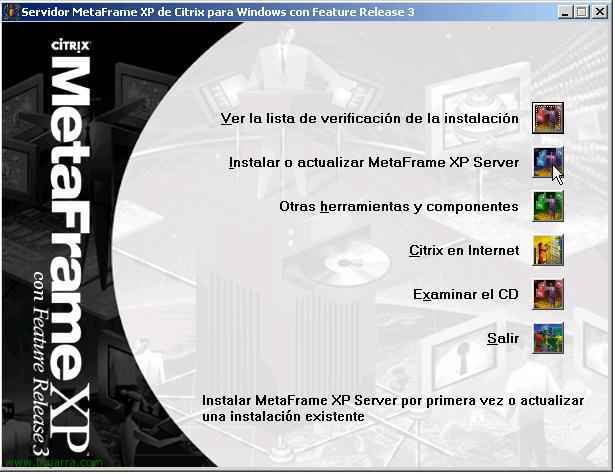
Una vez arrancado el servidor, metemos el CD de Metaframe y nos saltará el autorun, Clicca su “Instalar o actualizar Metaframe XP Server”.

Selezionare “Metaframe XP Service Pack 3” (el día que hize este procedimiento estaba la versión 3 del SP, pero trabajar siempre con la última.

“Seguente”,

Leemos la licencia y pinchamos en “Accetto il contratto di licenza” e “Seguente”,

La opcion que me interesa es simplemente la de instalar apps y compartirlas incluso vía web, así que la opción “Metaframe XPs” e “Seguente”,

Seleccionamos la licencia que tenemos o nos interese, yo para el ejemplo me basta la de “Evaluación”, “Seguente”,

Con lo que esta marcado perfecto, “Seguente”,

Qualunque cosa vogliamo, Io preferisco perché così dal server stesso mi carica tutto con l'utente con cui sono, Così “Sì, voglio” e “Seguente”,

Se è la prima installazione che facciamo selezioniamo quella di “Creare una nuova comunità”, ma se abbiamo già un altro server Metaframe installato selezioniamo l'altra opzione. La cosa buona è che se abbiamo più server, la comunità o fattoria che creiamo ci farà automaticamente un bilanciamento del carico tra i server e le applicazioni pubblicate, “Seguente”,

Poiché è la mia prima comunità, le diamo il nome che ci pare e se non ci interessano altre opzioni clicchiamo su “Seguente”,

Per impostazione predefinita l'amministratore di dominio,

npi (ni p… idea), Non mi andava di cercare cos'è questo… “Seguente”,

Una caratteristica buona che ha il Metaframe è che è accessibile alle applicazioni via web, gli utenti inseriscono l'indirizzo del web e/o la porta e accedono alle applicazioni dal proprio browser, è necessario installare un piccolo client dal web, e direttamente cliccando sull'icona del programma si carica e si esegue perfettamente, se possiamo lasciamo la porta 80, se no come si vuole, “Seguente”,

Questo anche come ci interessa, se è possibile e in questo server non c'è alcun sito web lasciare spuntata l'opzione che il sito web predefinito del server sia quello del Metaframe, “Seguente”,

Questo! es muy importante, gli utenti che ci interessano che si connettano alle applicazioni del Metaframe devono essere precedentemente aggiunti a un gruppo della Directory Attiva chiamato “Utenti desktop remoto”, altrimenti non possono connettersi, lo que me hace esto es meter a todos los usuarios que pertenezcan al grupo “Gli utenti” o “Gli utenti” al “Utenti desktop remoto”, Diamo “Seguente”,

Comprobamos todo y le damos a “Fine” para que instale, tardara unos minutillos.

“Sì”,

Despues de un rato todo se ha instalado, Diamo “Chiudere”,

Hay que reiniciar el servidor después de instalar todo. Ahora empieza lo guapo!!!

Una volta riavviato il server, abrimos la consola de administración del Metaframe desde la barra de la derecha, Clicca su “Management Console”,

Pinchamos en check de “Habilitar la autenticación PassThrought” y nos conectamos a este servidor, Certo.

Non male, una vez abierta la consola de administración yo lo único que voy a explicar en este documento es cómo crear aplicaciones publicadas para que los usuarios finales accedan a ellas. El ejemplo que haré será en el propio servidor instalar “Microsoft Outlook 2003” Para que en los posti clienti no haga falta tener que instalarlo nada y directamente que tengan accesso a Outlook por un acceso directo del escritorio y support la carga de todo el servidor. Para empezar a publicar una aplicación, Diamo “Applicazioni” > Pulsante destro > “Publicar la aplicación”

Le indicamos un nombre que servira para identificar el software publicado, cómo vamos a publicar el “Microsoft Outlook 2003”, le ponemos el nombre y descripción que queramos, e per “Seguente”.

Damos al botón “Esaminare” y buscamos el nombre del ejecutable de “Microsoft Outlook 2003”, después a “Seguente”,

“Seguente”,

Seleccionamos pantalla completa, y un mínimo de 16bits de colores, después a “Seguente”,

Sonido si nos interesa y cifrar el contenido… lo stesso, “Seguente”,

Agregamos los servidores donde se ejecutara esta aplicación, yo solo tengo un servidor así que le agrego ahí, si tuviera varios servidores harían balance de carga entre ellos. “Seguente”,

Selezionao al grupo o usuarios que me interesa que accedan a dicha applicazione publicada, en principio quiero que entren todos los usuarios del Dominio, così in “Buscar en” pongo el Directorio Activo y seleciono “Gli utenti”, e “Seguente” (en la imagen tengo Usuarios de BUJARRA01). “Fine”,

Comprobamos que sale ya cómo aplicación publicada en el servidor, así que perfect, cerramos la consola y nos vamos a algún puesto cliente.

Desde qualsiasi PC con il sistema operativo che tenga, da igual si es un linux o un MAC, si abren un navegador y acceden a http://bujarra01, les saldrá esta web, si no tienen el cliente web instalado les saldra un messaggi y tendran el link para instalarlo. Una vez que lo tengan, simplemente meten su utente del dominio y veran tutte las applicazioni a las que tienen derecho acceder, se meten los datos, se da a “Accedi”,

Una volta convalidato quanto detto, si vedono le applicazioni a cui l'utente ha accesso, in questo esempio ho pubblicato solo una e per tutti gli utenti, ma se ad esempio ne ho diverse, forse non mi interessa che tutti gli utenti vi accedano. Ora resta solo cliccare sul nome dell'applicazione.

Metterà avviando e alla fine caricherà senza alcun problema in pochi secondi.

E questo è un altro modo di connettersi, ci si installa il client sul posto, il programma client (Citrix Program Neighborhood) è sul server Metaframe o su internet su www.citrix.com, nella sezione download del software client. Inseriamo le credenziali…

E vediamo Outlook lì, ora resta solo eseguirlo e funzionerebbe anche se sul posto non c'è nulla di MS Office installato, come se fosse un 486 y no tiene recursos, todo va sobre el servidor.
QUI hay un procedimiento de cómo hacer funcionar un PC sin recursos, Cioè, sin disco duro, sin CD, sin disketera… y que funcione cargando una minidistribución de linux, arrancando por red y se conecte solo a aplicaciones publicadas por un metaframe, es el futuro!!!
Lo ultimo es por comentar que se dice, lo interesante de esto es que quando un cliente desde su PC se conecte pues que le salgan sus unidades de discos locales para que guarde sus datos y tal, lo que se suele hacer en questi casi es ejecutar una aplicación de Citrix y changer las letras de los discos del servidor, la de C: a M: la de D: a O: la de E: a P:.. o bueno como quieras! Bajar y ejecutar esto: QUI.
La instalación del cliente metaframe esta QUI.