Installazione e configurazione di Server di ricerca Microsoft 2008 Esprimere

Se quello che stiamo cercando è un prodotto che ci permetta di effettuare ricerche interne nella nostra rete, Principalmente su file e indirizzi web e quello che ci interessa è che è facile da usare per gli utenti, tramite browser, intuitivo, Come effettuano regolarmente ricerche su Internet, Cerca documenti nella tua rete… questo strumento gratuito ci viene offerto da Microsoft, Server di ricerca delle chiamate 2008. In questo documento spiegheremo come MSS viene installato e configurato per consentire agli utenti di effettuare ricerche ovunque si configuri.

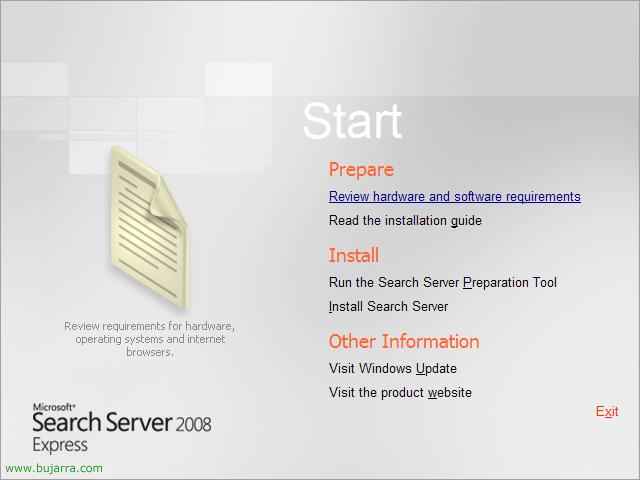
Lo primero de todo es bajarse el producto de la web de Microsoft, di QUI. Una vez descargado vamos a instalarlo en un servidor, para comprobar si cumplimos los requisitos, Clicca su “Review hardware and software requirements”.

Comprobamos en la web si cumplimos todos los prerequisitos de software o de hardware, si necesitamos instalarnos algún componente es hora de hacerlo, cómo IIS con ASP .NET, .NET Framework 3.0 o .NET Framework 2.0, SP1 de MS Windows 2003, habilitar las extensiones de ASP .NET en IIS y Microsoft Windows Workflow Foundation Runtime Components. Comunque, si no nos los instalamos, la instalación del producto lo hará de forma automática.

Non male, para instalar MSS 2008 primero tenemos que cumplir todo bien y para ello ejecutamos la herramienta de preparación del servidor, Clicca su “Run the Search Server Preparation Tool”,
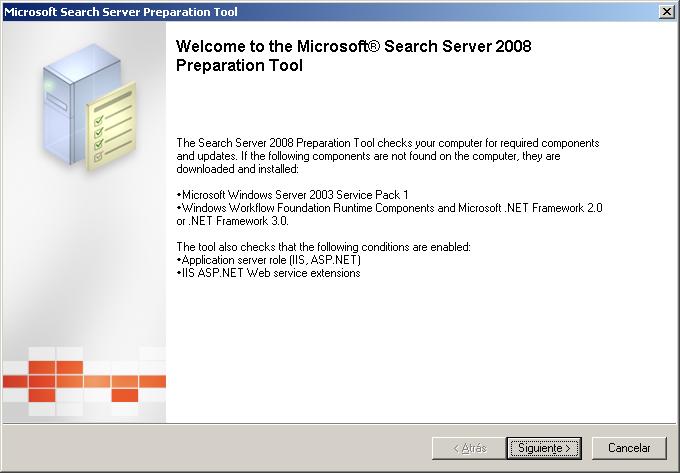
Nos indica los pre-requisitos necesarios para instalar Microsoft Search Server 2008, si no tenemos alguno nos lo instalará de forma automática, “Seguente”,

En mi caso yo no tenía Microsoft .NET Framework 3.0 Installato, lo bajará de internet y lo instalará, aceptamos el acuerdo de licencia y “Seguente”,

… esperamos mientras instala los prerequisitos…
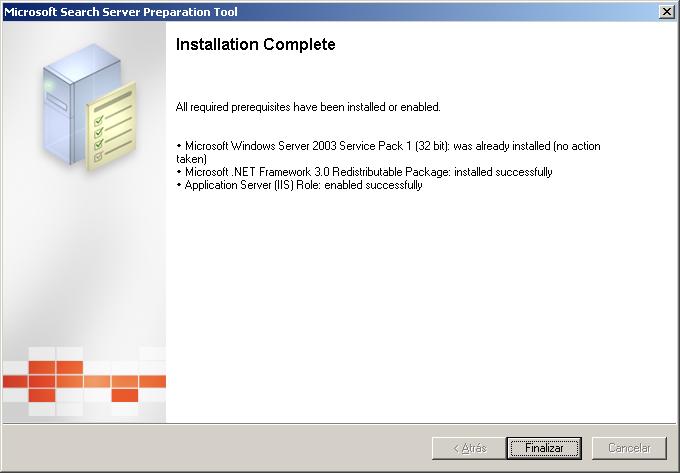
Ok, ya está preparado para comenzar con la instalación, Clicca su “Fine”,

En el autorun seleccionamos “Install Search Server”,
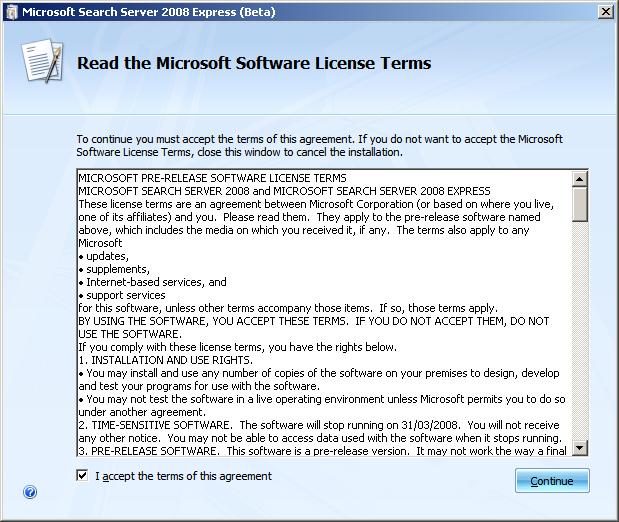
Nos leemos los términos de la licencia y la aceptamos “I accept the terms of this agreement” & “Continuare”,
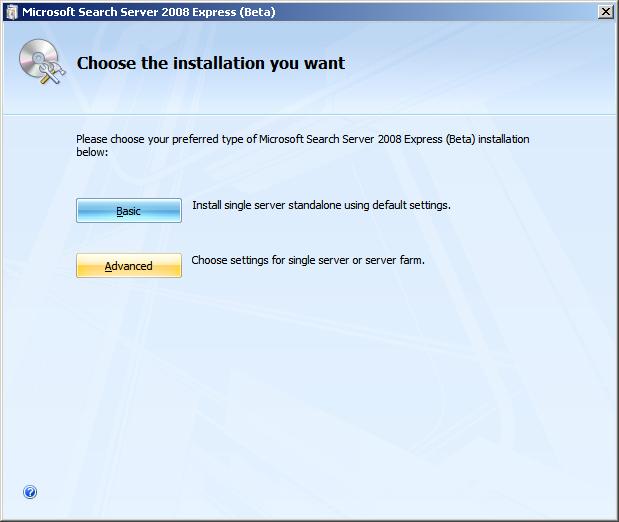
Seleccionamos el tipo de instalación, si será un único servidor con los valores predeterminados seleccionaremos “Basico”, en mi caso quiero ver qué tipos de instalación hay y la que más se adecue a mi organización, selecciono “Avanzato”,
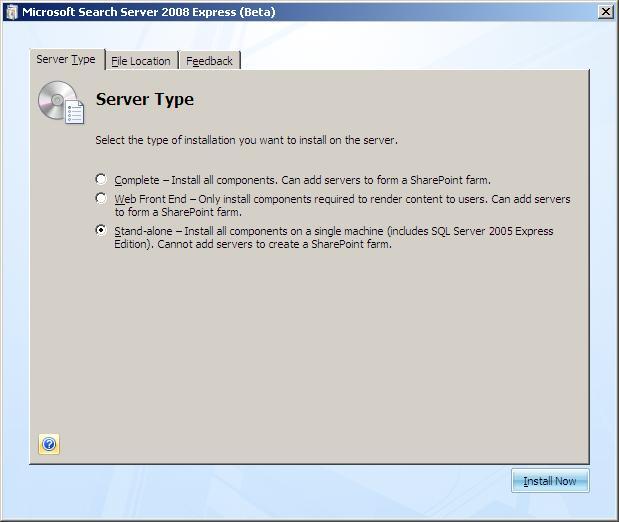
Sul “Server Type” es donde seleccionaremos qué tipo de servidor tendremos, Sì, sarà un'installazione completa, Solo server Front End con il componente Web per le query o un singolo server in modalità Stand-alone, Questa sarà la mia opzione, dato che non ho un ambiente SharePoint e voglio solo utilizzare questo server per le ricerche della mia azienda.
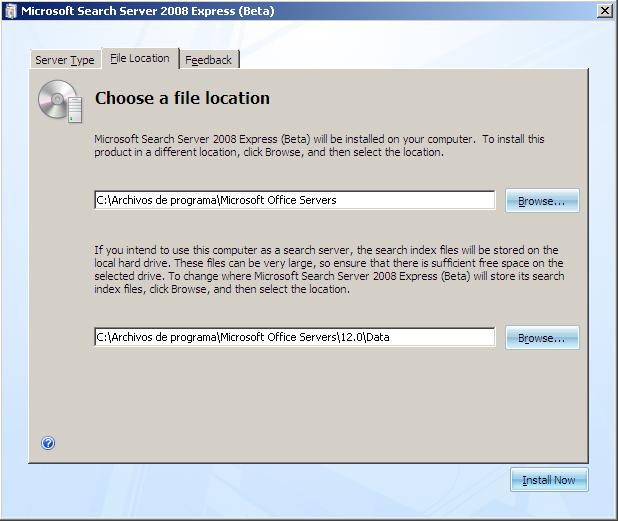
Sul “Percorso File” Qui indicheremo quali sono i percorsi di installazione del prodotto e dove verranno memorizzati gli indici di ricerca, così come il DB di SQL, Deve essere un posto dove ci sia spazio sufficiente, dato che è una directory che crescerà,

Sul “Feedback” abbiamo, se vogliamo, la possibilità di unirci al programma di esperienze di Microsoft, Vabbè, nel mio caso un “No, Grazie” Risulta molto elegante. Clicca su “Installa ora” per iniziare l'installazione,

… aspettiamo qualche minuto mentre viene installato il server di ricerca di Microsoft…
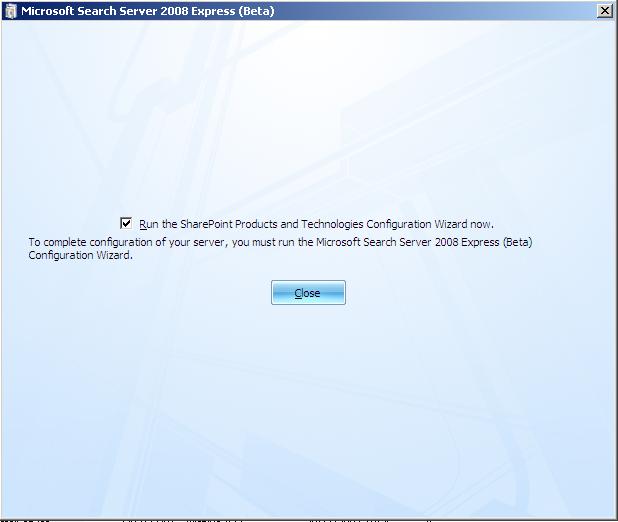
Non male, perfettamente installato ora, segniamo il controllo di “Esegui ora la procedura guidata di configurazione dei prodotti e tecnologie di SharePoint” per configurare i parametri di SharePoint sul server, e clicca su “Chiudere”,

Non male, ci appare la procedura guidata per configurare i prodotti di SharePoint, Clicca su “Prossimo”,

Ci indica i servizi che devono essere riavviati durante la configurazione, indichiamo che “Sì” per continuare,

… aspettiamo mentre esegue le operazioni di configurazione…

Non male, Clicca su “Finire” per aprire la procedura guidata di configurazione di Microsoft Search Server,
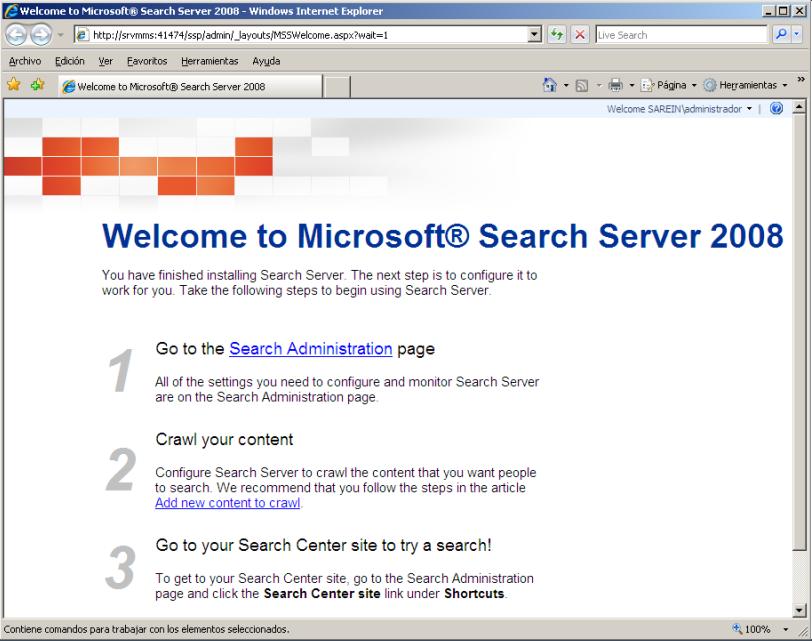
Questa pagina web ci indica i passaggi da seguire, prima configurare la pagina di amministrazione della ricerca, aggiungere i nostri contenuti e testare le ricerche. Bene, possiamo aprire la pagina di Amministrazione oppure “Amministrazione della Ricerca” cliccando sul link oppure no, da un browser andiamo su: Protocollo HTTP://SERVIDOR_MSS:41474/ssp/admin

Questa sarebbe la pagina principale dove vedremo lo stato di tutte le attività e le loro configurazioni. Innanzitutto, dobbiamo aggiungere i siti dove vogliamo che cerchi il contenuto e lo indicizzi, Per fare ciò, fare clic su “Sorgenti di contenuto”,
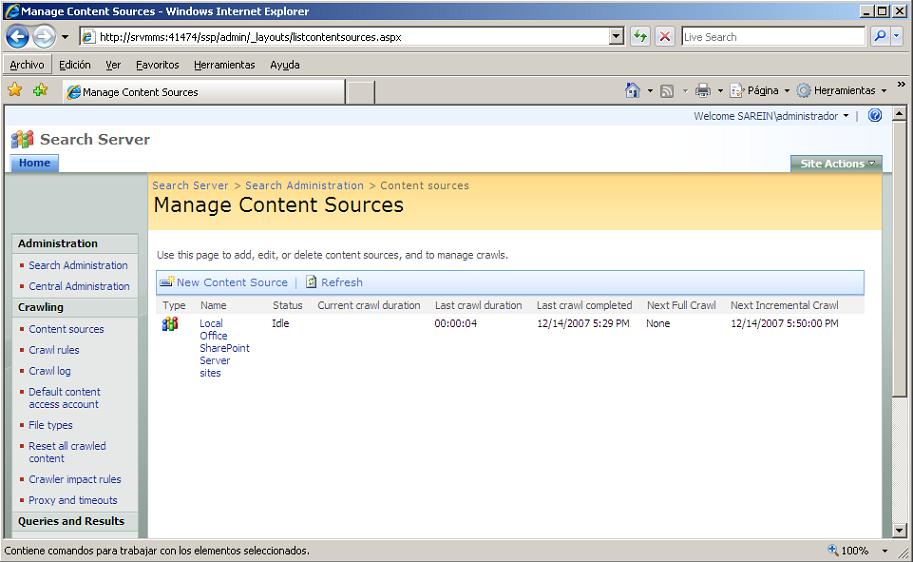
Da qui, “Gestisci sorgenti di contenuto” possiamo gestire i siti dove sta cercando i dati che vogliamo indicizzare, la prima cosa è aggiungere i siti da “Nuova sorgente di contenuto”,
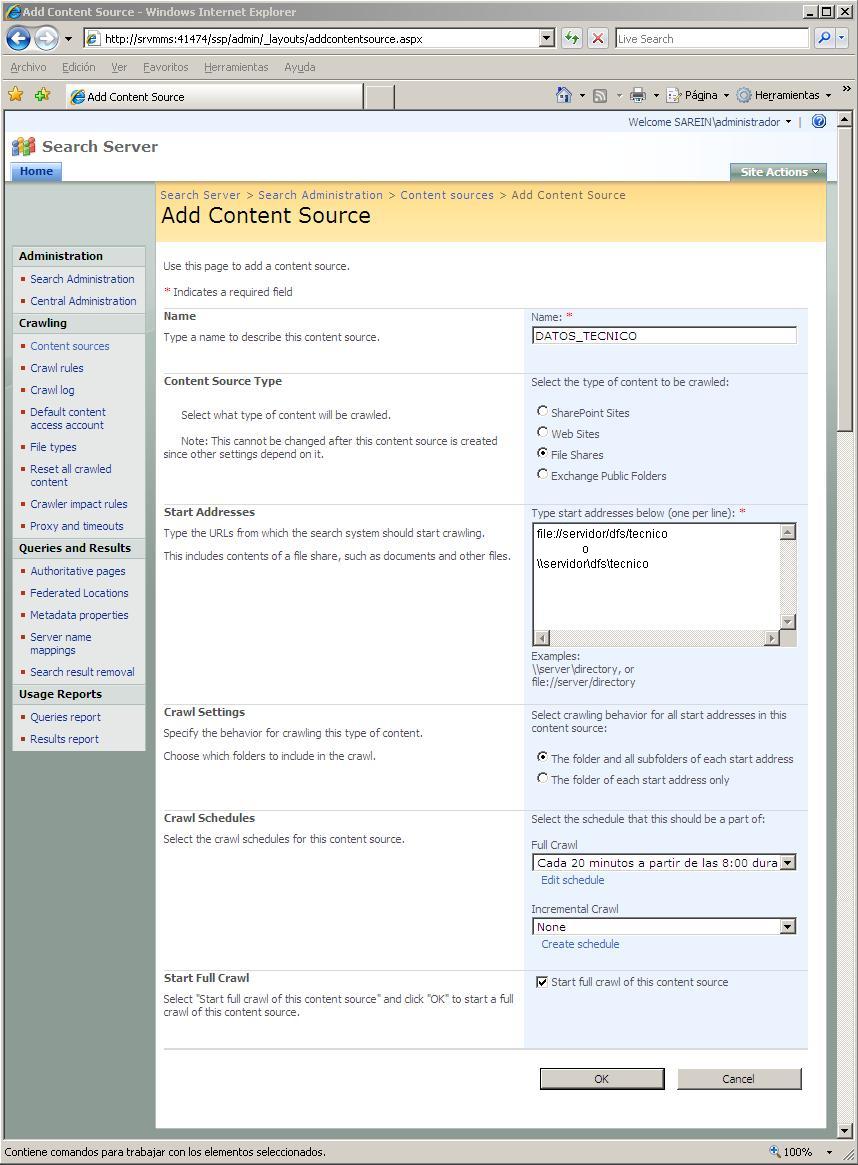
Da qui è dove possiamo aggiungere 'dove vogliamo che cerchi'. Indichiamo un nome per farci riferimento, diremo che tipo di sito è, se è un sito di SharePoint (Siti SharePoint), una pagina web (Siti Web), una risorsa di rete con file condivisi o file locali (Condivisioni di file), o cartelle pubbliche di Microsoft Exchange (Cartelle pubbliche di Exchange). In questo caso indicizzerò i dati presenti su un server in questa cartella SERVIDORDFSTECNICO e seleziono “La cartella e tutte le sottocartelle di ogni indirizzo iniziale” perché cerchi anche all'interno di tutte le directory. Possiamo indicare ogni quanto vogliamo che effettui la scansione e se vogliamo che siano scansioni complete (Scansione completa) e/o incrementali (Scansione incrementale) personalizzando la programmazione di quando vogliamo che cerchi. Segno “Avvia scansione completa di questa origine di contenuto” perché inizi immediatamente a indicizzare questo contenuto. “OK”.
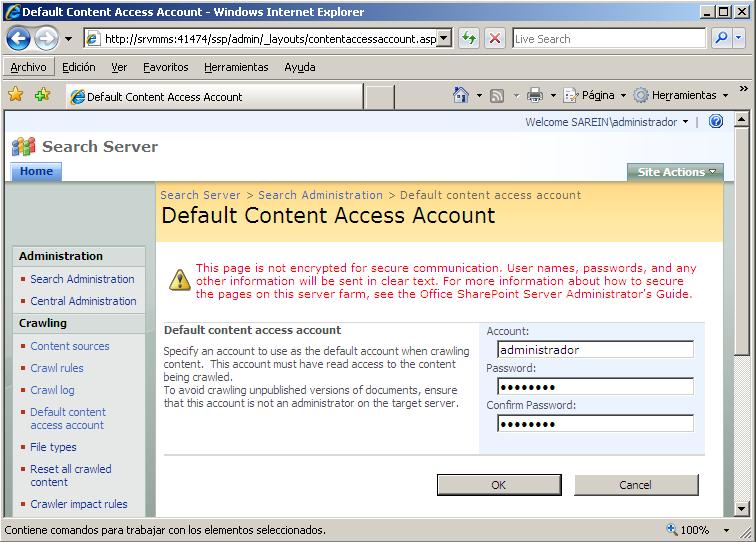
Ora dobbiamo andare su “Account di accesso al contenuto predefinito” per indicare con quali account utente deve accedere alle ricerche dei file, ya que igual el usuario con el que se está ejecutando Microsoft Search Server no tiene privilegios sufficients de entrar en mis carpetas de archivos, sitios webs, directorios públicos… Así que aquí indicamos uno o varios usuarios con permisos de entrar en todos los contenidos que agregemos.

Non male, vemos que nuestro contenido DATOS_TECNICO lleva 20 segundos indexando su contenido… ahora es esperar que este proceso finalice, podemos o debemos agregar más sitios que nos interese que búsque este servidor de búsquedas.

Imaginemos que la indexación en ese directorio ya ha finalizado, si abrimos un navegador que apunte al servidor MSS (Protocollo HTTP://SERVIDOR_SEARCH_SERVER) nos pedirá un usuario y una contraseña para realizar búsquedas en su índice, por ahora sólo es posible con el administrador ya que no hemos aggregado usuarios todavía, lo haremos al final. Probamos una búsqueda en nuestro contenido y damos a búscar…
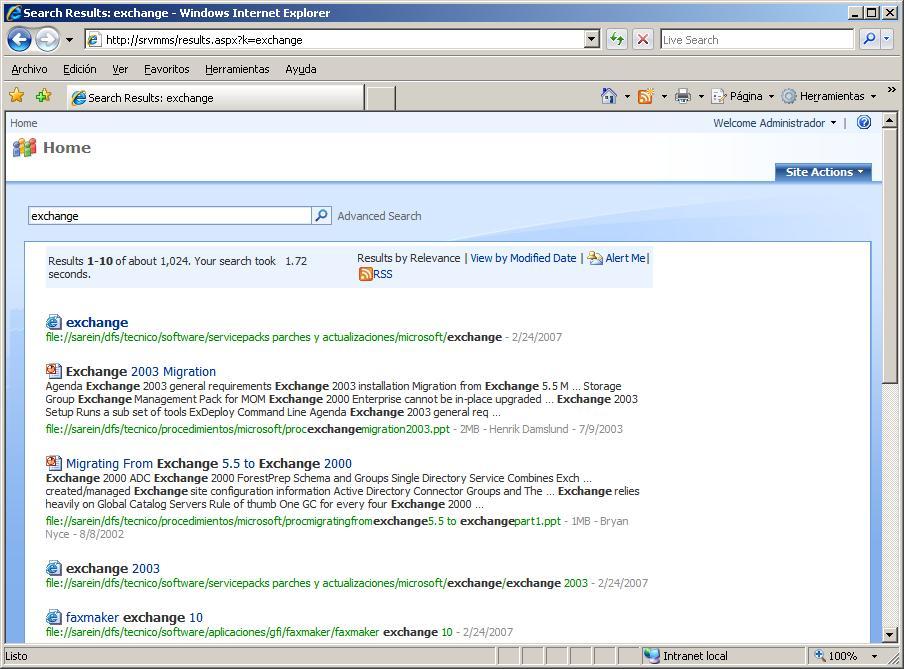
Al de unos pocos milisegundos ya nos sacaría results de la búsqueda en nuestro contenido, Perfetto!
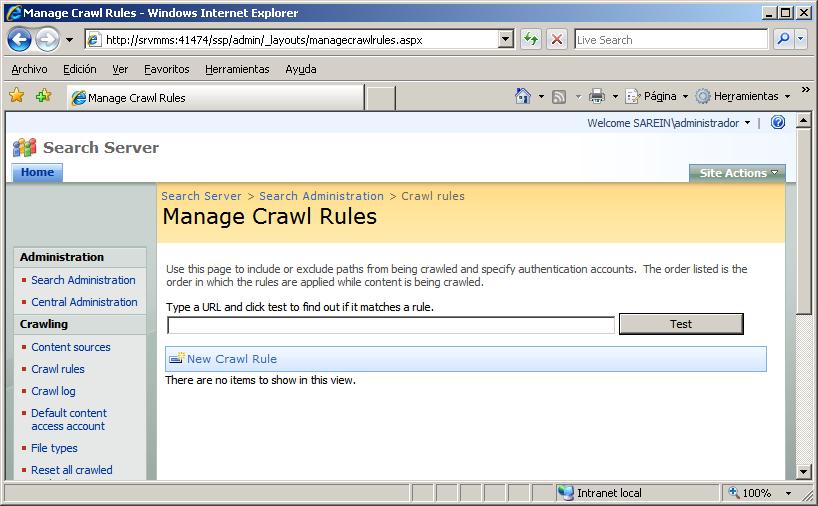
Lo que ahora podemos es crear unas rules en nuestros contenuti para excluir directorios que igual no nos interese que muestre, per questo cliccheremo su “Crawl rules” y ahí veremos las rules que tenemos, en este momento ninguna, probemos a crear una desde “New Crawl Rule”,
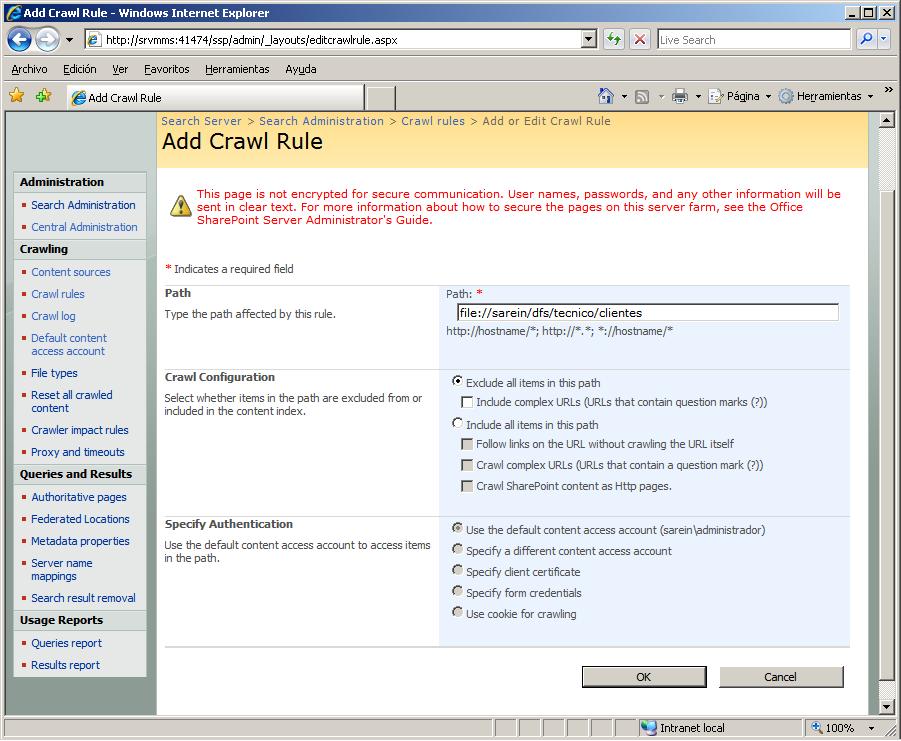
Indicamos el subdirectorio al que nos interesa que affecte está regla, y lo que queremos que le haga, in mi caso es un directorio de CLIENTES y marcaré “Escludi tutti gli elementi in questo percorso” in modo da escludere questa directory dal mostrarla nelle ricerche ai miei utenti. O direttamente possiamo cambiare l'utente con cui vogliamo che effettui la ricerca in quella directory, lo selezioneremmo in “Specificare l'autenticazione”. “OK” Salvare.
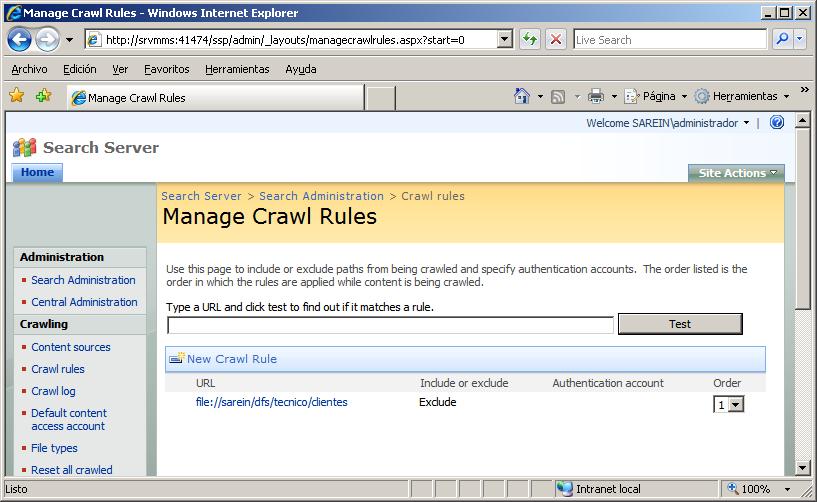
Lì vediamo le regole che abbiamo già create e cosa fanno.

Se abbiamo intenzione di “Registro di scansione” potremo vedere il registro delle nostre ricerche, se abbiamo errori dobbiamo vedere perché non riesce a indicizzare quel contenuto, il motivo più comune sarà per permessi.
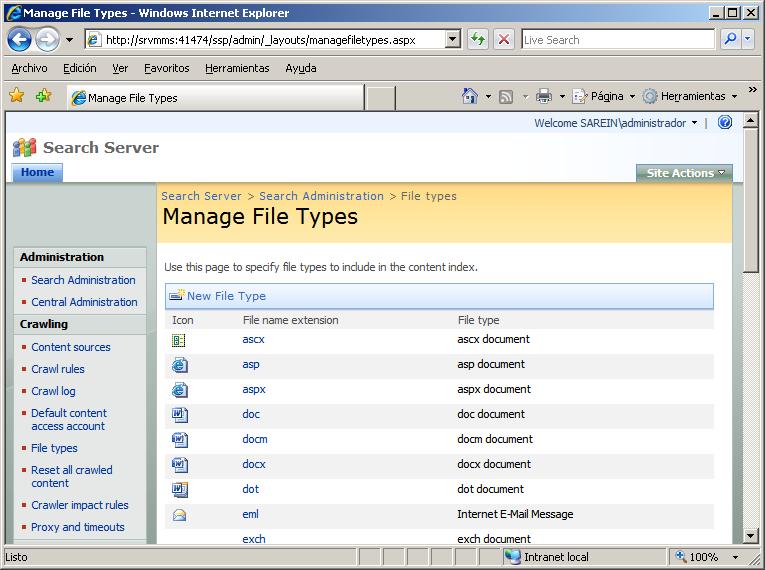
Nel pannello a sinistra in “Tipi di file” possiamo gestire le estensioni dei file che vogliamo che vengano indicizzate, poiché “Gestisci tipi di file”. Possiamo aggiungere diverse estensioni o direttamente rimuovere quelle che abbiamo e lasciare solo quelle dei tipi di file che ci interessa visualizzare.

In “Reimposta tutto il contenuto scansionato” en el panel izquierdo es donde podremos borrar todos los índices que tengamos ya generados y tendremos que generar nuevos para que los users puedan realizar sus búsquedas.

Tenemos algo llamado “Federated Locations” que sirve para buscar además de en nuestro contenido, en contenidos normalmente de webs ya establecidas, si queremos que busque en Google anche o in otras webs, podemos creare un nuevo sitio y configurarlo nosotros. O directamente ir a una galeria de Microsoft con sitios ya establecidos, yo iré a dicha galeria pulsando en “Online Gallery” y me descargaré el de la Wikipedia.

Nos abre la galería, buscamos el que nos interese y nos lo descargamos a nuestro servidor para posteriormente importarlo.

Lo guardamos en el Escritorio por ejemplo y pulsamdo en “Salvare”,
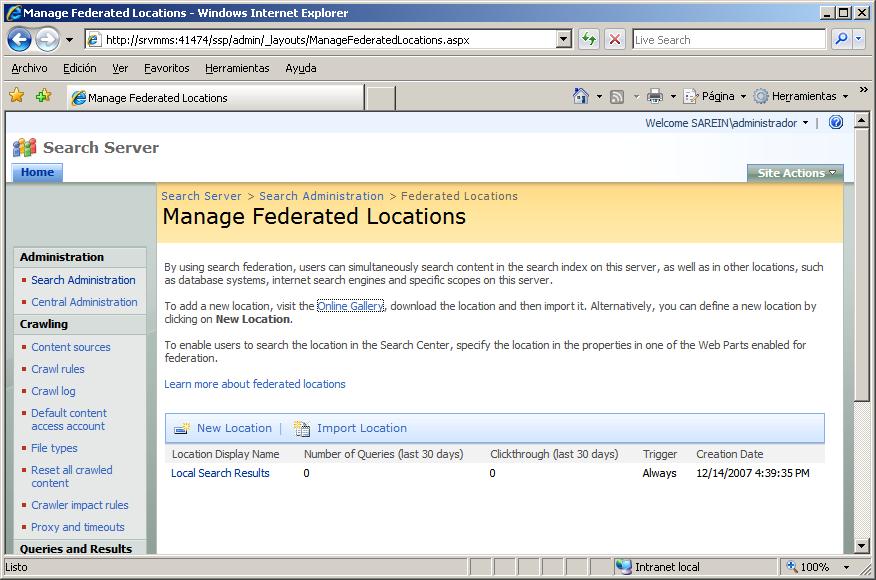
Una vez guardado en nuestro escritorio, lo importamos al servidor de búsquedas pinchando en “Import Location”,
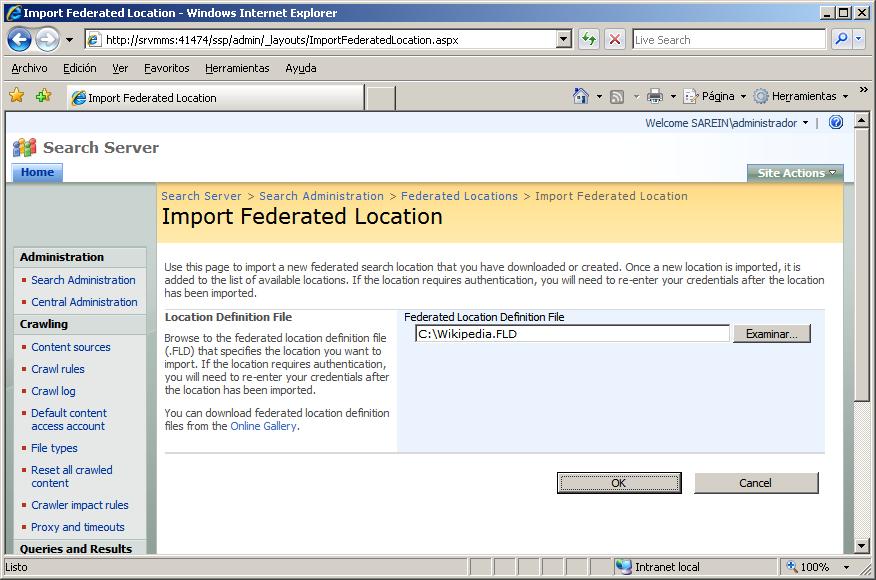
Buscamos el fichero FLD (Federated Location Definition) que nos habremos bajado desde “Esaminare” e clicca su “OK”,

Nos comenta que se ha importado correctamente, podemos editarla para personalizarla un poco o directamente finalizar pulsando en “Donare”.
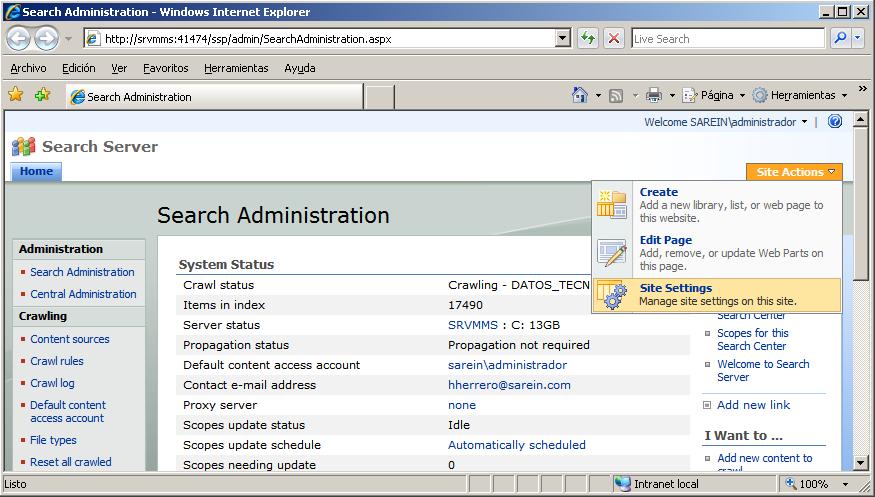
Y ya finalmente nos queda dar permiso a los usuarios para que puedan usar Microsoft Search Server para sus búsquedas, poiché “Site Actions” > “Site Settings”.

Debajo de “Users and Permissions” Clicca su “People and groups”. Si nos fijamos desde aquí podemos realizar múltiples cosas más, entre ellas personalizar la apariencia del sitio, desde seleccionar un tema, a cambiar la organización de las vistas.
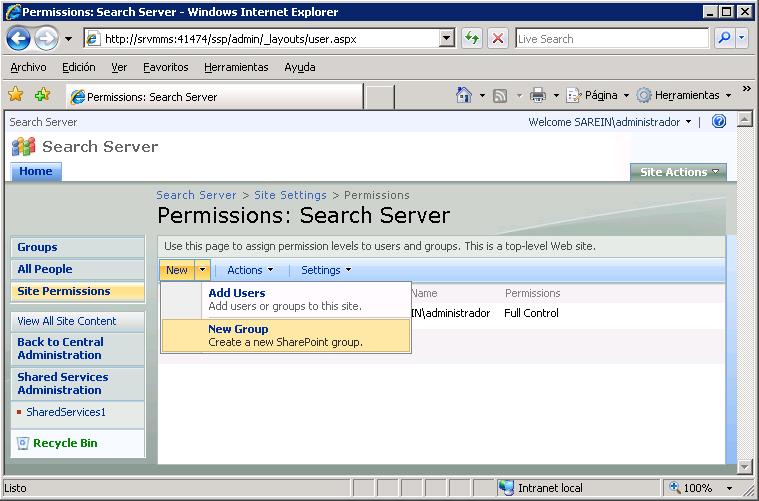
Clicca su “Site Permissions” en el panel izquierdo y luego en “Nuovo” > “Add Users” para agregar usuarios o grupos de usuarios a este sitio.
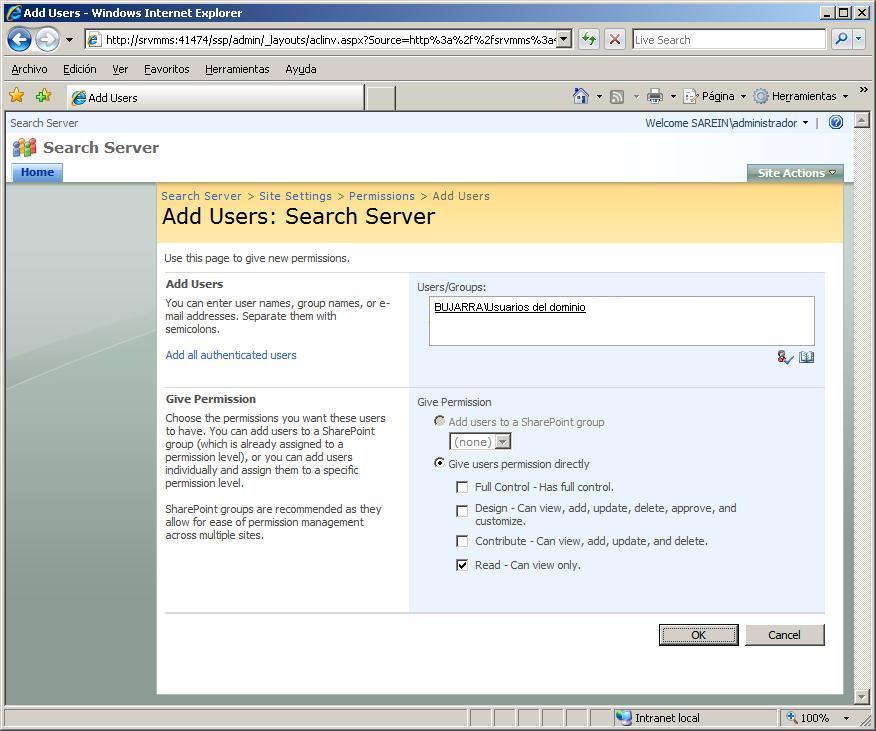
En Users/Groups seleccionamos los usuarios o grupos que queramos agregar, en mi caso todos los usuarios del dominio, y selecciono el nivel de permisos que les voy a assegnar, sólo para que realicen búsquedas seleccionaré “Dai agli utenti il permesso direttamente” e “Leggi – Può solo vedere”. “OK”.

Comprobamos que están los permisos que nos interesan…

Y ya probamos a loguearnos en la web de búsquedas del servidor Microsoft Search Server 2008 con otro usuario y hacemos una búsqueda, simplemente nos mostrará los resultados que encuentre en los archivos que ha indexado y nos mandará direttamente sobre el que abramos.
www.bujarra.com – Héctor Herrero – Nh*****@*****ra.com – v 1.0