

Instalación de Citrix XenClient Enterprise Engine 4.1

XenClient es una de las mejores soluciones existentes a día de hoy como hipervisor de cliente, donde dispondremos de una pequeña capa de virtualización los equipos de los usuarios donde ejecutarán los escritorios virtuales que sean asignados por sus administradores. Gracias a esta solución los administradores tendrán también centralizados los S.O. de los clientes, así como hasta ahora disponían de los servidores virtuales.

XenClient-en baldintza bat Microsoft Hyper-V oinarritutako birtualizazio sistema bat izatea da :'( (itxaroten dugu laster VMware vSphere-n eskuragarri egotea) gure CPD-an, haiengan, gure mahaigaineko birtualen irudiak sortuko ditugu erabiltzaileei ezartzeko. Zerbitzari hauetan instalatuko dugu XenClient Enterprise Synchronizer kudeaketa zentralizatua egiteko. Equipo bakoitzaren kontrol osoa izango dugu, politika bidez zentralizaturik kudeatzeko aukera izango dugu, erabiltzaile edo talde bakoitzean aplikatuko ditugunak, backup-ak egingo ditugu…
Mahaigainak erabiltzaile/talde bakoitzarentzat banatuko dira, bai partekatuak bai pertsonalak, non partekatuak bakoitzean abiarazten direnean, ezarritako irudia kargatuko dute eta gure pertsonalizazioak disko desberdinetan izango ditugu, halaber erabiltzailearen profilaren ezarpenak bezala. Erabiltzaile batek bere mahaigaineko ingurune birtualean lan egiten duenean, honek beti sinkronizatuko da Synchronizerrekin konexioa duenean. Administradore batek mahaigaineko ingurune birtuala editatzen badu, eguneratzeko, aplikazioak gehitzeko... honek esleitutako erabiltzaileetara deskargatuko da eta jakinaraziko die horren bertsio bat erabilgarri dutela.
Lehen dokumentu honetan hiperbisu baten instalazioa ikusi ahal izango dugu gure portatilean batean, eskuragai daukagu HCL XenClient-en HCL-a gure ekipamenduak hori euskarriko lukeen egiaztatzeko, IntelVT eta IntelVT-D eduki beharko ditugu MVs-era grafikoa pasatzeko. Hiperbisuaren instalazioaren ondoren, podremos registrarlo contra un Servidor o trabajar en modo local (como en este doc), donde crearemos una MV.
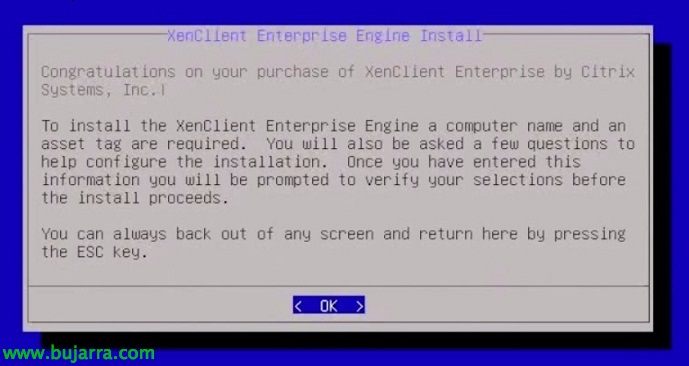
Ondo, comenzamos la instalación del motor de XenClient, “OK” hasi ahal izateko.
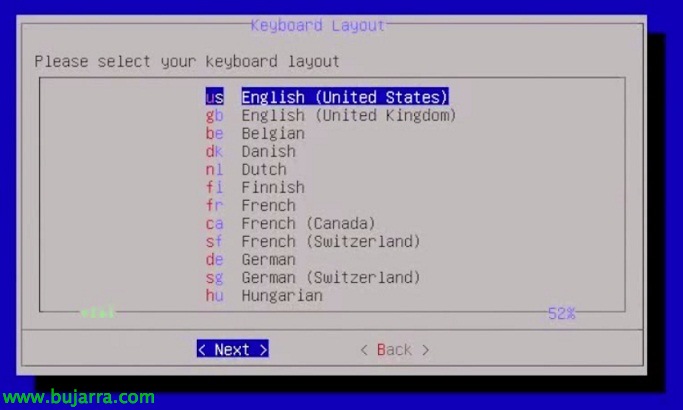
Seleccionamos el idioma de nuestro teclado,
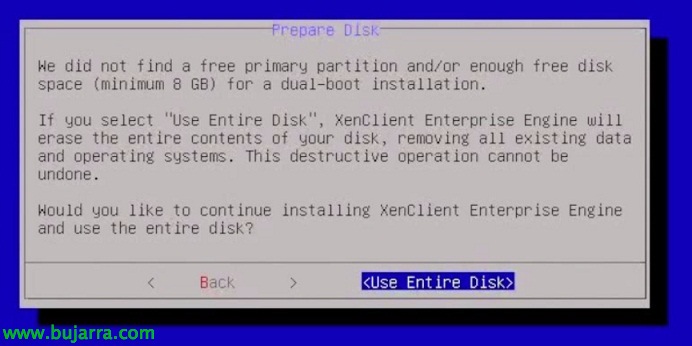
Si tenemos particionado el HD tendremos una opción adicional que será utilizar el espacio del disco libre, con 8Gb sería suficiente, en este caso utilizaremos todo el HD de nuestro portátil, beraz “Use Whole Disk”,
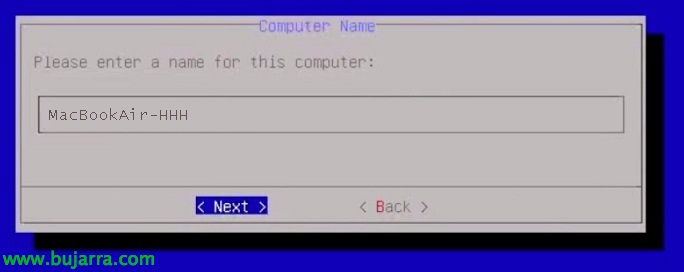
Introducimos el nombre para identificar este equipo,

y su etiqueta para asociarlo,

Decidiremos si queremos encriptar el disco o no (con AES-256), en caso de robo para evitar que extraigan las máquinas virtuales que dispongamos.
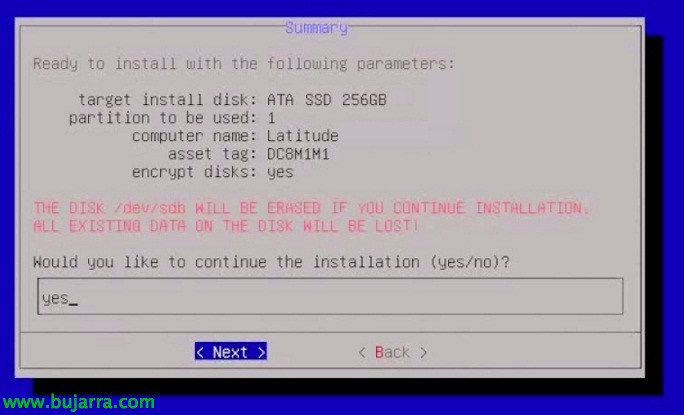
Confirmamos con 'yes’ XenClient gure taldean instalatzen hasiko garela!
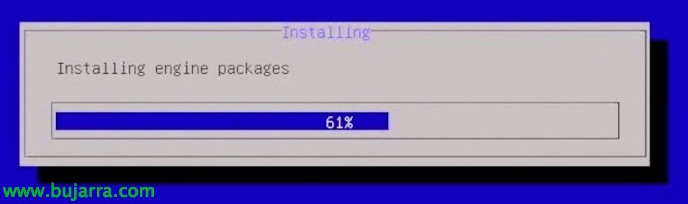
… Minutu batzuk itxaroten dugu XenClient instalatzen dugun bitartean… Eta taldea modu automatikoan berrabiaraziko da.

XenClient abiarazi ondoren, ‘Connect’ izeneko makina birtual bat izango dugu’ Linux txiki bat izango da, Citrix Receiver bezero batekin, tokian bertan konfiguratu ahal izango dena edo politika bidez Citrix XenApp aplikazioak edozein MVtan izateko, RDP bezero bat eta Google Chrome nabigatzailea ere izango ditu.
Makina birtual bat sortu ahal izango dugu bertan lan egiteko tokian bertan, edo hipervisore hau erregistratu eta erabiltzaile batekin autentikatu, eta jada esleitutako MVak eskura izan.
También, hipervisorea itzali/gelditu/berrabiarazi edo blokeatu ahal izango dugu; kontrol-panela erabiliz zentralizatuta kudeatu ahal izateaz gain, Sistemaren aukerak pertsonaliza ditzakegun lekuan, Birtualizatutako makinak abiaraztean zein ikusi erabakitzeko abio-aukerak, Energia-aukerak, Ordenagailuaren jarduera-zentroa, RAM memoriaren aukerak, memoria automatikoki edo eskuz banatzeko, abiarazteko teklak, gailu-kudeatzaile bat, Birtualizatutako makinari esleitzeko, eta, baita, sagu/teklatu edo soinuen hainbat aukera; eta sarearen konfigurazioa, bai kableatua edo Wifi bidez; eta, azkenik, Birtualizatutako maki bakoitzerako pertsonalizazioak. Aukera hauek gehienak hemen eskuz konfiguratu daitezkeen arren, politikak erabiliz ere ezarri ahal izango ditugu.

La creación de una nueva máquina virtual no tiene más misterio que seguir el asistente,

Definiremos un nombre de MV, un S.O., el número de vCPU's, memoria RAM o disco duro,
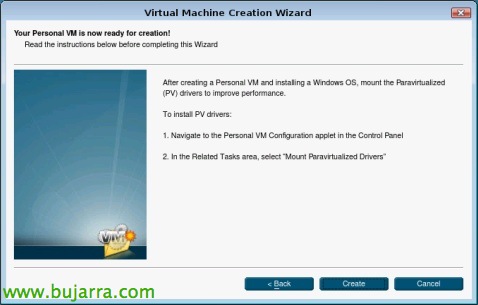
& Egin!!
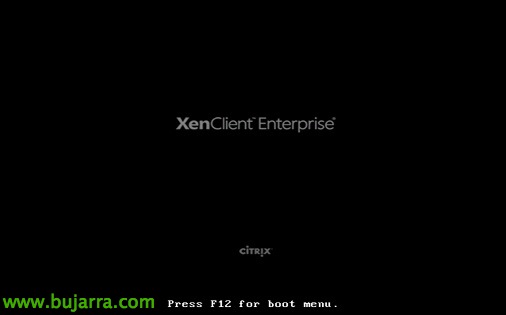
Ondo, arrancará ya la MV y deberemos cargar el S.O desde una unidad de CD/DVD (con un pendrive no estaría soportado!), procedemos a instalarlo y listo.

Deberemos tener en cuenta e instalarle los drivers paravirtuales ala MV para obtener un mayor rendimiento del hardware.









