

Installazione di Citrix XenClient Enterprise Engine 4.1

XenClient è una delle migliori soluzioni esistenti ad oggi come hypervisor client, dove disporremo di un piccolo strato di virtualizzazione sui dispositivi degli utenti in cui eseguiranno i desktop virtuali assegnati dai loro amministratori. Grazie a questa soluzione anche gli amministratori avranno centralizzati i sistemi operativi. dei clienti, così come fino ad ora disponevano dei server virtuali.

Uno dei requisiti di XenClient è disporre di un sistema di virtualizzazione basato su Microsoft Hyper-V :'( (speriamo presto sia disponibile su VMware vSphere) nel nostro CPD, in essi, generiamo le nostre immagini dei desktop virtuali per distribuirle agli utenti. In questi server sarà dove installeremo XenClient Enterprise Synchronizer per tale gestione centralizzata. Disporremo di un controllo totale di ogni computer, potendo gestirli in modo centralizzato tramite politiche che applicheremo su ogni utente o gruppo, faremo backup…
Si assegneranno desktop sia condivisi che personali per utente/gruppo, dove le condivisioni ogni volta che vengono avviate si caricheranno con l'immagine pubblicata assegnata e avremo le nostre personalizzazioni su dischi diversi, così come le configurazioni del profilo dell'utente. Ogni volta che un utente lavora sul proprio desktop virtuale, questo si sincronizzerà ogni volta che è connesso al Synchronizer. Se un amministratore modifica un desktop virtuale, per aggiornarlo, aggiungergli applicazioni… questo verrà scaricato agli utenti assegnati e notificherà loro che hanno disponibile una versione di esso.
In questo primo documento vedremo l'installazione di un hypervisor su uno dei nostri portatili, abbiamo disponibile l' HCL di XenClient per controllare che i nostri computer lo supporterebbero, deberemos disponer de IntelVT y IntelVT-D para el traspaso de la gráfica a las MVs. Tras la instalación del hipervisor, podremos registrarlo contra un Servidor o trabajar en modo local (como en este doc), donde crearemos una MV.
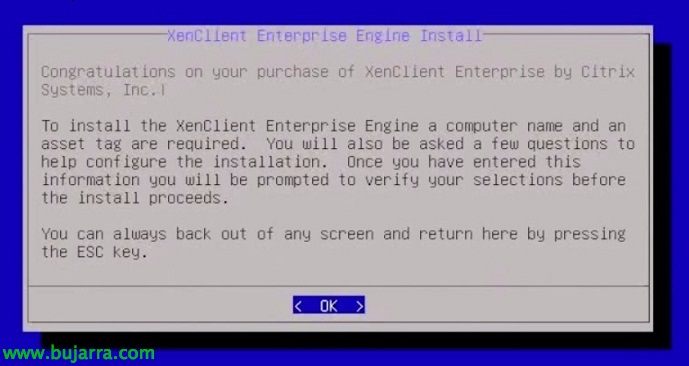
Non male, comenzamos la instalación del motor de XenClient, “OK” Inizia con.
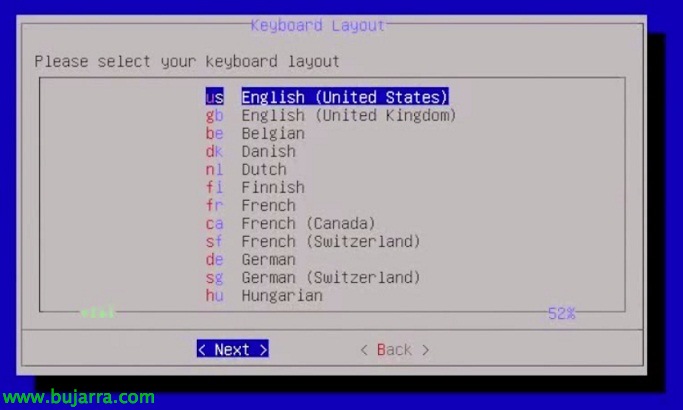
Seleziona la lingua della nostra tastiera,
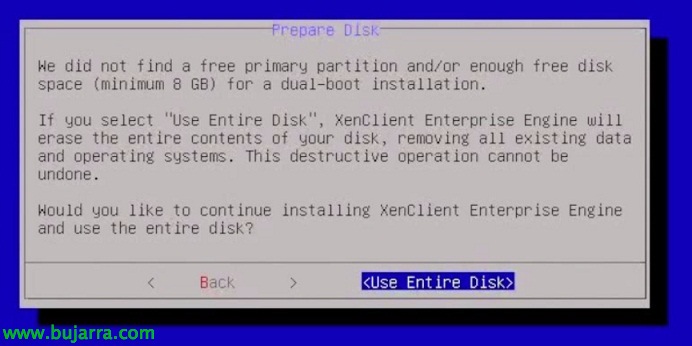
Si tenemos particionado el HD tendremos una opción adicional que será utilizar el espacio del disco libre, con 8Gb sería suficiente, en este caso utilizaremos todo el HD de nuestro portátil, Così “Use Entire Disk”,
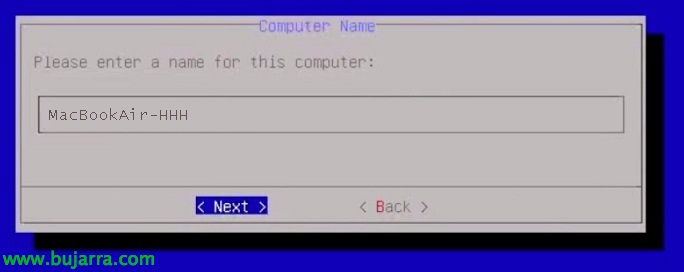
Introducimos el nombre para identificar este equipo,

y su etiqueta para asociarlo,

Decidiremos si queremos encriptar el disco o no (con AES-256), en caso de robo para evitar que extraigan las máquinas virtuales que dispongamos.
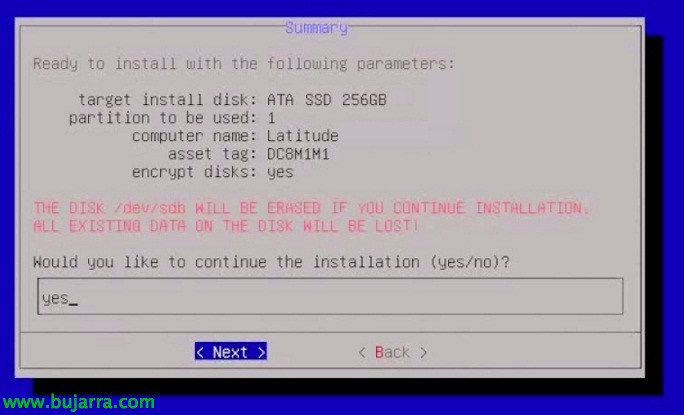
Confirmamos con ‘yes’ que empezamos a instalar XenClient en nuestro equipo!
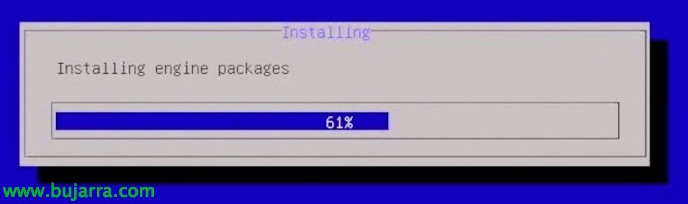
… esperamos unos minutos mientras nos instala XenClient… y se reiniciará el equipo de forma automática.

Una vez haya arrancado XenClient, dispondremos de una máquina virtual llamada ‘Connect’ que será un pequeño linux que dispondrá de un cliente Citrix Receiver que podrá ser configurado en local o con políticas para disponer de aplicaciones Citrix XenApp en cualquier MV, tendrá también un cliente RDP y un navegador Google Chrome.
Podremos crear una máquina virtual para trabajar con ella de forma local, o registrare questo hypervisor per autenticarsi con un utente e disporre delle VM che ci sono già state assegnate.
Anche, potremo spegnere/sospendere/riavviare o bloccare l'hypervisor; oltre a gestirlo centralmente con il Pannello di Controllo, dove potremo personalizzare le opzioni di Sistema, Opzioni di avvio delle VM e quale visualizzare all'avvio, opzioni di Alimentazione, Centro attività del computer, opzioni di memoria RAM per distribuire la memoria in modo automatico o manuale, tasti di scelta rapida, un gestore di dispositivi per assegnarli alle VM, così come diverse opzioni per mouse/tastiera o opzioni audio; così come configurazione della rete, sia cablata che Wi-Fi; e infine personalizzazioni su ogni VM. La mayoría de estas opciones a parte de ser configuradas aquí de forma manual, también podremos establecerlas mediante políticas.

La creación de una nueva máquina virtual no tiene más misterio que seguir el asistente,

Definiremos un nombre de MV, un S.O., el número de vCPU’s, memoria RAM o disco duro,
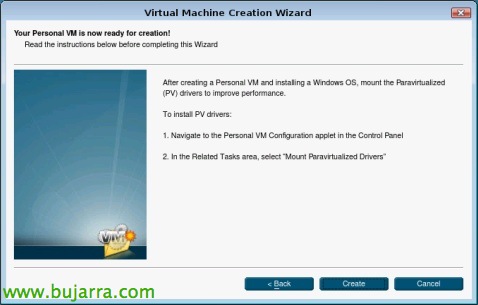
& Creare!!
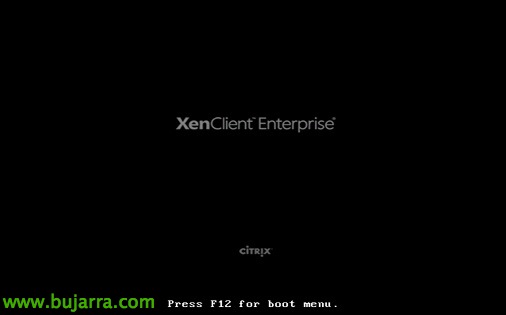
Non male, arrancará ya la MV y deberemos cargar el S.O desde una unidad de CD/DVD (con un pendrive no estaría soportado!), procedemos a instalarlo y listo.

Deberemos tener en cuenta e instalarle los drivers paravirtuales ala MV para obtener un mayor rendimiento del hardware.









