

Instalación desatendida de Presentation Server 4.x

Para realizar una instalación desatendida de Citrix Presentation Server 4.x o de XenApp necesitamos crear un fichero de respuestas y ejecutar el instalador de Citrix, es algo bastante sencillo y que podemos usar para automatizar las instalaciones de Citrix y evitar andar instalandolo con un CD.

Si nos fijamos, dentro de la carpeta “Support” > “Install” del CD de Citrix Presentation Server tenemos una plantilla del fichero de respuestas “UnattendedTemplate.txt” que usaremos para crear nuestra propia plantilla.
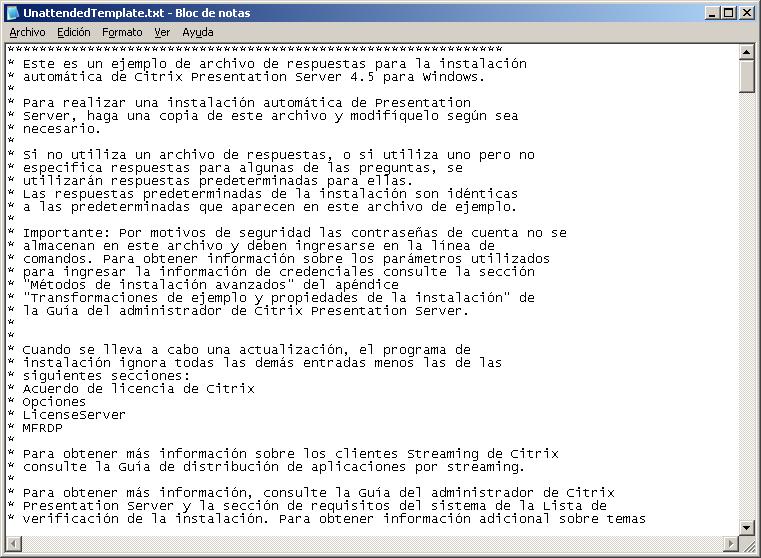
UnattendedTemplate.txt
**************************************************************
* Este es un ejemplo de archivo de respuestas para la instalación
* automática de Citrix Presentation Server 4.5 para Windows.
*
* Para realizar una instalación automática de Presentation
* Server, haga una copia de este archivo y modifíquelo según sea
* beharrezkoa.
*
* Si no utiliza un archivo de respuestas, o si utiliza uno pero no
* especifica respuestas para algunas de las preguntas, se
* utilizarán respuestas predeterminadas para ellas.
* Las respuestas predeterminadas de la instalación son idénticas
* a las predeterminadas que aparecen en este archivo de ejemplo.
*
* Garrantzitsua: Por motivos de seguridad las contraseñas de cuenta no se
* almacenan en este archivo y deben ingresarse en la línea de
* comandos. Para obtener información sobre los parámetros utilizados
* para ingresar la información de credenciales consult la sección
* “Métodos de instalación avanzados” del apéndice
* “Transformaciones de ejemplo y propiedades de la instalación” de
* la Guía del administrador de Citrix Presentation Server.
*
*
* Cuando se lleva a cabo una actualización, el programa de
* instalación ignora todas las demás entradas menos las de las
* siguientes sectiones:
* Acuerdo de licencia de Citrix
* Opciones
* LicenseServer
* MFRDP
*
* Para obtener más information sobre los clientes Streaming de Citrix
* consult la Guía de distribución de applications por streaming.
*
* Informazio gehiago lortzeko, consult la Guía del administrador de Citrix
* Presentation Server y la sección de requisitos del sistema de la Lista de
* verificación de la instalación. Para obtener información adicional sobre temas
* de licencias, consulte la Guía de introducción a Citrix Licensing.
*
***************************************************************
***************************************************************
* Acuerdo de licencia de Citrix
*
* Esta sección especifica que la aceptación por parte del usuario final del
* contrato de licencia de Citrix. Este valor debe fijarse en “Yes” para indicar
* que se acepta el Acuerdo de licencia del usuario final de Citrix.
*
* La instalación automática fallará si se usa cualquier valor que no
* izan daiteke “Yes”.
***************************************************************
[Citrix License Agreement]
AcceptLicense=No
***************************************************************
* Configuración del almacén de datos
* Esta sección especifica si se creará una comunidad nueva o si se unirá a una
* comunidad existente y cómo conectarse con el almacén de datos.
* Hay varias opciones:
* 1. Komunitate bat sortzeko Access datu-base bat erabiliz:
* – Ezarri CreateFarm bidez Bai
* – Ezarri LocalDBType bidez Access
* – Ezarri DirectConnect bidez Ez
* – Bete komunitatearen parametroen atala
*
* 2. Komunitate bat sortzeko SQL Server Express datu-base bat erabiliz:
* – Ezarri CreateFarm bidez Bai
* – Ezarri LocalDBType bidez SQL
* – Ezarri DirectConnect bidez Ez
* – Bete komunitatearen parametroen atala
*
* 3. Komunitate bat sortzeko Oracle datu-base bat erabiliz,
* Microsoft SQL Server edo IBM DB2:
* – Ezarri CreateFarm bidez Bai
* – Ezarri DirectConnect bidez Bai
* – Bete zuzenean konektatzeko parametroen atala
* – Bete komunitatearen parametroen atala
*
* 4. Komunitate batean sartzeko Oracle datu-base bat erabiliz, SQL Server edo DB2:
* – Ezarri CreateFarm bidez Ez
* – Ezarri DirectConnect bidez Bai
* – Bete zuzenean konektatzeko parametroen atala
*
* 5. Komunitate batean sartzeko beste zerbitzari batean dagoen datu-base batera konektatuz
* Access edo SQL Server Express
* (konexio zeharkakoa):
* – Ezarri CreateFarm bidez Ez
* – Ezarri DirectConnect bidez Ez
* – Complete la sección de parámetros de conexión indirecta
*
* Especifique el nombre de la Zona en la que se encontrará el
* servidor. Si no se especifica un nombre de zona, se utilizará el
* nombre de zona predeterminado al primer servidor de la comunidad. Bai
* no se especifica un nombre de zona para los servidores que se unen a
* una comunidad, los servidores se unen a la zona donde se encuentra
* la comunidad.
*
* Si se utiliza una base de datos Oracle, SQL Server o
* DB2 hay que crear de forma manual un archivo .DSN dentro del
* Administrador de origen de datos ODBC en la opción “File DSN” antes
* de ejecutar el proceso de instalación automática.
*
* GARRANTZITSUA: Lea la Guía del administrador de Citrix Presentation
* Server para obtener información sobre la configuración del almacén
* de datos, sobre las bases de datos compatibles, konfigurazioa de
* DSN fitxategi bat, zerbitzari mugimendua barruan de las
* komunitateak eta izena aldatzea de las zonak.
***************************************************************
[Datu Denda Konfigurazioa]
SortuSail=Bai
TokikoDBMota=Access
ZuzenekoKonektatu=Ez
; Utzi parametro hau hutsik zona izena lehenetsia erabiltzeko
ZonenIzena=
***************************************************************
* Zuzeneko konektatzeko parametroak
*
* Atal honek parametroak zehazten ditu datu base batentzako
* Oracle, SQL Server edo DB2.
* Atal hau soilik erabiltzen da balioa ZuzenekoKonektatu BAI denean
* datu dendaren konfigurazio atalean.
* Atal honetan zehaztu behar da:
* 1. DSN fitxategiaren bide hau datu base honentzat.
* – Komunitate bat sortzen ari bada, kontsultatu gida de
* Citrix Presentazio Zerbitzariaren kudeatzailea xehetasunak lortzeko
* sobre la creación de un archivo DSN que pueda utilizarse aquí.
* – Si se está uniendo el servidor a una comunidad, se debe
* especificar la ruta del archivo DSN que se creó en el servidor donde
* se creó la comunidad, o la ruta de una copia del mismo. Para obtener
* xehetasun gehiago, consult la Guía del administrador de Citrix
* Presentation Server.
* Nota: No está respaldado el uso de contraseñas en el archivo de
* respuestas por motivos de seguridad. Debe usar el parámetro de
* la línea de comandos CTX_ODBC_PASSWORD para especificar la
* contraseña que lo autentique con esta base de datos.
*
* Si se utiliza la autenticación de Windows NT es necesario incluir
* el dominio junto con el nombre de usuario con el formato
* domenioa
ombre_de_usuario.
* Este comando se describe en la Guía del administrador de Citrix Presentation Server.
*
* Nota: Domeinu izen osoen erabilera ez dago babestuta.
***************************************************************
[Direct Connect Ezarpenak]
DSNFitxategiBidea=
ErabiltzaileIzena=
* Pasahitza zehazteko, erabili komando lerroko parametroa
* CTX_ODBC_PASSWORD.
* Nota: Hurrengo atala MSDE-ri dagokion Citrix-en
* Presentation Server 4.0.
* Orain beste parametro batzuk erabiltzen ditu.
**************************************************************
* SQL Server Express parametroak
*
* Atal honek zehazten du zein SQL Server Express parametro
* erabili datu-basearekin konektatzean.
* Erabili atal hau CreateFarm Bai eta LocalDBType SQL-n konfiguratzen baduzu
* Atal honetan zehaztu behar da:
* 1. Sequel Server Express instantziak erabiltzen duen izena
* datu-dendan konektatzean. Lehenetsitako balioa da
* CITRIX_METAFRAME.
*
***************************************************************
[SQL Server Express Ezarpenak]
InstantziaIzena=CITRIX_METAFRAME
**************************************************************
* Lotura zeharkako parametroak
*
* Atal honek konektatzeko beharrezko parametroak zehazten ditu
* de forma indirecta con una base de datos Access que se encuentra en
* otro servidor.
* Esta sección sólo se utiliza si CreateFarm es No Y TAMBIÉN
* DirectConnect es No.
* Atal honetan zehaztu behar da:
* 1. El nombre del servidor con el cual se desea establecer la
* conexión indirecta y el número de puerto que se utilizará.
* 2. Nombre de usuario y dominio de una cuenta de administrador
* que pueda acceder al primer servidor de la comunidad (edo
* un servidor Presentation Server).
*
* Nota: No está respaldado el uso de contraseñas en el archivo de
* respuestas por motivos de seguridad. Debe usar el parámetro de la
* línea de comandos CTX_INDIRECT_JOIN_PASSWORD para especificar
* la contraseña que lo autentique para unirse indirectamente a la
* comunidad.
* Este comando se describe en la Guía del administrador de Citrix
* Presentation Server.
*
* Nota: Cuando use los parámetros de conexión indirecta debe especificar
* el nombre de dominio y nombre de usuario, ya que ambos campos son
* necesarios.
* Domeinu izen osoen erabilera ez dago babestuta.
***************************************************************
[Indirect Connect Settings]
IndirectServerName=
IndirectServerPort=2512
ErabiltzaileIzena=
DomainName=
* Pasahitza zehazteko, use el parámetro de la línea de
* comandos CTX_INDIRECT_JOIN_PASSWORD.
***************************************************************
* Parámetros de la comunidad
*
* Esta sección especifica los parámetros para crear una comunidad.
* Esta sección sólo se utiliza si el valor de CreateFarm es Yes en
* la sección de configuración del almacén de datos.
*
* Atal honetan zehaztu behar da:
*
* 1. El nombre de la comunidad que se está creando.
* 2. El nombre de usuario de Windows NT (nombre de usuario y
* domenioa) que actuará como administrador de la comunidad.
* Este usuario puede designar a otros usuarios como
* administradores de la comunidad utilizando Presentation
* Server Console.
*
***************************************************************
[Farm Settings]
FarmName=Farm
FarmAdministratorUsername=Administrator
FarmAdministratorDomain=
***************************************************************
* Limitaciones de remedo
*
* Esta section specifica si se activará el remedo. Si se activa
* el remedo, esta section aplica las restricciones al mismo.
***************************************************************
[Shadowing Restrictions]
AllowShadowing=Yes
ProhibitRemoteControl=No
ProhibitNotificationOff=No
ProhibitLoggingOff=No
**************************************************************
* Citrix XML Service
*
* Esta section permite specificar el respaldo de XML.
* El puerto predetermined de XML Service es el puerto 80. Se
* puede compartir el puerto predeterminado 80 con IIS (si está
* instalatuta) o se puede dedicar un portu al servicio XML.
* Si se establece ExtendIIS en No, el puerto especificado se
* utiliza para el servicio XML Citrix, y se ignora
* EnableVirtualScripts. Si se establece ExtendIIS en No y está
* instalado IIS (o un service que ya usa el puerto 80), Citrix XML
* Service toma el puerto secundario predeterminado 8080. Si se
* establece ExtendIIS en Yes, se ignora DedicatedPortNumber y se
* usa EnableVirtualScripts para decidir si se creará el directorio
* de archivos de ejecución virtuales sólo si
* VirtualScriptsDirectory no existe en el sistema. Si existe,
* EnableVirtualScripts no tiene efecto en la instalación.
* Si no se establece ExtendIIS en Yes e IIS no está disponible,
* se utiliza el número del puerto dedicado.
* Si no establece ExtendIIS en Yes y IIS existe y
* VirtualScriptsDirectory todavía no existe en el sistema pero
* EnableVirtualScripts está establecido en No, la instalación fallará.
* Si no utiliza el puerto predeterminado 80, todos los Clientes ICA
* Citrix que utilicen ubicación del servidor HTTP sobre TCP/IP y los
* servidores Web con NFuse se deben configurar para que consulten al
* servidor en el número de puerto especificado.
* Si se establece ExtendIIS en Yes y se está llevando a cabo la
* instalación en Windows Server 2003 x64 Edition, el parámetro
* automático (de la línea de comandos) se ignorará y ExtendIIS se
* establecerá en No.
***************************************************************
[Citrix XML Service]
ExtendIIS=No
; Este parámetro sólo se utiliza si ExtendIIS es No
DedicatedPortNumber=80
; Este parámetro sólo se utiliza si ExtendIIS es Yes
EnableVirtualScripts=Yes
**************************************************************
* Opciones
* Esta sección contiene opciones adicionales de la instalación sin
* supervisión.
*
* – RebootOnFinish –
* RebootOnFinish especifica si el programa de instalación
* reiniciará el servidor cuando termine la instalación.
* Si establece RebootOnFinish en No, reinicie el servidor
* manualmente antes de usar Citrix Presentation Server.
* – LogLevel
* –
* LogLevel especifica el detalle de la información de Windows
* Installer en el archivo de registro.
* Para desactivar la creación de registros de Windows Installer,
* establezca LogLevel en No.
* Para configurar el registro de Windows Installer establezca
* LogLevel en uno de los siguientes valores:
* everything (lo mismo que usar las opciones voicewarmup)
* v explicación detallada
* o falta de espacio en disco
* i mensajes informativos
* c parámetros de la línea de comandos
* e mensajes de error
* w mensajes de advertencia
* a mensajes de ejecución de acciones
* r mensajes informativos de la acción en ejecución
* m errores de falta de memoria
* u mensajes de solicitudes de usuario
* p valores propiedades
* + agregar a un registro existente
* ! pasar cada línea al registro
* x información de depuración adicional: sólo para
* Windows 2003; si se usa la opción x con Windows 2000
* se genera un error de uso.
*
* Logfile especifique la ruta del archivo de registro para la
* instalazioa.
*
* – UILevel
* – UILevel especifica cuánta interfaz de usuario se verá durante la
instalación automática. Lehenetsitako balioa da
BASIC_UI_NO_MODAL. El valor de UILevel se puede establecer en los
siguientes valores:
*
* NO_UI
* BASIC_UI
* BASIC_UI_NO_MODAL
* BASIC_UI_MODAL
* REDUCED_UI
*
* NO_UI equivale a la opción q de msiexec. La instalación no
* muestra la interfaz de usuario.
*
* BASIC_UI equivale a la opción qb de msiexec. El programa de
* instalación muestra la UI básica, pero oculta los botones de
* cancelación.
*
* BASIC_UI_NO_MODAL equivale a la opción qb- de msiexec. El
* programa de instalación no muestra cuadro de diálogo modales.
*
* BASIC_UI_MODAL equivale a la opción qb+ de msiexec. El programa
* de instalación no muestra la interfaz de usuario salvo por un cuadro
* de diálogo modal al final de la instalación.
*
* REDUCED_UI equivale a la opción qr de msiexec. El programa de
* instalación muestra una interfaz de usuario reducida sin un cuadro
* de diálogo modal al final de la instalación.
*
* – IgnoreMCM
* – IgnoreMCM especifica si el programa de instalación mostrará un
* mensaje de error si detecta una instalación de Citrix Conferencing
* Manager anterior a la versión 3.0.
*
* Si IgnoreMCM es establece en No, el programa de instalación
* genera un mensaje de error y termina si detecta una versión no
* compatible de Citrix Conferencing Manager.
*
* Establezca IgnoreMCM en Yes, si no quiere que el programa de
* instalación genere un mensaje de error y termine si detecta una
* versión no compatible de Citrix Conferencing Manager.
* Las versiones de Citrix Conferencing Manager anteriores a la
* versión 3.0 no son compatibles con Presentation Server. Antes de
* actualizar a Presentation Server, actualice Conferencing Manager a
* la versión 3.0 edo 4.0. Informazio gehiago lortzeko, consulte la Guía
* del administrador de Citrix Conferencing Manager.
*
* – RemoveWITurnkey
*
* – El método preferencial de actualización de la Interfaz Web de
* Citrix es primero actualizar Access Suite Console 4.5 y la Interfaz
* Web 4.5 y después instalar Presentation Server 4.5.
*
* RemoveWITurnkey determina si el programa de instalación mostrará
* un mensaje de error tras detectar durante la actualización que la
* Interfaz Web se instaló en el sistema en la instalación anterior.
* Valores respaldados:
* Yes Quitar la Interfaz Web si se la detecta en el
* sistema.
* No Salir de la instalación si se detecta la Interfaz
* Web en el sistema (lehenetsita).
*
* Si RemoveWITurnkey es No y el programa de instalación detecta una
* versión de la Interfaz Web que no es compatible instalada en el
* sistema, saldrá de la instalación con un mensaje de error.
*
* Si quiere ignorar el mensaje de error, establezca RemoveWITurnkey
* en Yes. Tenga en cuanta que al final de la actualización la Interfaz
* Web ya no estará instalada en el sistema.
*
* Si desea especificar una ubicación de instalación distinta
* (INSTALLDIR) deberá configurar InstallLocation=”Ruta de destino”,
* adibidez: InstallLocation=”C:Archivos de programaabc abc”
* Si no configura InstallLocation, el producto se instalará en la
* ubicación predeterminada: Archivos de programaCitrix.
***************************************************************
[Options]
RebootOnFinish=Yes
LogLevel=*v
LogFile=c:msi.log
UILevel= BASIC_UI_NO_MODAL
IgnoreMCM=No
RemoveWITurnkey=No
**************************************************************
* Presentation Server
* ServerType especifica la edición de Presentation Server que se instalará.
* Valores respaldados:
* Enterprise (para Enterprise Edition)
* Advanced (para Advanced Edition)
* Standard (para Standard Edition)
*
***************************************************************
[PresentationServer]
ServerType=Enterprise
**************************************************************
* Citrix License Server
* Esta section describe los parámetros del servidor de licencias de
* Citrix.
* Si CreateFarm es Yes, los valores respaldados de
* LicenseServerChoice son:
*
* – “Point”
* – “DontKnow”
*
* Si CreateFarm es No, los valores respaldados de
* LicenseServerChoice son:
*
* – “Point”
* – “UseFarmSettings”
* – “DontKnow”
*
* Si establece LicenseServerChoice en “Point” debe configurar
* LicenseServerName con el nombre del servidor de licencias o su
* dirección IP.
*
* Si quiere configure otro puerto para el servidor de licencias,
* debe configurar LicenseServerPortDefault=No y LicenseServerPort. Por
* ejemplo: LicenseServerPortDefault=No LicenseServerPort=27009
*
***************************************************************
[LicenseServer]
LicenseServerChoice=Point
LicenseServerName=localhost
LicenseServerPortDefault=Bai
LicenseServerPort=27000
***************************************************************
* MFRDP (Remote Desktop Protocol)
* Configure DisableRDPPrompForPassword como “Yes” si desea
* habilitar Terminal Services para que acepten credenciales
* zuzenean desde el Cliente de conexiones a escritorios remotos.
* Si configura DisableRDPPrompForPassword como “Ez”, los usuarios
* siempre tendrán que ingresar sus credenciales cuando se connecten
* usando Remote Desktop Protocol.
*
***************************************************************
[MFRDP]
DisableRDPPromptForPassword=Yes
***************************************************************
* Cifrado IMA
*
* Si se configura EncryptionEnable en 1 se instruye al programa de
* instalación que habilite el cifrado IMA para la comunidad durante la
* instalación con creación de community de servidores.
* Esta opción solo es válida para las instalaciones con creación de
* comunidad. Si necesita el cifrado para unirse a la
* comunidad, use la consola. Lehenetsitako balioa da 0.
* Configure KeyType como “sortu”, “fitxategia” edo “existenting” para
* indicar cómo jasotzen el cifrado IMA los parámetros. El valor
* predeterminado es “fitxategia”.
* Configure NewKeyPath con la ruta completa donde quiere que se
* genere la clave. Esta opción solo está disponible cuando se usa
* KeyType=generate.
* Configure KeyPath con la ubicación de una clave existente que se
* cargará. Esta opción solo está disponible cuando se usa
* KeyType=file.
* Los atributos KeyPath, NewKeyPath y KeyType son útiles sólo
* cuando se los usa juntos. Si se configura una opción y no la otra la
* clave de cifrado no se cargará.
*
***************************************************************
[IMAEncryption]
EncryptionEnable=0
KeyType=file
NewKeyPath=
KeyPath=
Con el contenido de ese fichero, nos creamos nuestro propio archivo de respuestas, este sería el mio por ejemplo:

O en formato de texto:
InstalacionDesatendidaBUJARRA.ini
[Citrix License Agreement]
AcceptLicense=Yes
[Datu Denda Konfigurazioa]
CreateFarm=No
DirectConnect=Yes
ZoneName=10.10.0.0
[Direct Connect Ezarpenak]
DSNFilePath=N:MFSQL.dsn
UserName=sa
[Shadowing Restrictions]
AllowShadowing=Yes
ProhibitRemoteControl=No
ProhibitNotificationOff=No
ProhibitLoggingOff=No
[Citrix XML Service]
ExtendIIS=No
DedicatedPortNumber=81
EnableVirtualScripts=Yes
[Options]
RebootOnFinish=Yes
LogLevel=*v
LogFile=c:msi.log
UILevel= BASIC_UI_NO_MODAL
IgnoreMCM=No
RemoveWITurnkey=No
[PresentationServer]
ServerType=Enterprise
[LicenseServer]
LicenseServerChoice=UseFarmSettings
[MFRDP]
DisableRDPPromptForPassword=Yes
[IMAEncryption]
EncryptionEnable=0
Además necesitaremos un fichero DSN por ahí, sea en el propio CD o en una ruta UNC que luego accederemos desde el fichero de respuestas en el parámetro “DSNFilePath”:
Nire MFSQL.dsn-ren edukia
[ODBC]
DRIVER=SQL Server
UID=sa
DATABASE=CITRIX
WSID=SRVCTX02
APP=ODBC Citrix-entzako
SERVER=SRVBD01
Eta fitxategi hau boluntarioa da, aurreinstalazioak instalatu ahal izateko besterik ez da, Presentation Server-en aurreko baldintzak, adibidez .NET Framework 2.0, Microsoft Visual J# 1.5.0.09 eta Java Runtime Environment Bertsioa 1.4.2_06:
N:SupportDotNet20dotnetfx.exe /q
N:SupportJSharp20vjredist.exe /q
N:SupportJRE1.5jre-1_5_0_09-windows-i586-p.exe /passive

Citrix Presentation Server 4.x edo XenApp modu automatikoan instalatzeko komandoa honakoa da: N:SupportInstallUnattendedInstall.exe “RUTA_ARCHIVO_MPS.MSI” “ERANTZUN_FITXATEGIA” CTX_ODBC_PASSWORD=ODBCREN_PASAHITZA. Honek segurtasuna ahalbidetzen du, inongo erabiltzaileen pasahitza ez egoteko testu fitxategi batean.

… Minutu batzuk itxaroten dugu Presentation Server instalatzen den bitartean…
Zerbitzaria berrabiaraziko da eta dena instalatuta izango dugu, prest!!!
www.bujarra.com – Héctor Herrero – nh*****@*****ra.com – v 1.0









