Citrix Application Streaming en XenApp

Es la caracteristica principal de la versión 4.5 Citrix-ena, el Application Streaming, en este documento se explica cómo usarlo. Application Streaming no es más que poder utilizar una aplicación de Citrix como si estaría instalada en nuestro ordenador pero sin estarlo, no sólo ejecutarla (eso es publicar una aplicación de forma normal) baina ez badugu, PCetan banatuta egongo litzateke eta Citrix zerbitzarira konektatu gabe erabiltzeko aukera izango lukete. Ondorengo pausoak jarraitu behar dira:
– Crear el perfil de la aplicación instalando “Citrix Streaming Profiler” – AKI
– Usando “Citrix Straming Profiler” para generar un perfil de la aplicación – AKI
– Publicar una aplicación streaming en Citrix using el perfil generado anterior – AKI
– Creación de sitio web para que los usuarios se puedan conectar vía web y crear un sitio Agente del Program Neighborhood – AKI
– Instalando el cliente del Streaming para Windows – AKI
Instalación de Citrix Streaming Profiler,
Este es el producto que nos permitirá generar archivos .profile que son los que se necesitan para más tarde publicar aplicaciones distribuidas con Streaming, primero nos lo instalamos, para ello metemos el CD de Clientes de Citrix. Tenemos que instalarlo en un PC limpio (sin otros programas instalados) horretarako oinarria izan dadin aplikazio irudi/profila hauek sortzeko. Dokumentu honetan Office bat sortuko dugu 2007 Windows XP-rako, beraz, gure bezeroek Windows XP badute Office banatuko diegu 2007 (bezeroak Windows-ekin baditugu 2000, profil hau Windows batean sortu beharko da 2000), beraz, esan bezala, Windows XP duen ordenagailu bat hartuko dugu eta Streaming Profiler instalatuko diogu.

Eta menuan hau abiaraziko zaigu, seleccionamos “Presentation Server Tresnak”
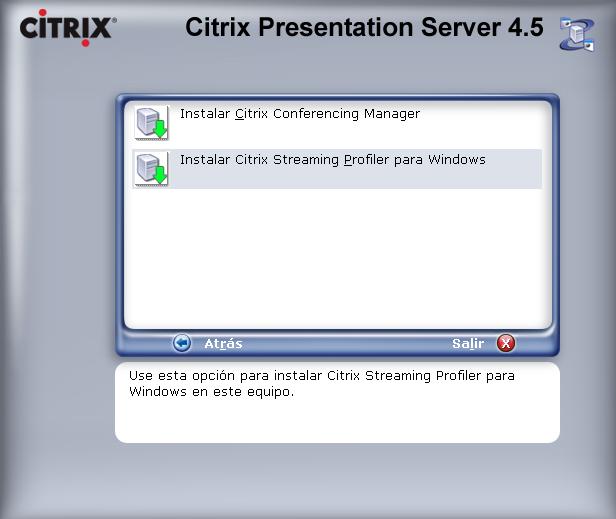
Marcamos “Citrix Streaming Profiler Instalatu Windows-entzat”

Gure hizkuntza hautatzen dugu eta “Onartu”

“Hurrengoa”,

Lizentzia onartzen dugu “Acepto el contrato de licencia” > “Hurrengoa”,
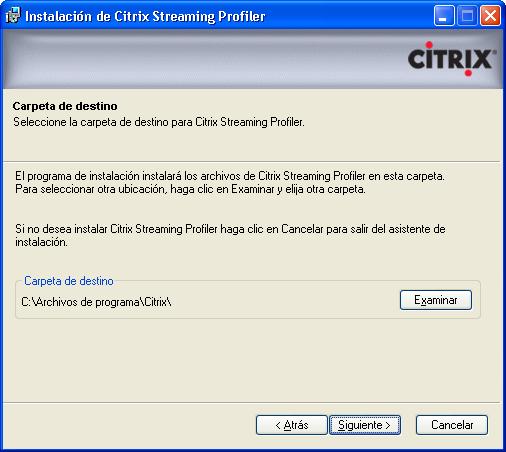
Streaming Profiler berez instalatuko den bidea da, ok “Hurrengoa”,

Non sortuko dizkigun ikonoak Hasi Menúan… eta sakatzen badugu “Instalatu” instalazioa hasiko litzateke,

… minutu batzuk itxaroten dugu instalazioa amaitu arte…
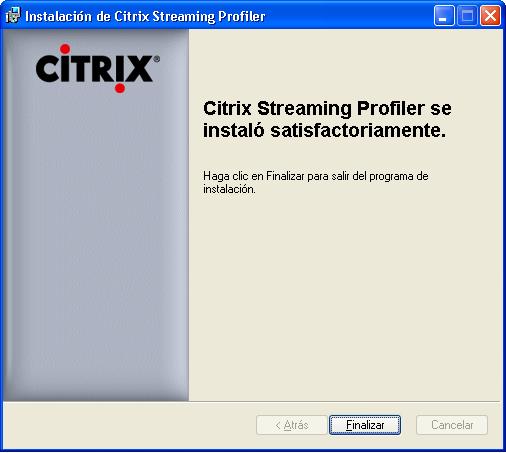
Vale, “Amaitu”

Y es obligatorio reiniciar, beraz, sakatzen dugu “Bai”. Como vemos la instalación es simple.
Uso del Streaming Profiler para crear perfiles de aplicaciones,
Ondo, con este software vamos a generar los perfiles para las aplicaciones, así que tenemos que tenerlo ya preparado, en mi caso el CD del Office 2007.

Para abrir el Streaming Profiler: “Hasi” > “Programak” > “Citrix” > “Streaming Profiler” > “Streaming Profiler”.

Si es la primera vez que vamos a crear un perfíl (mi caso de ahora) pulsaremos en “Nuevo perfil…” si queremos modificar uno existente deberíamos abrirlo y buscar el .profile.

Comienza un asistente, “Hurrengoa”,

Le indicamos un nombre para que luego no nos resulte complicado diferenciar entre todos los que tengamos de app y de S.O. “Hurrengoa”

Escogemos la opción que más nos interese, con más o menos privilegios, en mi caso, sólo me interesa que ejecute lo que le publico, nada más, así que selecciono “Segurtasun hobetuarekin” > “Hurrengoa”

S.O hautatzen dut. profil hau sortuko dudanentzat (aplikazioa exekutatzen ari naizenetik daela suposatzen da), nire kasuan Office instalatuko dut 2007 Windows XP Profesionalerako gazteleraz, beraz, interesa dudan guztia hautatzen dut (nahitaezkoa den SP bat instalatzeko behar den edo ez erabakitzeko beharrezkoa bada ere) “Hurrengoa”,

Hurrengoa izango da “Instalazio azkarra” aplikazioa bakarrik instalatuko dudalako eta pixka bat gehiago, zerbait gehiago behar izatekotan, konfigurazioak egitea, fitxategiak aldatzea… beste aukera hautatuko genuke, “Hurrengoa”
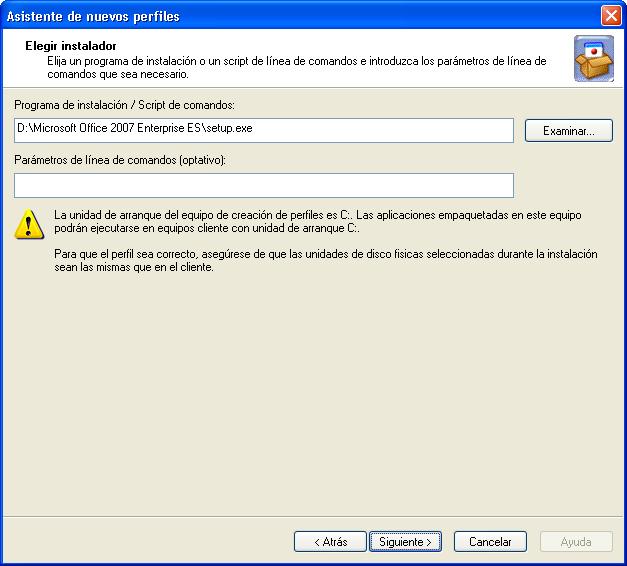
Instalatuko dugun exekutagarria non dago adierazten dugu “Examinar” eta “Hurrengoa”
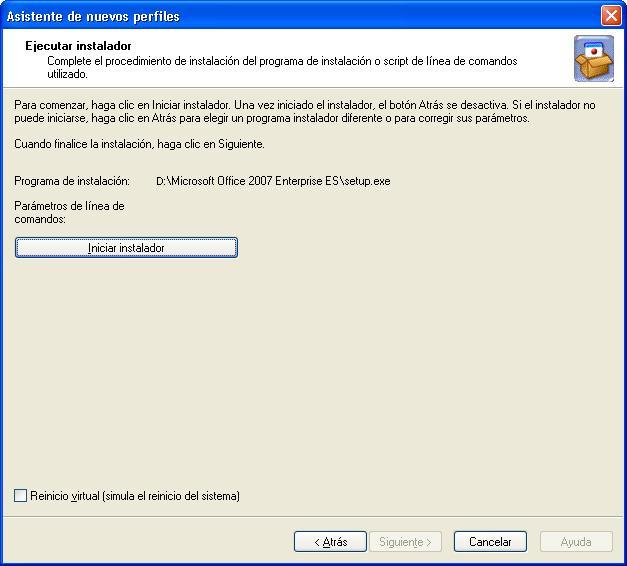
Ondo, Instalatzeko hautatzen dugu “Instalatzailea abiarazi” eta horrela aplikazio hauek instalatzen hasiko lirateke, gorde egingo dizkigu eta gero profila sortuko du, aplikazio bat berrabiarazi behar bada ondoren konfigurazioa/instalazioa jarraitzeko markatuko genuke “Berrabiarazte birtuala” (ez da nire kasua).

Gure aplikazioa instalatzen hasiko gara…

Eta instalazioa amaitu arte, botorea “Hurrengoa” ez gaituzte gaituko, aplikazioarekin amaitzen dugunean sakatuko dugu,

Aldagai aplikazio bat exekutatu behar badugu arrazoiren batengatik, adibidez serie zenbaki bat sartzeko edo aktibatzeko, exekutatuko dugu hautatuz eta sakatuz “Ejecutar”, cuando acabemos “Hurrengoa”,
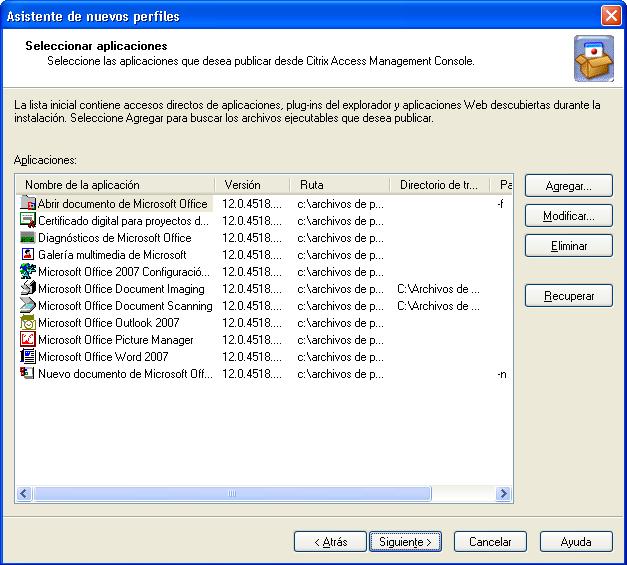
Bilatzen dugu zein exekutagailu beharko ditugun geroago argitaratzeko, zerrendan badago ondo da, aurkitu ezean, bilatzen joan gaitezke “Agregar…”, seguimos “Hurrengoa”

Gustatzen bazaigu, perfilari sinadura jar diezaiokegu segurtasunerako, zertan den eta nor den egiaztatzen duena ziurtatzeko, baztertu dezakegu “Ez sinatu profila” > “Hurrengoa”

Dena ondo dagoela egiaztatzen dugu eta “Amaitu”,

Orain profila konpilatzen ari da, geldituko da…

Podemos ver que genera o modificar cualquier opción, en principio supongo que el perfil estará bien, baina ez badugu, luego viendo los fallos podemos venir aquí y editarlo.

Tenemos que guardar el perfil, beraz “Fitxategia” > “Guardar como…”
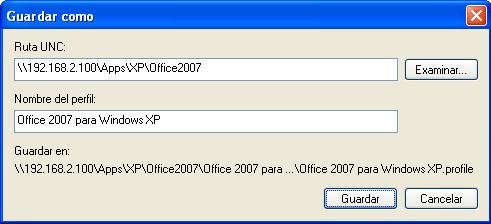
Y un path donde guardarlo, UNC ibilbidea izan behar du, una ruta de red, en mi caso, tengo un servidor de ficheros y he creado una carpeta llamada APPS para guardar estas aplicaciones, y dentro de ella por S.O. (XP edo 2000) y luego ya el programa en cuestión, en mi caso 192.168.2.100appsxpOffice2007 y me generará ahí el .profile “Guardar”.

… este proceso lleva su tiempo… y con esto nada más para generar las aplicaciones.
Publicar aplicaciones Citrix Application Streaming para los clientes,
Ondo, esto no es más que publicar una aplicación de forma normal, sólo que indicaremos que será una aplicación para uso de Streaming,

Abrimos la consola “Sarrerako Kudeaketa Kontsola” para publicar la aplicación,

Ondo, vamos a “Citrix Baliabideak” > “Presentation Server” > “NuestraCOMUNIDAD” > botón derecho en “Aplicaciones” > “Berria” > “Aplikazioa argitaratu”,

“Hurrengoa”

Le ponemos el nombre con el que la application va a ser publicada, como la verán los usuarios finales, “Hurrengoa”,
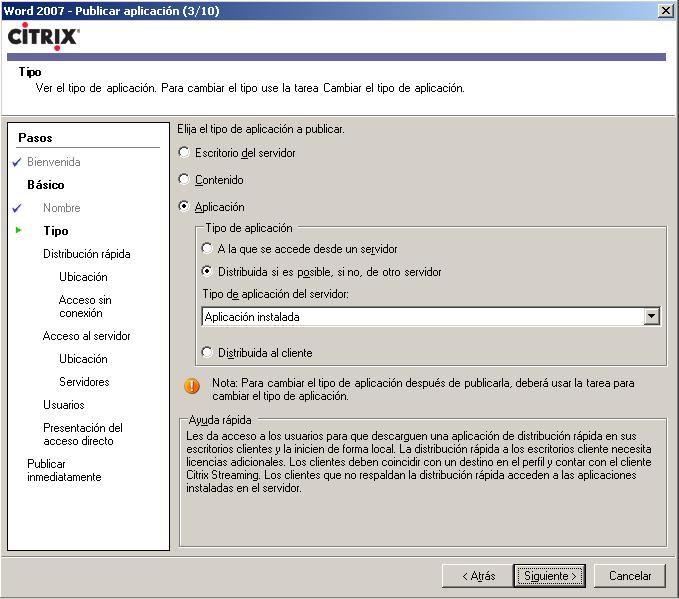
Y hemen es donde viene lo de Application Streaming, si queremos dugu hau bakarrik eskuragarri dagoen moduan Application Streaming-en selekzioa bakarrik “Bezeroari banatua”, baina si lo que queremos es que, si es posible que sí, que sea distribuida baina bezeroa ez lo soporta (ondo por que no tenga el cliente instalado o por que el S.O. no lo soporta) pues que sea publicada de forma normal como siempre ha sido seleccionaríamos “Distribuida si es posible, baina ez badugu, de otro servidor” > “Hurrengoa”,

Al ser distribuida y publicada nos pedirá todos los datos, primero si es posible que sea distribuida, debemos indicar el path del perfil de la aplicación, donde hemos guardado antes el .profile creado con el “Citrix Streaming Profiler”, al seleccionarlo nos dirá que aplicación queremos que nos ejecute de todas las que nos descubrió el perfíl, inciamos la que nos interese en este caso “Microsoft Office Word 2007” > “Hurrengoa”,
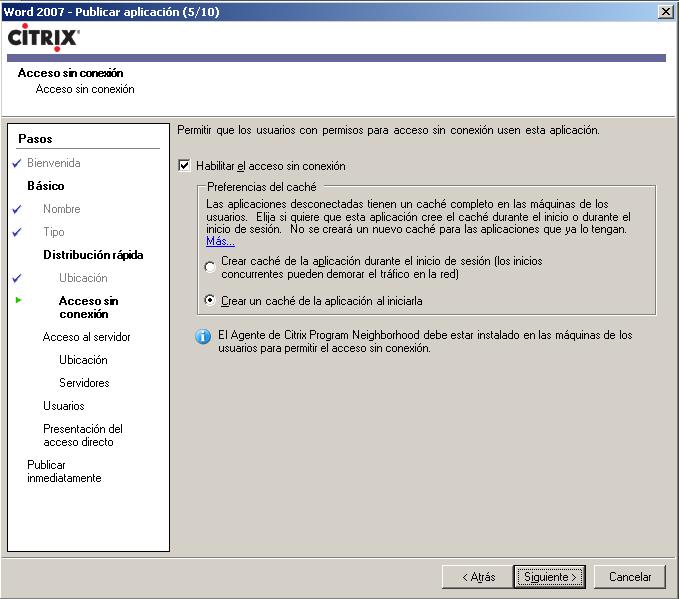
Vamos a sacarle todo el partido a Application Streaming, ya que esto nos da la posibilidad de que los usuarios trabajen offline con estas aplicaciones sin estar conectados a la red y sin tenerlas instaladas, markatuko dugu “Habilitar el acceso sin conexión” y que nos creé este caché mientras la inicia “Crear un caché de la aplicación al iniciarlar” > “Hurrengoa”.

Y por si algún dispositivo/usuario no puede usar la distribución de la aplicación accedera a ella de forma normal, desde su ejecutable y usandola con conexión a la red, buscamos el ejecutable de nuestra app y “Hurrengoa”,

En que servidores está disponible la app, si tendría varios para hacer balancelo los agregaría (es lo normal), “Hurrengoa,

Seleccionamos los usuarios que queremos que accedan a la aplicación y “Hurrengoa”

El icono que tendrá y si queremos ponerla en el menú inicio del cliente o en el escritorio…

Podemos configurar los parametros avanzados ahora (resolución, seguridad…) etik “Configurar los parametros avanzados de la aplicación ahora” > “Amaitu”. Pero yo en el documento no lo muestro, aquí no tiene interés.
Instalación del cliente de Citrix Streaming,
Ondo, una vez configurado todo, falta la parte cliente, instalarnos bezeroa eta ahal izatea aplikazio publikatuak o distribuidas. Para ello es necesario el CD de Citrix de CLIENTES, o directly distribuir el msi con software distribuido por el directorio activo (AKI). En este caso será simple, instalarlo desde el CD. Esto también es bastante simple, ya que es un asistente facilon.
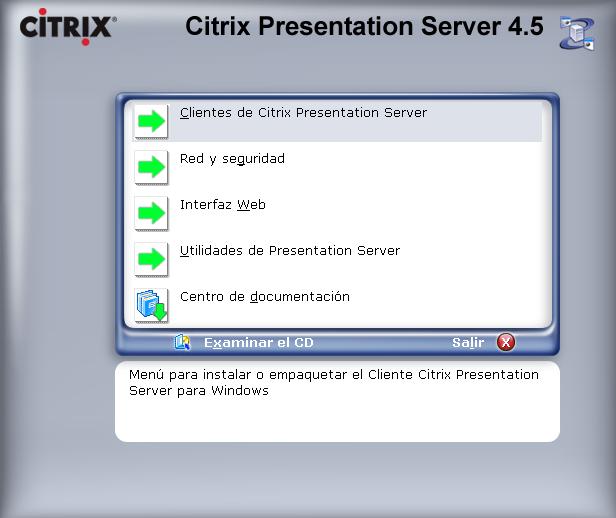
Metemos el CD de CLIENTES de Citrix y marcamos “Clientes de Citrix Presentation Server”,

“Instalar Clientes Streaming de Citrix para Windows”,

En Español o el idioma que nos interese “Onartu”,
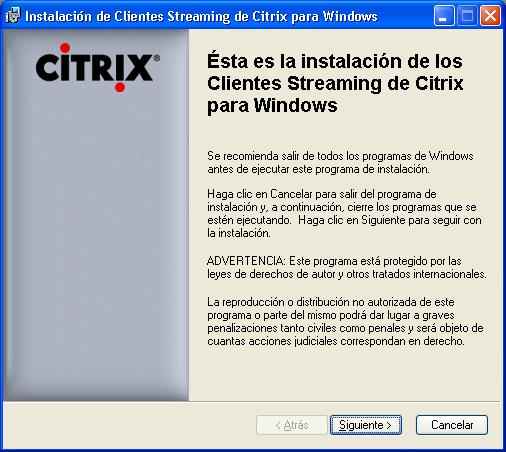
Comienza un asisntente sencillo de instalación del cliente de Streaming, “Hurrengoa”,
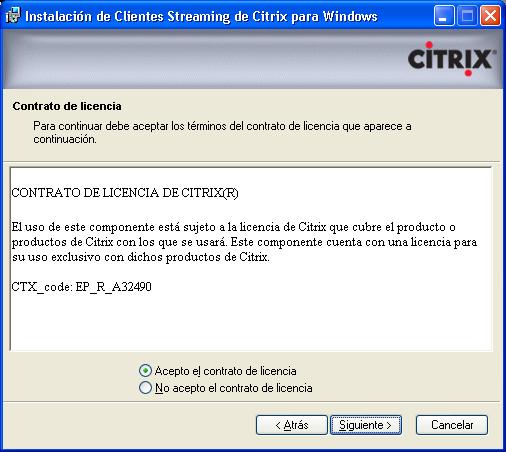
Lizentzia onartzen dugu & “Hurrengoa”

Marcamos el “Cliente Streaming de Citrix” y si queremos el “Agente de Program Neighborhood”, en mi caso lo instalaré para luego que se vea cómo se usa este agente desde un PC, ya que puede ser lo más comodo para los usuarios. “Hurrengoa”

Metemos la dirección IP o el nombre del sitio que tiene los servicios del Agente de Program Neihborhood y “Hurrengoa”
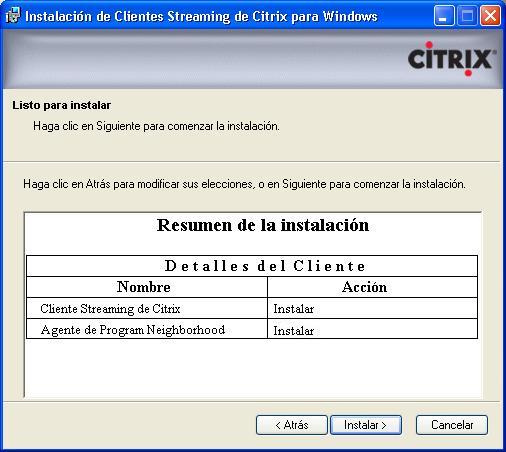
Comprobamos que tenemos ambos componentes o lo que nos interese e “Instalatu”,

…
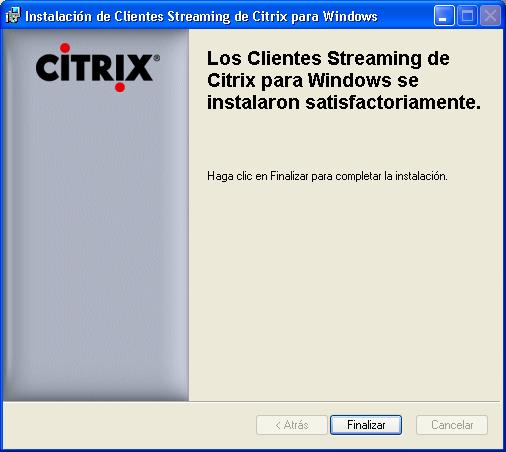
“Amaitu”

Y sí tenemos que reiniciar el sistema para poder usar aplicaciones con Streaming.
Una vez reiniciado el PC cliente, ya podremos acceder a sus aplicaciones distribuidas (Streaming Applications)

Para ello, pulsamos dos veces en el icono del cliente del Agente del Program Neihborhood,

Nos pedirá los credenciales para ver a qué aplicaciones tenemos permiso,
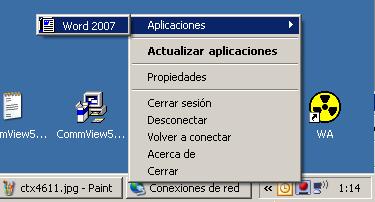
Y ya nos mostraría que aplicaciones tenemos, vamos a “Aplicaciones” > y en este caso “Word 2007”,

Este sería el proceso de carga de una application streaming, la primera vez nos guarda un caché por si se desconecta el servidor o queremos acceder a esta aplicación sin tenerla instalada y sin red.