

Installazione automatica di Presentation Server 4.x

Per eseguire un'installazione automatica di Citrix Presentation Server 4.x o di XenApp, è necessario creare un file di risposte ed eseguire l'installer di Citrix, è abbastanza semplice e possiamo usarlo per automatizzare le installazioni di Citrix ed evitare di doverle installare con un CD.

Se ci guardiamo, all'interno della cartella “Support” > “Installare” del CD di Citrix Presentation Server c'è un modello del file di risposte “UnattendedTemplate.txt” che useremo per creare il nostro modello.
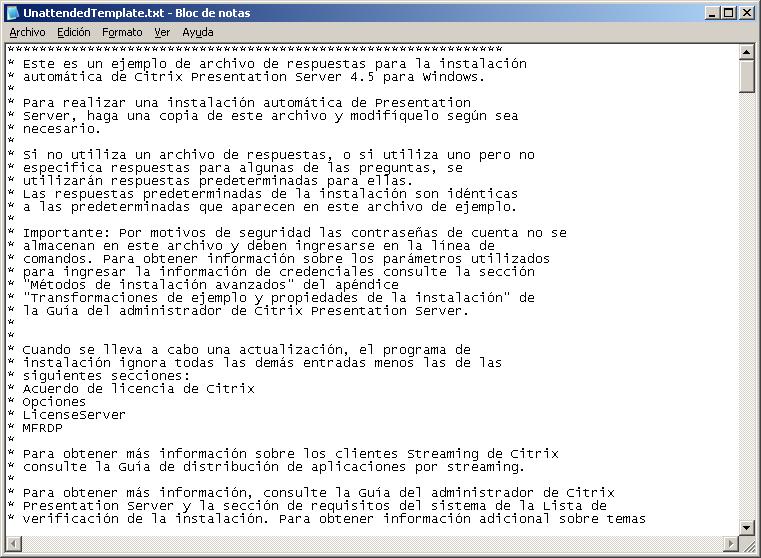
UnattendedTemplate.txt
**************************************************************
* Questo è un esempio di file di risposte per l'installazione
* automatica di Citrix Presentation Server 4.5 per Windows.
*
* Per eseguire un'installazione automatica di Presentation
* Server, fate una copia di questo file e modificatelo secondo le vostre necessità
* necesario.
*
* Si no utiliza un archivo de respuestas, o si utiliza uno pero no
* especifica respuestas para algunas de las preguntas, si
* utilizarán respuestas predeterminadas para ellas.
* Las respuestas predeterminadas de la instalación son idénticas
* a las predeterminadas que aparecen en este archivo de ejemplo.
*
* Importante: Por motivos de seguridad las contraseñas de cuenta no se
* almacenan en este archivo y deben ingresarse en la línea de
* Comandi. Para ottenere informazioni sobre los parámetros utilizados
* para ingresar la información de credenciales consulte la sección
* “Métodos de instalación avanzados” del apéndice
* “Transformaciones de ejemplo y propiedades de la instalación” di
* la Guía del administrador de Citrix Presentation Server.
*
*
* Cuando se lleva a cabo una actualización, el programma de
* instalación ignora todas las demás entradas menos las de las
* siguientes sectiones:
* Acuerdo de licencia de Citrix
* Opzioni
* LicenseServer
* MFRDP
*
* Para obtener más información sobre los clientes Streaming de Citrix
* consulte la Guía de distribución de aplicaciones por streaming.
*
* Para obtener más información, consulte la Guía del administrador de Citrix
* Presentation Server y la sección de requisitos del sistema de la Lista de
* verificación de la instalación. Para obtener información adicional sobre temas
* de licencias, consulte la Guía de introducción a Citrix Licensing.
*
***************************************************************
***************************************************************
* Acuerdo de licencia de Citrix
*
* Esta sección specifica que la aceptación por parte del usuario final del
* contrato de licencia de Citrix. Este valor debe fijarse en “Sì” para indicar
* que se acepta el Acuerdo de licencia del usuario final de Citrix.
*
* La instalación automática fallará si se usa cualquier valor que no
* sea “Sì”.
***************************************************************
[Citrix License Agreement]
AcceptLicense=No
***************************************************************
* Configuración del almacén de datos
* Esta sección specifica si se creará una comunidad nueva o si se unirá a una
* comunità existente y cómo conectarse con el almacén de datos.
* Hay varias opciones:
* 1. Para crear una comunidad utilizando una base de datos Access:
* – Establezca CreateFarm en Yes
* – Establezca LocalDBType en Access
* – Establezca DirectConnect en No
* – Complete la sección de parámetros de la comunidad
*
* 2. Para crear una comunidad utilizando una base de datos SQL Server Express:
* – Establezca CreateFarm en Yes
* – Establezca LocalDBType en SQL
* – Establezca DirectConnect en No
* – Complete la sección de parámetros de la comunidad
*
* 3. Para crear una comunidad utilizando una base de datos Oracle,
* Microsoft SQL Server o IBM DB2:
* – Establezca CreateFarm en Yes
* – Establezca DirectConnect en Yes
* – Complete la sección de parámetros de conexión directa
* – Complete la sección de parámetros de la comunidad
*
* 4. Para unirse a una comunidad utilizando una base de datos Oracle, SQL Server o DB2:
* – Establezca CreateFarm en No
* – Establezca DirectConnect en Yes
* – Complete la sección de parámetros de conexión directa
*
* 5. Para unirse a una comunidad conectándose a una base de datos
* Access o SQL Server Express que se encuentra en otro servidor
* (conexión indirecta):
* – Establezca CreateFarm en No
* – Establezca DirectConnect en No
* – Complete la sección de parámetros de conexión indirecta
*
* Especifique el nombre de la Zona en la que se encontrará el
* server. Si no se specifica un nombre de zona, se utilizará el
* nombre de zona predeterminado al primer servidor de la comunidad. Sì
* no se specifica un nombre de zona para los servidores que se unen a
* una comunidad, los servidores se unen a la zona donde se encuentra
* La Comunità.
*
* Si se utiliza una base de datos Oracle, SQL Server o
* DB2 hay que crear de forma manual un archivo .DSN dentro del
* Administrador de origen de datos ODBC en la opción “File DSN” prima
* de ejecutar el proceso de instalación automática.
*
* IMPORTANTE: Lea la Guía del administrador de Citrix Presentation
* Server para obtener información sobre la configuración del almacén
* di dati, sobre las bases de datos compatibles, la configuración de
* un archivo DSN, el movimiento de servidores dentro de las
* comunidades y el cambio de nombre de las zonas.
***************************************************************
[Data Store Configuration]
CreateFarm=Yes
LocalDBType=Access
DirectConnect=No
; Deje este parámetro en blanco para utilizar el nombre de zona predeterminado
ZoneName=
***************************************************************
* Parámetros de conexión directa
*
* Esta sección determina los parámetros para una base de datos
* Oracolo, SQL Server o DB2.
* Esta sección sólo se utiliza si el valor de DirectConnect es Yes
* en la section de configuración del almacén de datos.
* En esta sección se debe specificar:
* 1. La ruta de acceso al archivo DSN para esta base de datos.
* – Si se está creando una comunidad, consulte la Guía del
* administrador de Citrix Presentation Server para ottenere dettaglies
* sobre la creazione de un archivo DSN que pueda utilizarse aquí.
* – Si se está uniendo el servidor a una comunidad, se debe
* especificar la ruta del archivo DSN que se creó en el servidor donde
* se creó la comunidad, o la ruta de una copia del mismo. Para obtener
* más detalles, consulte la Guía del administrador de Citrix
* Server di presentazione.
* Nota: No está respaldado el uso de contraseñas en el archivo de
* respuestas por motivos de seguridad. Debe usar el parámetro de
* la línea de comandos CTX_ODBC_PASSWORD para specificar la
* contraseña que lo autentique con esta base de datos.
*
* Si se utiliza la autenticación de Windows NT es necesario incluir
* el dominio junto con el nombre de usuario con el formato
* dominio
ombre_de_usuario.
* Este comando se describe en la Guía del administrador de Citrix Presentation Server.
*
* Nota: El uso de nombres completo de dominio no está respaldado.
***************************************************************
[Direct Connect Settings]
DSNFilePath=
UserName=
* Para especificar la contraseña, use el parámetro de la línea
* de comandos CTX_ODBC_PASSWORD.
* Nota: La siguiente sección correspondía a MSDE en Citrix
* Server di presentazione 4.0.
* Ahora usa otros parámetros.
**************************************************************
* Parámetros de SQL Server Express
*
* Esta sección specifica qué parámetros SQL Server Express
* utilizar al conectarse con la base de datos.
* Use esta section si configura CreateFarm en Yes y LocalDBType en SQL
* En esta sección se debe specificar:
* 1. Nombre que debe utilizar la instancia de Sequel Server Express
* al conectarse al almacén de datos. El valor predeterminado es
* CITRIX_METAFRAME.
*
***************************************************************
[SQL Server Express Settings]
InstanceName=CITRIX_METAFRAME
**************************************************************
* Parámetros de conexión indirecta
*
* Esta sección specifica los parámetros necesarios para conectarse
* de forma indirecta con una base de datos Access que se encuentra en
* otro servidor.
* Esta sección sólo se utiliza si CreateFarm es No Y TAMBIÉN
* DirectConnect es No.
* En esta sección se debe specificar:
* 1. El nombre del servidor con el cual se desea establecer la
* conexión indirecta y el número de puerto que se utilizará.
* 2. Nombre de usuario y dominio de una cuenta de administrador
* que pueda acceder al primer servidor de la comunidad (o a
* un servidor Presentation Server).
*
* Nota: No está respaldado el uso de contraseñas en el archivo de
* respuestas por motivos de seguridad. Debe usar el parámetro de la
* línea de comandos CTX_INDIRECT_JOIN_PASSWORD para especificar
* la contraseña que lo autentique para unirse indirectamente a la
* comunidad.
* Este comando se describe en la Guía del administrador de Citrix
* Server di presentazione.
*
* Nota: Cuando use los parámetros de conexión indirecta debe specificar
* el nombre de dominio y nombre de usuario, ya que ambos campos son
* necesarios.
* El uso de nombres completo de dominio no está respaldado.
***************************************************************
[Indirect Connect Settings]
IndirectServerName=
IndirectServerPort=2512
UserName=
DomainName=
* Para especificar la contraseña, use el parámetro de la línea de
* comandos CTX_INDIRECT_JOIN_PASSWORD.
***************************************************************
* Parámetros de la comunidad
*
* Esta sección specifica los parámetros para crear una comunidad.
* Esta sección sólo se utiliza si el valor de CreateFarm es Yes en
* la sección de configuración del almacén de datos.
*
* En esta sección se debe specificar:
*
* 1. Il nome della comunità che si sta creando.
* 2. Il nome utente di Windows NT (nome utente e
* dominio) che agirà come amministratore della comunità.
* Questo utente può designare altri utenti come
* amministratori della comunità utilizzando Presentation
* Server Console.
*
***************************************************************
[Impostazioni della Farm]
FarmName=Farm
FarmAdministratorUsername=Administrator
FarmAdministratorDomain=
***************************************************************
* Limitazioni del shadowing
*
* Questa sezione specifica se il shadowing sarà attivato. Se viene attivato
* il shadowing, questa sezione applica le restrizioni allo stesso.
***************************************************************
[Restrizioni del Shadowing]
AllowShadowing=Yes
ProhibitRemoteControl=No
ProhibitNotificationOff=No
ProhibitLoggingOff=No
**************************************************************
* Servizio XML di Citrix
*
* Questa sezione permette di specificare il backup di XML.
* La porta predefinita del Servizio XML è la porta 80. Si
* può condividere la porta predefinita 80 con IIS (se è
* Installato) o se puede dedicar un puerto al servicio XML.
* Si se establece ExtendIIS en No, el puerto especificado se
* utiliza para el servicio XML Citrix, y se ignora
* EnableVirtualScripts. Si se establece ExtendIIS en No y está
* instalado IIS (o un servicio que ya usa el puerto 80), Citrix XML
* Service toma el puerto secundario predeterminado 8080. Si se
* establece ExtendIIS en Yes, se ignora DedicatedPortNumber y se
* usa EnableVirtualScripts para decidir si se creará el directorio
* de archivos de ejecución virtuales sólo si
* VirtualScriptsDirectory no existe en el sistema. Si existe,
* EnableVirtualScripts no tiene efecto en la instalación.
* Si no se establece ExtendIIS en Yes e IIS no está disponible,
* se utiliza el número del puerto dedicado.
* Si no establece ExtendIIS en Yes y IIS existe y
* La directory VirtualScriptsDirectory todavía no existe en el sistema pero
* EnableVirtualScripts está establecido en No, la instalación fallará.
* Si no utiliza el puerto predeterminado 80, todos los Client ICA
* Citrix que utilicen la posizione del server HTTP su TCP/IP e i
* server Web con NFuse devono essere configurati per consultare il
* server sul numero di porta specificato.
* Se si imposta ExtendIIS su Yes e si sta effettuando l'
* installazione in Windows Server 2003 x64 Edition, il parametro
* automatico (della riga di comando) verrà ignorato e ExtendIIS sarà
* impostato su No.
***************************************************************
[Servizio XML di Citrix]
ExtendIIS=No
; Questo parametro viene utilizzato solo se ExtendIIS è No
DedicatedPortNumber=80
; Questo parametro viene utilizzato solo se ExtendIIS è Yes
EnableVirtualScripts=Yes
**************************************************************
* Opzioni
* Esta sección contiene opciones adicionales de la instalación sin
* supervisión.
*
* – RebootOnFinish –
* RebootOnFinish especifica si el programa de instalación
* reiniciará el servidor cuando termine la instalación.
* Si establece RebootOnFinish en No, reinicie el servidor
* manualmente antes de usar Citrix Presentation Server.
* – LogLevel
* –
* LogLevel especifica el detalle de la información de Windows
* Installer en el archivo de registro.
* Para desactivar la creación de registros de Windows Installer,
* establezca LogLevel en No.
* Para configurar el registro de Windows Installer establezca
* LogLevel en uno de los siguientes valores:
* everything (lo mismo que usar las opciones voicewarmup)
* v explicación detallada
* o falta de espacio en disco
* i mensajes informativos
* c parámetros de la línea de comandos
* e mensajes de error
* w messaggi di avviso
* a messaggi di esecuzione delle azioni
* r messaggi informativi sull'azione in esecuzione
* m errori di memoria insufficiente
* u messaggi di richiesta dell'utente
* p valori delle proprietà
* + aggiungi a un registro esistente
* ! passa ogni riga al registro
* x informazioni di debug aggiuntive: solo per
* Finestre 2003; se si usa l'opzione x con Windows 2000
* si genera un errore di utilizzo.
*
* Logfile specifica il percorso del file di registro per il
* installazione.
*
* – UILevel
* – UILevel specifica quanta interfaccia utente sarà visibile durante la
installazione automatica. El valor predeterminado es
BASIC_UI_NO_MODAL. Il valore di UILevel può essere impostato nei
seguiti valori:
*
* NO_UI
* BASIC_UI
* BASIC_UI_NO_MODAL
* BASIC_UI_MODAL
* REDUCED_UI
*
* NO_UI equivale all'opzione q di msiexec. L'installazione non
* mostra l'interfaccia utente.
*
* BASIC_UI corrisponde all'opzione qb di msiexec. Il programma di
* installazione mostra l'interfaccia utente di base, ma nasconde i pulsanti di
* annullamento.
*
* BASIC_UI_NO_MODAL corrisponde all'opzione qb- di msiexec. Le
* il programma di installazione non mostra finestre di dialogo modali.
*
* BASIC_UI_MODAL corrisponde all'opzione qb+ di msiexec. Il programma
* di installazione non mostra l'interfaccia utente se non per una finestra
* di dialogo modale alla fine dell'installazione.
*
* REDUCED_UI corrisponde all'opzione qr di msiexec. Il programma di
* l'installazione mostra un'interfaccia utente ridotta senza una finestra
* di dialogo modale alla fine dell'installazione.
*
* – IgnoreMCM
* – IgnoreMCM specifica se il programma di installazione mostrerà un
* messaggio di errore se rileva un'installazione precedente del Citrix Conferencing
* Manager di versione precedente a 3.0.
*
* Se IgnoreMCM è impostato su No, il programma di installazione
* genera un messaggio di errore e termina se rileva una versione non
* compatibile di Citrix Conferencing Manager.
*
* Impostare IgnoreMCM su Yes, se non si vuole che il programma di
* installazione generi un messaggio di errore e termini se rileva una
* versione non compatibile di Citrix Conferencing Manager.
* Le versioni di Citrix Conferencing Manager precedenti a
* Versione 3.0 non sono compatibili con Presentation Server. Prima di
* aggiornare a Presentation Server, aggiornare Conferencing Manager a
* La versione 3.0 o 4.0. Para obtener más información, consultare la Guida
* dell'amministratore di Citrix Conferencing Manager.
*
* – RemoveWITurnkey
*
* – Il metodo preferito per aggiornare l'Interfaccia Web di
* Citrix è prima aggiornare la Access Suite Console 4.5 e l'Interfaccia
* Ragnatela 4.5 e poi installare Presentation Server 4.5.
*
* RemoveWITurnkey determina se il programma di installazione mostrerà
* un messaggio di errore dopo aver rilevato durante l'aggiornamento che la
* Interfaccia Web è stata installata nel sistema nell'installazione precedente.
* Valori supportati:
* Yes Rimuovere l'Interfaccia Web se viene rilevata nel
* sistema.
* No Uscire dall'installazione se viene rilevata l'Interfaccia
* Web nel sistema (default).
*
* Se RemoveWITurnkey è No e il programma di installazione rileva una
* versione dell'Interfaccia Web non compatibile installata nel
* sistema, uscirà dall'installazione con un messaggio di errore.
*
* Se vuoi ignorare il messaggio di errore, imposta RemoveWITurnkey
* su Yes. Tieni presente che al termine dell'aggiornamento l'Interfaccia
* Web non sarà più installata nel sistema.
*
* Si desea especificar una ubicación de instalación distinta
* (INSTALLDIR) deberá configurar InstallLocation=”Ruta de destino”,
* Per esempio: InstallLocation=”C:Archivos de programaabc abc”
* Si no configura InstallLocation, el producto se instalará en la
* ubicación predeterminada: Archivos de programaCitrix.
***************************************************************
[Opzioni]
RebootOnFinish=Yes
LogLevel=*v
LogFile=c:msi.log
UILevel= BASIC_UI_NO_MODAL
IgnoreMCM=No
RemoveWITurnkey=No
**************************************************************
* Server di presentazione
* ServerType specifica la edición de Presentation Server que se instalará.
* Valori supportati:
* Azienda (para Enterprise Edition)
* Avanzato (para Advanced Edition)
* Standard (para Standard Edition)
*
***************************************************************
[PresentationServer]
ServerType=Enterprise
**************************************************************
* Citrix License Server
* Esta sección describe los parámetros del servidor de licencias de
* Citrix.
* Si CreateFarm es Yes, los valores respaldados de
* LicenseServerChoice son:
*
* – “Point”
* – “DontKnow”
*
* Si CreateFarm es No, los valores respaldados de
* LicenseServerChoice son:
*
* – “Point”
* – “UseFarmSettings”
* – “DontKnow”
*
* Si establece LicenseServerChoice en “Point” debe configurar
* LicenseServerName con el nombre del servidor de licencias o su
* Indirizzo IP.
*
* Si quiere configurar otro puerto para el servidor de licencias,
* debe configurar LicenseServerPortDefault=No y LicenseServerPort. Presso
* esempio: LicenseServerPortDefault=No LicenseServerPort=27009
*
***************************************************************
[LicenseServer]
LicenseServerChoice=Point
LicenseServerName=localhost
LicenseServerPortDefault=Yes
LicenseServerPort=27000
***************************************************************
* MFRDP (Remote Desktop Protocol)
* Configure DisableRDPPrompForPassword como “Sì” si desea
* habilitar Terminal Services para que acepten credenciales
* directamente desde el Cliente de conexiones a escritorios remotos.
* Si configura DisableRDPPrompForPassword como “No”, los usuarios
* siempre tendrán que ingresar sus credenciales cuando se conecten
* usando Remote Desktop Protocol.
*
***************************************************************
[MFRDP]
DisableRDPPromptForPassword=Yes
***************************************************************
* Cifrado IMA
*
* Si se configura EncryptionEnable en 1 se instruye al programa de
* instalación que habilite el cifrado IMA para la comunidad durante la
* installazione con creazione di community di server.
* Questa opzione è valida solo per le installazioni con creazione di
* comunidad. Se è necessario abilitare la crittografia per unirsi alla
* comunidad, utilizzare la console. El valor predeterminado es 0.
* Configurare KeyType come “genera”, “file” o “esistente” per
* indicare come IMA riceverà i parametri di crittografia. Il valore
* predefinito è “file”.
* Configurare NewKeyPath con il percorso completo in cui si desidera che venga
* generata la chiave. Questa opzione è disponibile solo quando si utilizza
* KeyType=generate.
* Configurare KeyPath con la posizione di una chiave esistente che verrà
* caricata. Questa opzione è disponibile solo quando si utilizza
* KeyType=file.
* Gli attributi KeyPath, NewKeyPath e KeyType sono utili solo
* quando usati insieme. Se si configura un'opzione e non l'altra
* la chiave di crittografia non verrà caricata.
*
***************************************************************
[IMAEncryption]
EncryptionEnable=0
KeyType=file
NewKeyPath=
KeyPath=
Con el contenuto de ese fichero, nos creamos nuestro propio archivo de respuestas, este sería el mio por ejemplo:

O en formato de texto:
InstalacionDesatendidaBUJARRA.ini
[Citrix License Agreement]
AcceptLicense=Yes
[Data Store Configuration]
CreateFarm=No
DirectConnect=Yes
ZoneName=10.10.0.0
[Direct Connect Settings]
DSNFilePath=N:MFSQL.dsn
UserName=sa
[Restrizioni del Shadowing]
AllowShadowing=Yes
ProhibitRemoteControl=No
ProhibitNotificationOff=No
ProhibitLoggingOff=No
[Servizio XML di Citrix]
ExtendIIS=No
DedicatedPortNumber=81
EnableVirtualScripts=Yes
[Opzioni]
RebootOnFinish=Yes
LogLevel=*v
LogFile=c:msi.log
UILevel= BASIC_UI_NO_MODAL
IgnoreMCM=No
RemoveWITurnkey=No
[PresentationServer]
ServerType=Enterprise
[LicenseServer]
LicenseServerChoice=UseFarmSettings
[MFRDP]
DisableRDPPromptForPassword=Yes
[IMAEncryption]
EncryptionEnable=0
Además necesitaremos un fichero DSN por ahí, sea en el propio CD o en una route UNC que poi accederemos desde el fichero de respuestas en el parámetro “DSNFilePath”:
Contenido de mi MFSQL.dsn
[ODBC]
DRIVER=SQL Server
UID=sa
DATABASE=CITRIX
WSID=SRVCTX02
APP=ODBC para Citrix
SERVER=SRVBD01
Y este fichero es opcional, es simplemente para poder instalar los requisitos previos de Presentation Server, como es .NET Framework 2.0, Microsoft Visual J# 1.5.0.09 y Java Runtime Environment Version 1.4.2_06:
N:SupportDotNet20dotnetfx.exe /q
N:SupportJSharp20vjredist.exe /q
N:SupportJRE1.5jre-1_5_0_09-windows-i586-p.exe /passive

Il comando per installare in modalità silenziosa Citrix Presentation Server 4.x o XenApp è il seguente: N:SupportInstallUnattendedInstall.exe “PERCORSO_FILE_MPS.MSI” “FILE_DI_RISPOSTA” CTX_ODBC_PASSWORD=PASSWORD_PER_L'ODBC. Questo garantisce sicurezza evitando di avere la password di alcun utente in nessun file di testo.

… Attendiamo qualche minuto mentre si installa Presentation Server…
Il server si riavvierà e avremo tutto installato, pronto!!!
www.bujarra.com – Héctor Herrero – Nh*****@*****ra.com – v 1.0









