Citrix Application Streaming in XenApp

È la caratteristica principale della versione 4.5 da Citrix, l'Application Streaming, in questo documento viene spiegato come utilizzarlo. Application Streaming no es más que poder utilizzare una aplicación de Citrix como si estaría installada en nuestro ordenador pero sin estarlo, no sólo ejecutarla (eso es publicar una aplicación de forma normal) altrimenti, estaría distribuida en los PC's y podrían usarla sin conectividad al servidor Citrix. Se necesitan seguir los siguientes pasos:
– Creare el perfil de la aplicación instalando “Citrix Streaming Profiler” – QUI
– Usando “Citrix Straming Profiler” para generar un perfil de la applicazione – QUI
– Publicar una aplicación streaming en Citrix usando el perfil generado anteriormente – QUI
– Creación de sitio web para que los usuarios se puedan conectar vía web y crear un sitio Agente del Program Neighborhood – QUI
– Installando el cliente del Streaming para Windows – QUI
Instalación de Citrix Streaming Profiler,
Este es el producto que nos permitirá generar archivos.profile que son los que se necesitan para más tarde publicar applicazioni distribuidas con Streaming, primero nos lo instalamos, para ello metemos el CD de Clientes de Citrix. Tenemos que instalarlo en un PC limpio (sin altri programmi instalados) que sea la base para crear estas imagenes/perfiles de aplicación. En este documento crearemos un Office 2007 para Windows XP, así que si i nostri clienti tienen Windows XP les distribuiremos Office 2007 (si tenemos clientes con Windows 2000, habrá que crear este perfíl en un Windows 2000), así que lo dicho, nos cogemos un PC con Windows XP y le installamos el Streaming Profiler.

Y en el menu nos arrancará esto, Selezionare “Utilidades de Presentation Server”
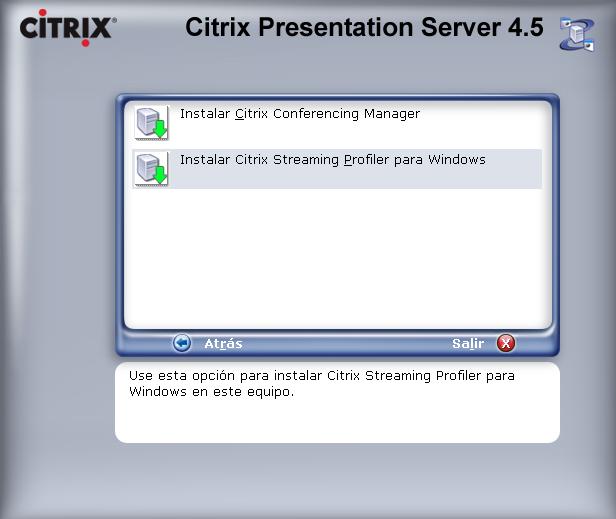
Segno “Instalar Citrix Streaming Profiler para Windows”

Seleccionamos nuestro idioma y “Accettare”

“Seguente”,

Accettiamo la licenza “Accetto il contratto di licenza” > “Seguente”,
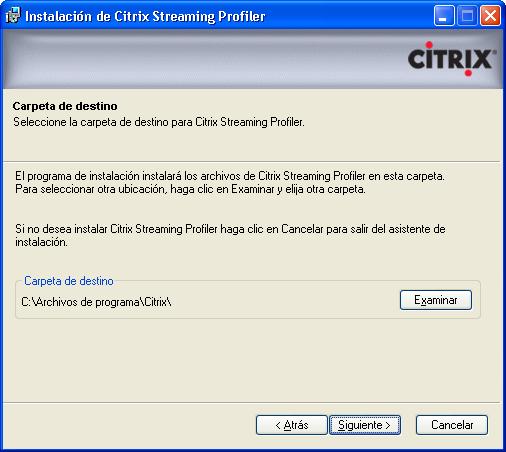
Es el path donde se instalará por defecto el Streaming Profiler, Ok “Seguente”,

Donde nos creará los iconos en el Menu Inicio… y si pulsamos en “Installare” ya comenzaría con la instalación,

… esperamos unos minutos a que finalize la instalación…
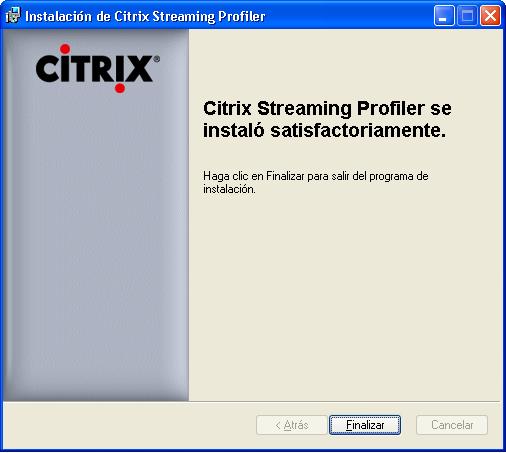
Ok, “Fine”

Y es obligatorio reiniciar, Quindi clicchiamo su “Sì”. Como vemos la instalación es simple.
Uso del Streaming Profiler para crear perfiles de aplicaciones,
Non male, con este software vamos a generar los perfiles para las aplicaciones, así que tenemos que tenerlo ya preparado, en mi caso el CD del Office 2007.

Para abrir el Streaming Profiler: “Inizio” > “Programmi” > “Citrix” > “Streaming Profiler” > “Streaming Profiler”.

Si es la primera vez que vamos a creare un perfíl (mi caso de ahora) Faremo clic su “Nuevo perfil…” si queremos modificare uno existente deberíamos aprirlo y cercare el .profile.

Comienza un asistente, “Seguente”,

Le indicamos un nombre para que poi no nos resulte complicado differir entre tutti los que tengamos de app y de S.O. “Seguente”

Escogemos la opción que más nos interese, con más o menos privilegios, Nel mio caso, sólo me interesa que execute lo que le publico, Nient'altro, así que selecciono “Seguridad mejorada” > “Seguente”

Selecciono el S.O. para el que voy a crear el perfil (se supone que es desde el que estoy ejecutando esta aplicación), en mi caso voy a instalar Office 2007 para Windows XP Professional en Español, así que selecciono todo lo que me interese (incluso si es necesario decidir que SP es obligatorio tener para instalarla o no) “Seguente”,

Será una “Instalación rápida” ya que sólo instalare la aplicación y poco más, si fuera necesario algo más, realizar configuraciones, modificar ficheros… seleccionaríamos la otra opción, “Seguente”
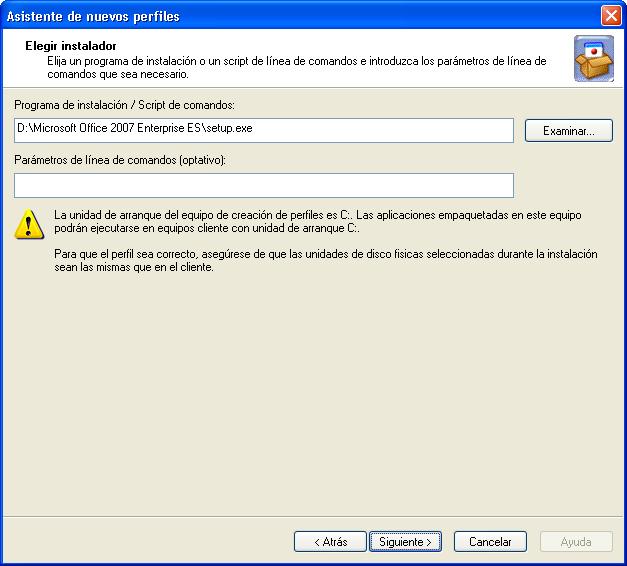
Indicamos donde está el ejecutable que vamos a instalar desde “Esaminare” e “Seguente”
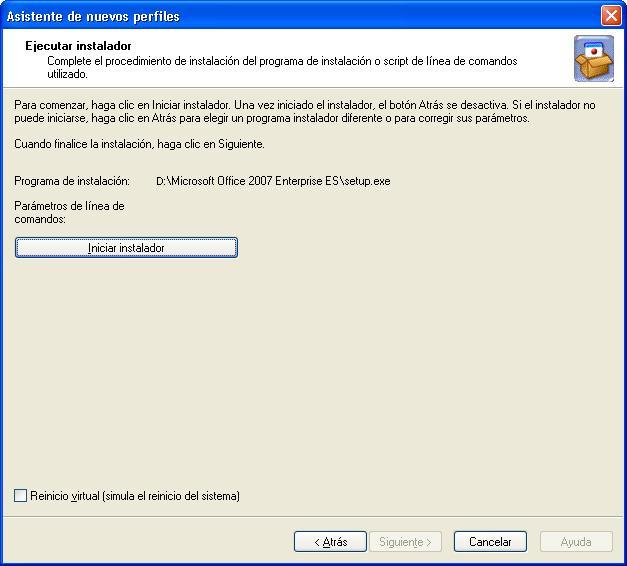
Non male, para instalara seleccionamos “Inciar instalador” y así empezaría a instalarnos estas aplicaciones, nos las guardará y luego nos generará el perfíl, Se è un'applicazione che necessita di riavvio per poi continuare a configurare/installare, selezioneremmo “Riavvio virtuale” (non è il mio caso).

Iniziamo a installare la nostra applicazione…

E fino a quando l'installazione non sarà completata, il pulsante di “Seguente” non sarà abilitato, quando avremo terminato con l'applicazione lo premiamo,

Se abbiamo bisogno di eseguire qualche applicazione per qualche motivo, per esempio per inserire un numero di serie o attivarla, la eseguiremo selezionandola e premendo su “Eseguire”, quando finiamo “Seguente”,
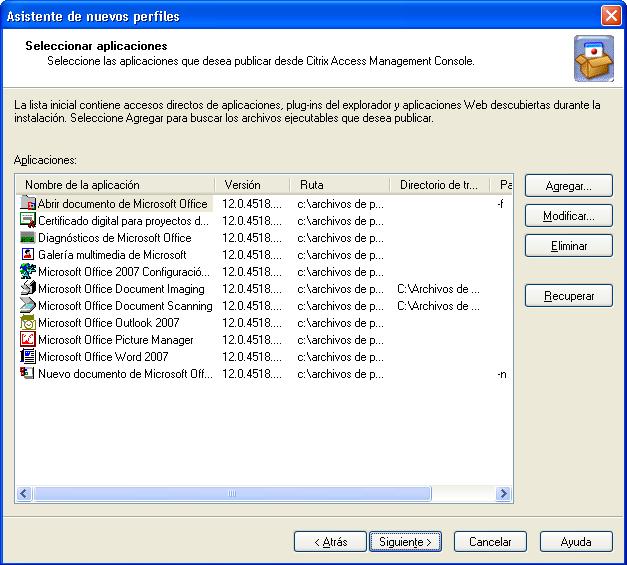
Cerchiamo quali eseguibili saranno necessari pubblicare successivamente, se è nella lista, bene, se non lo trova, possiamo cercarlo da “Aggiungere…”, Noi “Seguente”

Se vogliamo, possiamo firmare il profilo per sicurezza, affinché ci certifichi cosa è e chi certifica cosa è, possiamo ometterlo “Non firmare il profilo” > “Seguente”

Comprobamos que todo está ok y “Fine”,

Ahora nos está compilando este perfil, tardará…

Podemos ver que genera o modificar cualquier opción, en principio supongo que el perfil estará bien, altrimenti, luego viendo los fallos podemos venir aquí y editarlo.

Tenemos que guardar el perfil, Così “File” > “Guardar como…”
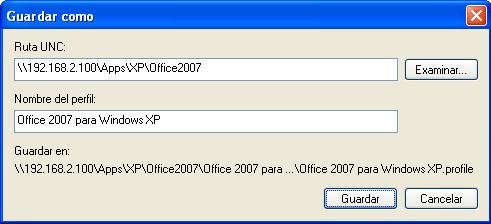
Y un path donde guardarlo, deve essere un percorso UNC, una ruta de red, Nel mio caso, tengo un servidor de ficheros y he creado una carpeta llamada APPS para guardar estas aplicaciones, y dentro de ella por S.O. (XP o 2000) y luego ya el programa en cuestión, en mi caso 192.168.2.100appsxpOffice2007 y me generará ahí el .profile “Salvare”.

… este proceso lleva su tiempo… y con esto nada más para generar las aplicaciones.
Publicar aplicaciones Citrix Application Streaming para los clientes,
Non male, esto no es más que publicar una aplicación de forma normal, indicheremo solo che sarà un'applicazione per uso di Streaming,

Aprire la console “Console di gestione degli accessi” per pubblicare l'applicazione,

Non male, Stiamo per “Risorse Citrix” > “Server di presentazione” > “NostraCOMUNITÀ” > Fare clic con il tasto destro su “Applicazioni” > “Nuovo” > “Publicar aplicación”,

“Seguente”

Le diamo il nome con cui l'applicazione sarà pubblicata, come la vedranno gli utenti finali, “Seguente”,
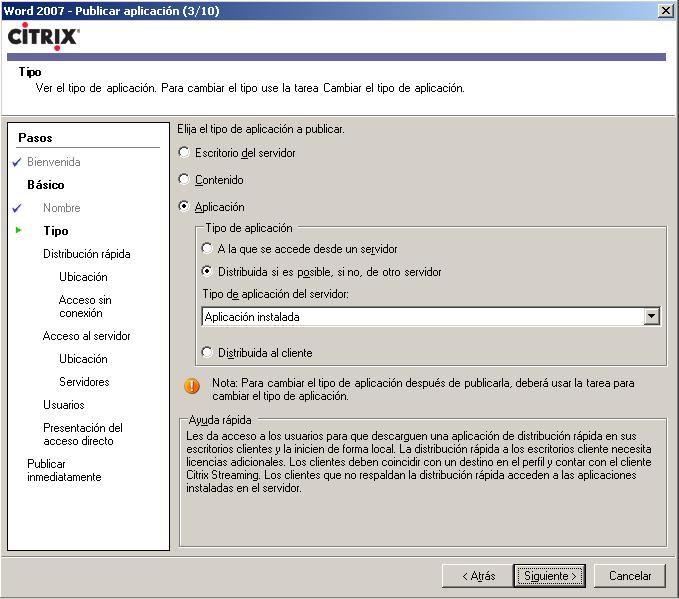
E qui è dove entra in gioco lo Streaming dell'Applicazione, se vogliamo che sia disponibile solo in modalità Streaming dell'Applicazione selezioneremo solo “Distribuida al cliente”, ma se vogliamo che, se possibile sì, che sia distribuita ma se il cliente non lo supporta (bene perché non abbia il cliente installato o perché il S.O. non lo supporta) allora che sia pubblicata in modo normale come è sempre stato selezioneremmo “Distribuita se possibile, altrimenti, da un altro server” > “Seguente”,

Al ser distribuida y publicada nos pedirá todos los datos, primero si es posible que sea distribuida, debemos indicar el path del perfil de la aplicación, donde hemos guardado antes el .profile creato con el “Citrix Streaming Profiler”, al seleccionarlo nos dirá que aplicación queremos que nos ejecute de todas las que nos descubrió el perfíl, inciamos la que nos interese en questo caso “Microsoft Office Word 2007” > “Seguente”,
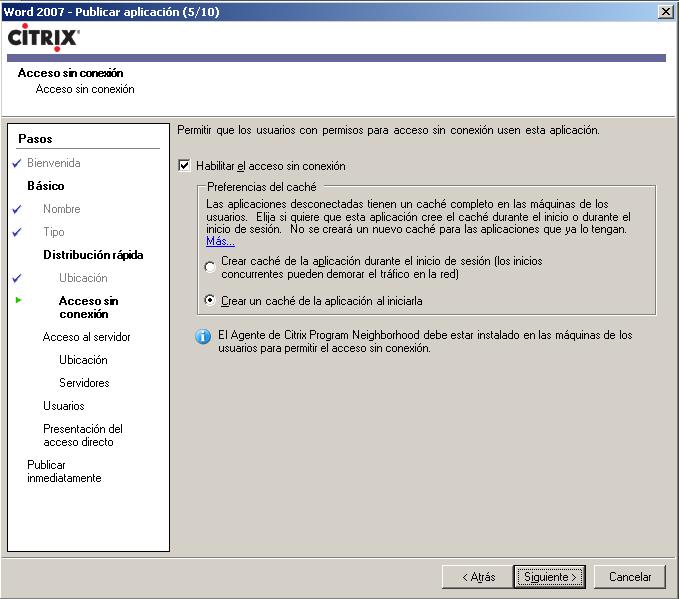
Vamos a sacarle todo el partido a Application Streaming, ya que esto nos da la posibilidad de que los usuarios trabajen offline con estas applicazioni sin estar conectados a la red y sin tenerlas instaladas, Segno “Habilitar el acceso sin conexión” y que nos creé este caché mientras la inicia “Crear un caché de la aplicación al iniciarlar” > “Seguente”.

E nel caso in cui qualche dispositivo/utente non possa usare la distribuzione dell'app accederà ad essa normalmente, dal suo eseguibile e usandola con connessione alla rete, cerchiamo l'eseguibile della nostra app e “Seguente”,

Su quali server è disponibile l'app, se ne avesse diversi per fare bilanciamento li aggiungerei (è la norma), “Seguente,

Selezioniamo gli utenti che vogliamo che accedano all'applicazione e “Seguente”

L'icona che avrà e se vogliamo metterla nel menu start del client o sul desktop…

Possiamo configurare ora i parametri avanzati (risoluzione, sicurezza…) poiché “Configurare ora i parametri avanzati dell'applicazione” > “Fine”. Ma io nel documento non lo mostro, qui non è rilevante.
Installazione del client di Citrix Streaming,
Non male, una volta configurato tutto, manca la parte client, instalarnos el cliente y poder acceder a las applicazioni pubblicadas o distribuidas. Para ello es necesario el CD de Citrix de CLIENTES, o distribuir direttamente el msi con software distribuido por el directorio activo (QUI). En este caso será simple, instalarlo desde el CD. Esto también es bastante simple, ya que es un asistente facilon.
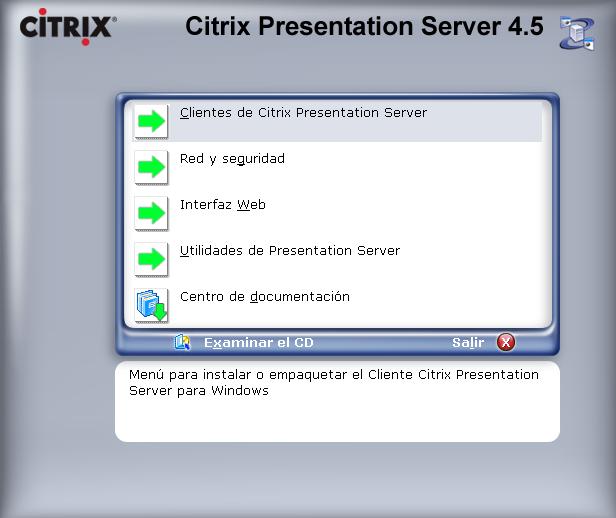
Metemos el CD de CLIENTES de Citrix y marcamos “Clientes de Citrix Presentation Server”,

“Instalar Clientes Streaming de Citrix para Windows”,

En Español o el idioma que nos interese “Accettare”,
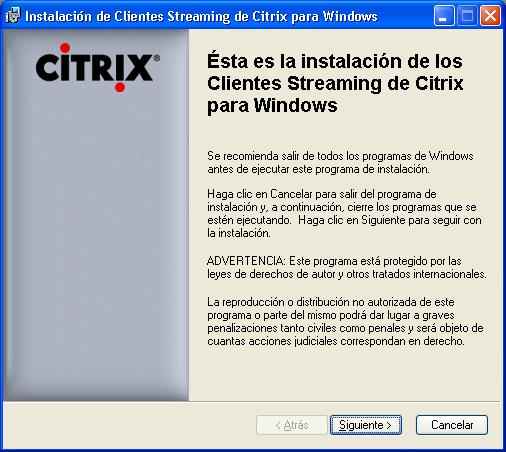
Comienza un asisntente sencillo de instalación del cliente de Streaming, “Seguente”,
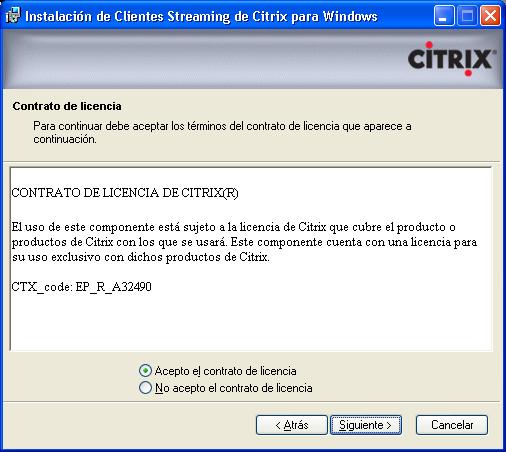
Accettiamo la licenza & “Seguente”

Marcamos el “Cliente Streaming de Citrix” y si queremos el “Programma Agente di quartiere”, in un caso lo installé per poi che vea come usa questo agente da un PC, ya que puede ser lo más comodo para los usuarios. “Seguente”

Metemos la dirección IP o el nombre del sitio que tiene los servicios del Agente de Program Neihborhood y “Seguente”
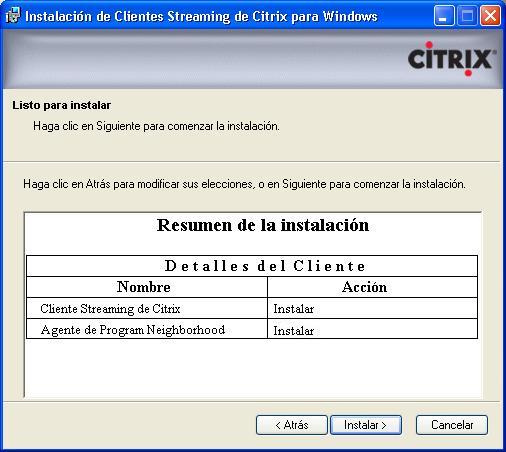
Comprobamos que tenemos ambos componentes o lo que nos interese e “Installare”,

…
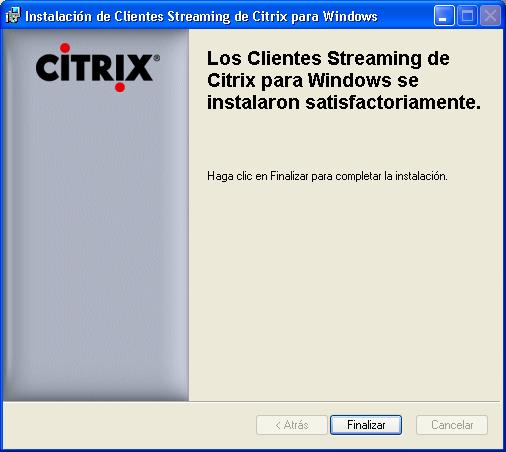
“Fine”

Y sí tenemos que reiniciar el sistema para poder usar aplicaciones con Streaming.
Una vez reiniciado el PC cliente, ya podremos acceder a sus aplicaciones distribuidas (Streaming Applications)

Per fare ciò,, pulsamos dos veces en el icono del cliente del Agente del Program Neihborhood,

Nos pedirá los credenciales para ver a qué aplicaciones tenemos permiso,
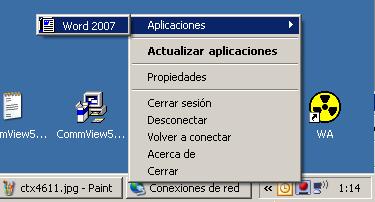
Y ya nos mostraría que aplicaciones tenemos, Stiamo per “Applicazioni” > y en este caso “Word 2007”,

Este sería el proceso de carga de una application streaming, la primera vez nos guarda un caché por si se desconecta el servidor o queremos acceder a esta aplicación sin tenerla instalada y sin red.