Installazione e configurazione di Citrix Access Essentials 2.0

In questo documento vedremo brevemente l'installazione di un Access Essentials 2.0, vedremo anche a grandi linee la console di amministrazione, poiché tramite le procedure mostrate nella sezione Citrix, è possibile eseguire la maggior parte delle configurazioni disponibili.
Si dà per scontato che abbiamo un'organizzazione con un dominio, dove installeremo Access Essentials che non è un controller di dominio (consigliabile, anche se è possibile farlo) e che il servizio Terminal Services e gli altri requisiti siano installati sul server, anche se questo non è strettamente necessario, poiché se non li abbiamo installati, l'installazione li eseguirà automaticamente.
Le principali differenze tra Citrix Access Essentials e Citrix Presentation Server, sono che, CAG non ha Streaming, Ambiente di isolamento, Bilanciamento delle applicazioni (reale), Ottimizzazione delle applicazioni, è limitata solo a 75 Gli utenti; logicamente pensato per ambienti piccoli.

Non male, inseriamo il CD di installazione nel server di Access Essentials 2.0 nel server in cui vogliamo fare il server di applicazioni, Clicca su “Installare”,
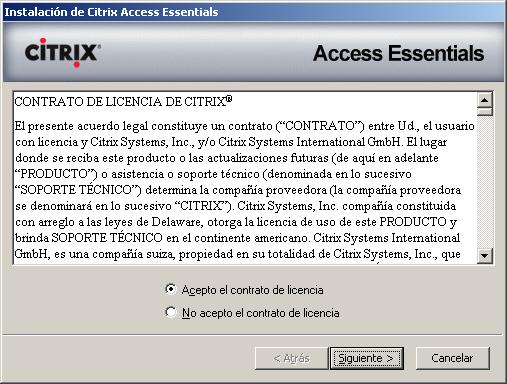
Accettiamo il contratto di licenza, poiché “Accetto il contratto di licenza” & “Seguente”,

Abbiamo due opzioni, “Server applicazioni (default)” e “Server di accesso alla rete (DMZ)”. La prima opzione è per pubblicare applicazioni da questo server, che è normale, e la seconda opzione sarebbe nel caso avessimo un server esterno e volessimo dare accesso alla nostra organizzazione da una zona esterna (Internet) verso i nostri server interni. “Seguente”.

Lo scopo è poter controllare da remoto le sessioni degli utenti, potere controllare un'applicazione a distanza se hanno bisogno del nostro supporto o per qualsiasi altra utilità, può essere piuttosto utile, quindi in linea di principio non lo disabilitiamo, lasciamo senza spuntare “Disabilitare il Remote” & “Seguente” per iniziare subito con l'installazione,

… aspettiamo mentre si installa CAE…

Durante l'installazione richiederà di riavviare il server, quindi quando possiamo riavviarlo diciamo di sì, “Sì”,
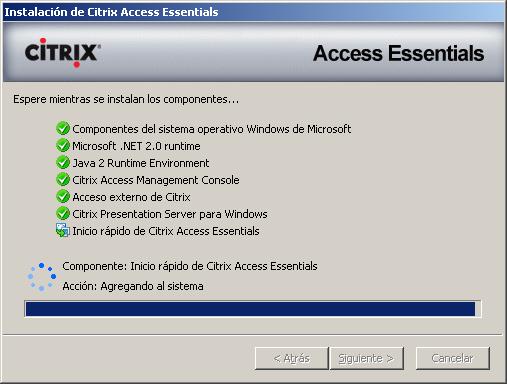
… dopo il riavvio l'installazione continuerà automaticamente, se non è così eseguiamo di nuovo la procedura guidata di installazione…

Non male, dopo qualche minuto avremo Citrix Access Essentials installato sul nostro sistema, lasciamo la spunta su “Avvia ora lo strumento Quick Start” per eseguire la procedura guidata di configurazione, “Fine”,
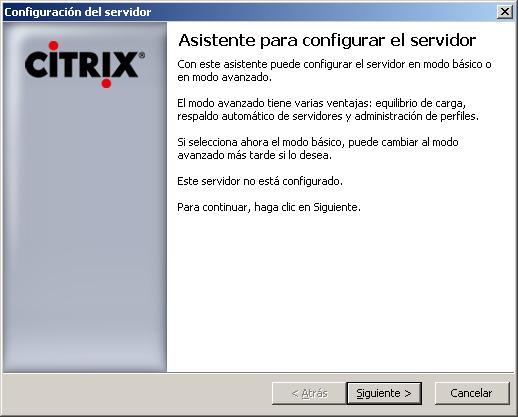
“Seguente”

Abbiamo due modi per configurare Access Essentials, una para entornos pequeños de un único servidor, Segneremo “Servidor independiente nuevo (modo básico)”. Si lo que pretendemos es tener una organización de varios servidores para realizar un equilibrio de la carga marcaremos la seconda opzione “Grupo de servidores nuevo (modo avanzado)” y así crearemos un grupo de servidores entre este servidor y otro futuro. Comunque, lo normal es marcar la primera opción, ya que posteriormente podríamos cambiare il modo a avanzato. “Seguente”,

“Fine”.

Un repaso por encima a la consola, desde la pantalla principal nos indica qué tareas tenemos que realizar, cómo la instalación de las licencias necesarias para funcionar desde “Licenze”. La publicación de aplicaciones para los usuarios desde “Applicazioni”. La configurazione riguarda l'accesso esterno se ci interessa consentire l'accesso alle nostre applicazioni interne pubblicate “Accesso Esterno”. Configurare gli utenti per la gestione da “Amministratori”, E configureremo i servizi di stampa da “Stampanti” per indicare quali stampanti sono disponibili. Tutto questo dal “Configurazione”.
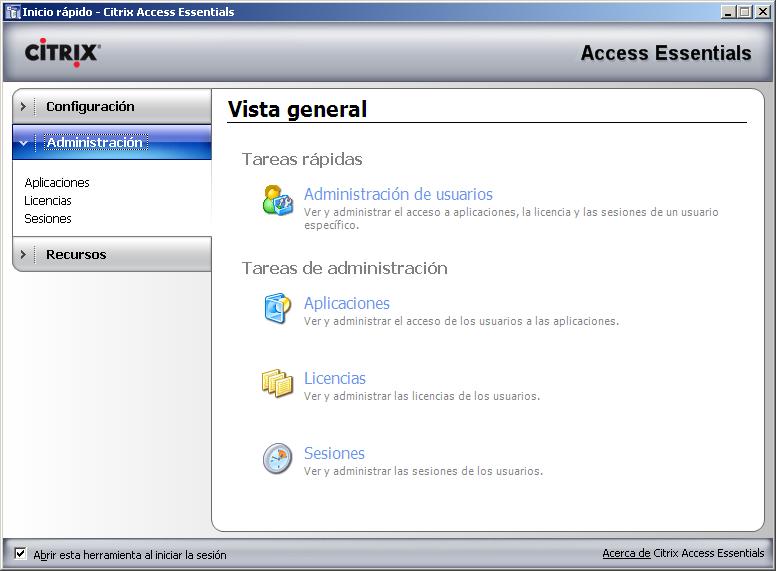
Dal “Amministrazione” Abbiamo: La possibilità di gestire le applicazioni pubblicate e gli utenti che vi accedono in “Gestione utenti” e in “Applicazioni”, così come la gestione delle licenze, il consumo… poiché “Licenze”. E in “Sessioni” abbiamo la possibilità di gestire le sessioni attive degli utenti, per vedere lo stato delle stesse.
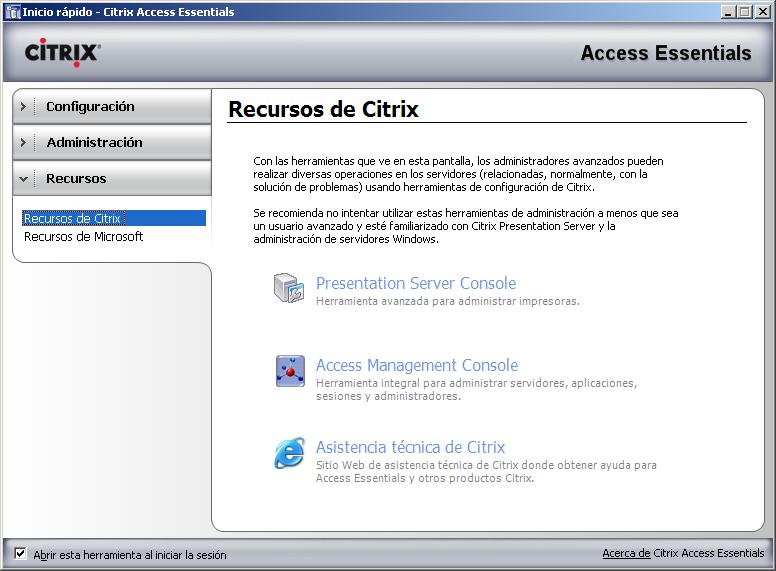
E in “Risorse”, abbiamo tre link, uno di questi alla console di “Console del server di presentazione”, un altro a “Console di gestione degli accessi” e uno ultimo per “Assistenza tecnica Citrix”. I primi due sono per una gestione più precisa dalle loro stesse console, e l'ultimo un collegamento a quel sito web.
Se ci interessa separare un po' i ruoli, la cosa interessante è avere un server separato per accettare le connessioni dall'esterno, quindi avremmo in DMZ un server che accetterebbe le richieste per il sito web, connessioni sicure ovviamente.
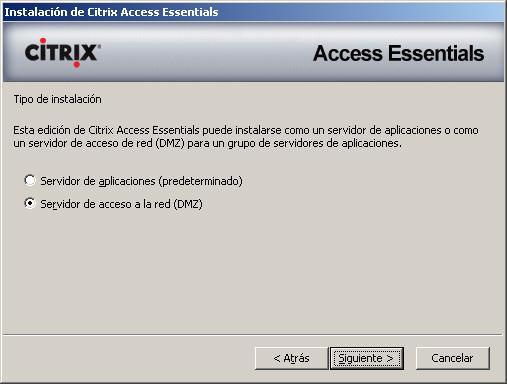
Durante l'installazione selezioneremmo “Server di accesso alla rete (DMZ)”, continueremmo l'installazione e su questo server quasi nulla verrebbe installato, solo i componenti necessari per eseguire IIS e il sito web.
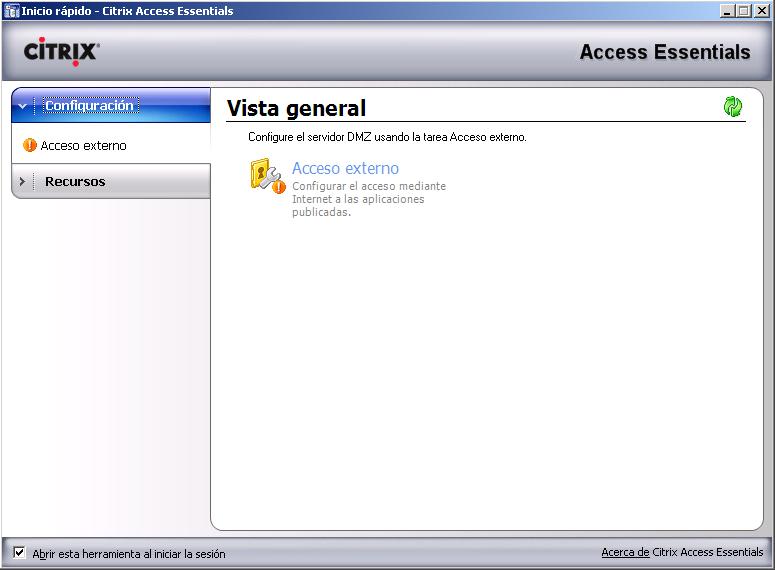
Questa sarebbe la console che avremmo sul server di “Accesso esterno”, configureremmo semplicemente questo sito in modo che punti al sito interno dell'altro server e gli assegneremmo un certificato per garantire la connessione e che tutti i dati siano criptati.
www.bujarra.com – Héctor Herrero – Nh*****@*****ra.com – v 1.0