Instalación y configuración de Citrix Provisioning Services 5.6

Con Citrix Provisioning Services podremos distribuir servidores o escritorios por la red, llamado aprovisionamiento de equipos a demanda. Este aprovisionamiento nos permitirá de una forma dinámica y acelerada la generación de nuevos escritorios virtuales o servidores en el momento deseado. Junto a XenDesktop podremos gestionar escritorios virtuales como en VMware View con VMware Composer, distribuiremos imagenes de disco que se obtienen desde un escritorio virtual maestro con el Agente de Hornidura Zerbitzuak a nuestros usuarios.
In este video egiaztatzen dugu nola lor dezakegun 150 momentuan ekipamendu berriak, sarearen bidez banatuko ditugu eta ekipamendu arinak martxan jar ditzakegu, thinclients, fatclients edo zuzenean XenDesktopekin integratu eta momentuan ekipamenduak eman. Ekipamentu horiek ez dute disko gogorrik izan behar, CD unitate bat… sare-txartel bat izan dezatela eta BIOS-etik PXE-rekin abiarazi.
Lehenik eta behin Provisioning Services zerbitzari bat instalatuko dugu, gero zenbait mahaigaineko birtual sortzeko, baina lehenik Provisioning Services agentea instalatuko dugu irudiaren diskoa ateratzeko erabiliko dugun gailu nagusi batean (dinamikoa) sistema eragilea eta instalatutako aplikazioak dituen & konfiguratuak. Behin disko hori dugunean, PXE bidez sarean banatuko dugu eta nahi ditugun gailuak irudi hori abiaraziko dute (XenDesktop-ekin integrazioetarako ezin hobea).

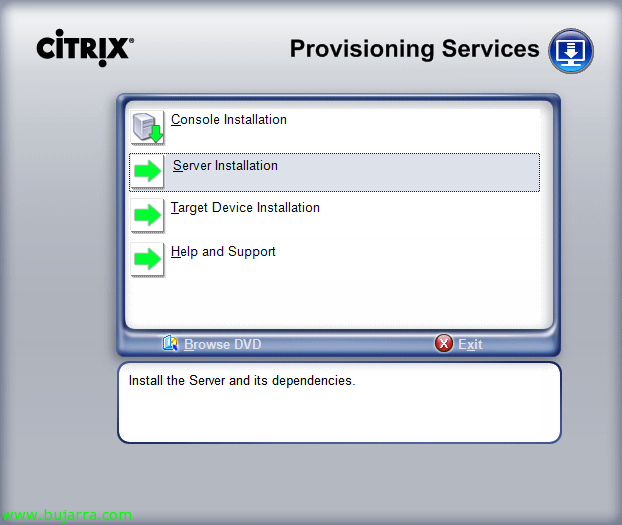
Esan dut, Lehenik Provisioning zerbitzaria instalatzen dugu DVD-etik, hau jaitsiko dugun MyCitrix, autorun-ean hautatzen dugu “Server Installation”.

Instalamos el cliente SQL Nativo, “Bai”,

En mi escenario no instalaré SQL Express en el propio servidor, ya que dispongo de un servidor de BBDD que posteriormente utilizaremos para la BD, comenzamos la instalación, “Next”,

Aceptamos el acuerdo,

Indicamos nuestro nombre y organización, “Next”,

Path predetermined de Provisioning Services: %ProgramFiles%CitrixProvisioning Services, “Next”,

Seleccionamos instalación personalizada, “Next”,

Seleccionamos al menos servicio base “Streaming Service”, el servicio de arranque por red “Network Boot Services” y la consola de administración “Provisioning Services Console”,

“Install” para comenzar por fín la instalación del servidor.

…

OK, instalazioa amaituta, sustatu “Finish” para comenzar la configuración,

Deberemos tener un servidor DHCP en la red para desplegar la imagen de los discos dinamicos durante el arranque de red de los puestos remotos, lo normal es que tengamos uno ya en la red e indicamos “The service that runs on another computer”. Si no lo tenemos nos lo podremos instalar en este equipo & marcar la primera opción,

Onena, antes de seguir con el asistente de configuración, DHCP zerbitzaria hurrengo informazioarekin konfiguratu beharko dugu, aukera konfiguratu 66 “Nombre de host de serv. de inicio” con la dirección IP del servidor Provisioning Server y la opción 67 “Nombre de archivo de inicio” con el valor ARDBP32.BIN.

Indicaremos donde se ejecutará el servicio PXE si en local o en otra máquina,

Si es el primer servidor de Provisioning Services en nuestra red deberemos crear una granja de servidores para la gestión de los discos dinamimos (imágenes o vDisk)… en el caso que querramos tener un balanceo de carga o alta disponibilidad podremos posteriormente agregar otro Provisioning Server a la comunidad. Kasualitate honetan “Create farm…”,

Indicaremos el servidor de BD donde almacenaremos la base de datos,

Indicamos la BD de Provisioning Services, el nombre de la comunidad Provisioning, el Sitio para este servidor y ya un nombre de colección para los discos que hemos publicado y las máquinas asignadas, así como el grupo de administradores de PVS,

Sortu berri bat biltegi edo store bat eta izena eman genion non gordeko ditugun gure vDisk-ak mahaigaineko birtualaren plantilla diskoaren informazio osoarekin, “Next”,

Adierazi zein den gure Citrix lizentzia zerbitzaria eta baliozkotu, “Next”,

Adierazi Stream eta Soap zerbitzuetarako zerbitzu-kontuak, lehenetsitako “Network service account” & markatuko dugu “Kontua datu-basearentzat konfiguratu”, “Next”,

Adierazi PVS-k mahaigaineko birtualekin komunikazioa mantentzeko erabiliko dituen portuak eta kontsola portua, “Next”,

Sarean TFTP zerbitzari bat badugu, ARDBP32.BIN irudiarekin erabili dezakegu, baina ez badugu, Instalatu Provisioning Server-ekin datorren TFTP zerbitzaria eta markatu check-a “Erabili Provisioning Services TFTP zerbitzua”, horrekin ARDBP32.BIN irudia publikatu eta diskoak makinetan banatuko ditugu, “Hurrengoa”,

Streaming zerbitzariaren IP helbidea utziko dugu, server gehiago baditugu hemen jarriko ditugu, aukera aurreratuetan 'Verbose mode' markatzen badugu’ laguntza lor dezakegu hornitzea egiteko arazoak izanez gero. “Hurrengoa”,

Denak ondo daudela egiaztatzen dugu & “Finish”,

…

Listo, justu orain zerbitzaria instalatu dugu eta oso oinarrizki konfiguratu. Orain Target Device instalatuko dugu sare bidez banatzeko prest dagoen gailu batean. En este caso dispongo ya de un Windows XP con las aplicaciones que quiero que mis usuarios puedan ejecutar por lo que generaremos un vDisk de este equipo para ser utilizado posteriormente.

Una vez que tenemos Provisioning Server configurado, antes de configurar nada, lo que nos interesa es crear una imagen de un sistema operativo para poderlo distribuirlo por la red. Así que pensamos qué es lo que queremos distribuir, en mi caso distribuiré un Windows XP y el cliente ICA para que mis usuarios puedan trabajar con un equipo ya listo con un S.O. y usen las aplicaciones vía Citrix Presentation Server, aunque podría dejarle las aplicaciones instaladas, un Office o las que usen. Así que tengo por ahí un PC con un Windows XP limpio y las aplicaciones que nos interese, para poder hacer una imagen de este equipo, primero tenemos que instalarle el “Target Device”, después crearemos una imagen de este XP. En este ejemplo vemos que yo distribuiré un XP, un SO de escritorio, pero también puede ser igual de lógico distribuir SO de servidor, zerbitzuak konfiguratu ondoren… gero sortzen ari garen disko gogor hau 'Pribatua' edo 'Estándar' izan daitekeela egitea ahalbidetuko dugu, hau da, el primero es un disco duro virtual que lo asignaremos a un sólo equipo remoto y NO se podrá compartir, todos los cambios que se hagan se guardarán; y el segundo podemos usarlo para distribuirlo a diferentes máquinas a la vez una misma imagen de un HD virtual, y así mandar a toda la red un XP con sus aplicaciones, x ej.
Provisioning Services DVD-tik > “Helburuko Gailuen Instalazioa”,

“Helburuko Gailuen Instalazioa”,

Citrix Provisioning Services Helburu Gailuaren laguntzailea hasiko dugu, “Next”,

“Lizentzia-kontratuaren baldintzak onartzen ditut” & “Next”,

Izena adierazten dugu & antolaketa & “Next”,

Path predeterminado: %ProgramFiles%CitrixProvisioning Services, “Next”,

“Install” instalazioa hasteko,

…

“Finish”

Irudiak sortzeko laguntzailea abiarazten dugu “Irudiak sortzeko Sorgina”,

Laguntzaile honekin makina honetako diskoen irudi bat sortuko dugu, “Next”,

Provisioning Services zerbitzari batekin konektatzeko eta baimenak dituen kredentzial batzuk adierazi behar ditugu, “Next”,

Lehen aldiz vDisk bat sortuko dugu eta laguntzaile hau erabil dezakegu aurrez sortutako vDisk-ak eguneratzeko, “Next”,

Disko izen bat eta hori gordetzeko Store bat aukeratzen dugu. vDisk motan Fixed adieraziko dugu diskoaren tamaina finkoa izateko edo Dynamic diskoa erabiltzen duen guztia erabiliko duen eta beharrezkoa denean handituz joango den agindu nahi badugu. “Next”,

Helduko diren diskoen bolumenak eta tamainak definiatzen ditugu, “Next”,

Nos creará de forma automática este equipo como target, le indicamos un nombre y una colección destino, “Next”,

Comprobamos que todo es correcto y que se nos optimizará de forma completa habilitando todas las opciones de “Optimize for Provisioning Services”. (Esto lo podremos utilizar para optimizar equipos para otros entornos/sistemas). “Finish” para que nos comience a generar el vDisk!

…

Reiniciamos y arrancamos la próxima vez por red mediante PXE, “Bai”,

…nos convierte y sube el disco al Store…

“FInish”. Con esto ya hemos finalizado y tenemos ya un vDisk generado.
Ahora en este ejemplo que haremos quiero generar 3 equipos a partir de este vDisk del XP para 3 equipos cualquiera de la red que arranquen con PXE, gainera, gailuen kontuak Aktiboen Zerrendan sortuko dira, horretarako, lehenik eta behin gure bilduman txertatu nahi dugun txantiloi bat hautatu behar dugu,

Sortu dugun gailutik, txantilo gisa markatzen dugu “Gailua Txantiloi gisa Ezarri”,

Berretsi, “Bai”,

Makinen serie bat sortzeko erabiliko dugu “Auto-Add Wizard”,

“Next”,

“Next”,

Seleccionamos el sitio donde crearlos, “Next”,

Seleccionamos la colección,

Indicamos la plantilla de la que arrancarán los equipos, “Next”,

Indicamos el prefijo del nombre de la máquina, numeración y un sufijo, “Next”,

Denak ondo daudela egiaztatzen dugu & “Finish”,

Vamos a las propiedades del vDisk

Eta fitxan “Mode” adierazi behar dugu sarbide modua irudi estandarra dela, hainbat gailu erabil dezaketen moduan, halaber, cachea konfiguratu egingo dugu.

Eta egiaztatzen dugu sare bidez PXE bidez edozein gailu abiarazten badugu, plantilla irudiaren oinarrian mahaigaina jarriko zaiela.

Egiaztatuz sare bidez jada abiatzen den edozein gailu (PVS zerbitzari bakoitzaren Bootstrap aukeretan verbose modua gaitzea posible da xehetasun gehiago ikusteko eta erroreak ez daudela egiaztatzeko, edo behar badugu depuratu).