

Integrando Lync Server 2010 con OWA

En este documento veremos cómo integrar la mensajería instantánea entre Microsoft Lync Server 2010 y Microsoft Exchange Server 2010 SP1 permitiendo conectarse desde el exterior a nuestros usuarios sin el cliente Lync, algo que se echa en falta cuando antes existía en Office Communications Server, por lo que nuestros usuarios una vez logueados en OWA podrán utilizar la mensajería instantánea desde un navegador en cualquier sitio de forma segura y con cualquier dispositivo,

En el servidor o servidores CAS (Client Access Server – Acceso de Cliente) deberemos instalar previamente unos requisitos además de hotfixes para poder integrar nuestro Lync Server con nuestros servidores CAS y poder utilizar la mensajería instantánea mediante un navegador una vez estemos logueados en OWA; instalaremos lo primero Microsoft Office Communications Server 2007 R2 Web Service Provider, nos lo bajamos de la web de Microsoft,

Luego, en el CAS instalaremos el siguiente hotfix (KB 2501720) que aplica a Unified Communications Managed API 2.0.
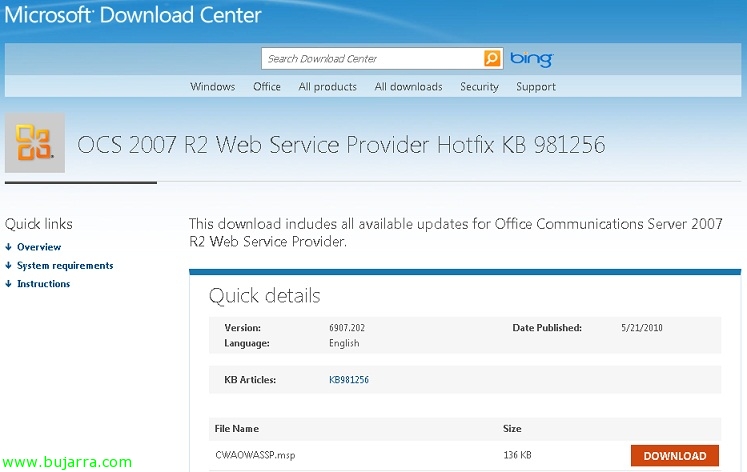
También en el CAS instalamos el hotfix (KB 981256) para OCS 2007 R2 Web Service Provider,
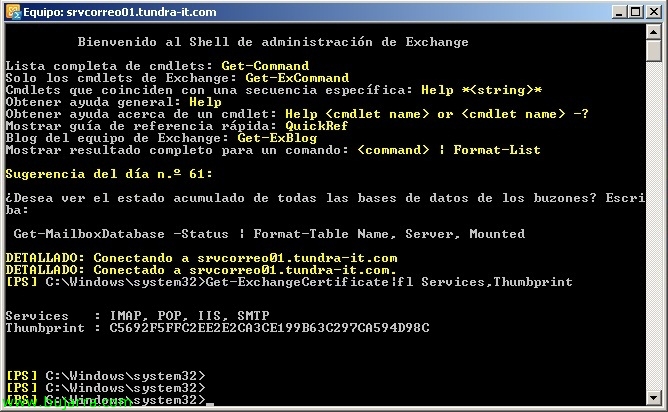
Ados, una vez instalados los requisitos a nivel de software procedemos con la configuración, para ello abrimos una consola de Exchange Management Shell, con 'Get-ExchangeCertificate|fl Services,Thumbprint’ obtendremos el thumbprint del certificado que estamos utilizando actualmente para IIS/OWA (kopiatu egiten dugu).

Con 'Get-OWAVirtualDirectory’ obtenemos el nombre que disponemos del sitio OWA , que será el sitio que modificaremos para poder disponer de IM,

Con 'Get-OwaVirtualDirectory | Set-OwaVirtualDirectory -InstantMessagingType OCS -InstantMessagingEnabled:$true –InstantMessagingCertificateThumbprint THUMB_PRINT -InstantMessagingServerName SERVIDOR_LYNC’ podremos modificar nuestros sitios OWA para poder disponer de la mensajería instantánea, deberemos indicar el certificado que usará mediante su thumbprint así como el servidor Lync. Aldaketa egin ondoren, IIS berrabiaraziko dugu 'iisreset' komandoarekin; honekin CAS atalarekin amaitzen dugu.
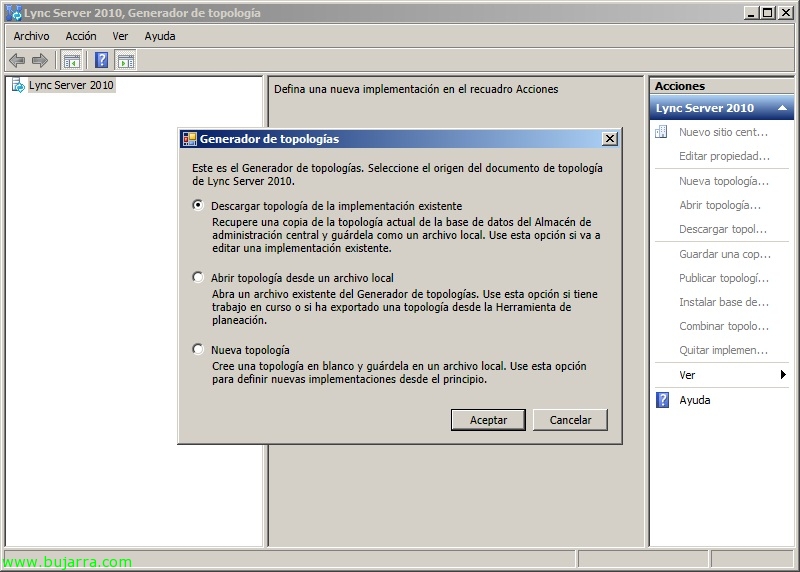
orain, Lync Server zerbitzarian, topologia aldatu beharko dugu gure CAS zerbitzaria gehitzeko (CAS zerbitzariak edo array-ak) konfiantzazko aplikazio gisa; Topologia sortzailea irekitzen dugu & “Existitzen den inplementazioaren topologia deskargatu”.

In “Konfiantzazko aplikazioen zerbitzariak” > “Konfiantzazko aplikazioen talde berria…”
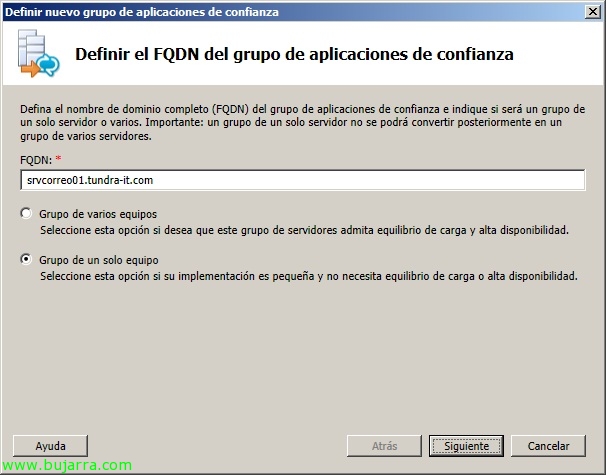
Gure CAS zerbitzari/array-aren FQDN sartu eta markatu “Bakoitza talde bakarreko”, “Hurrengoa”,
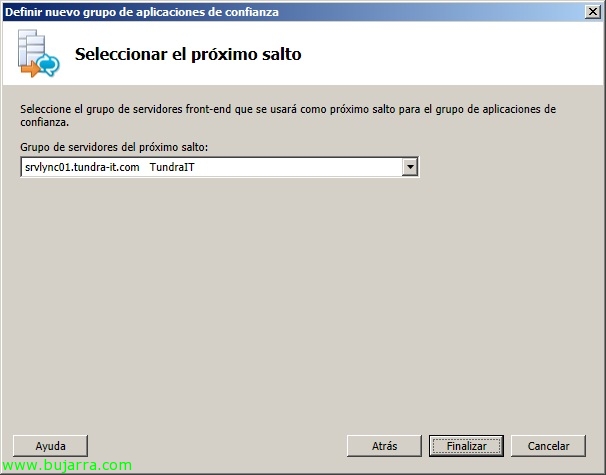
Gure Lync Server aurreko zerbitzaria hautatzen dugu & “Amaitu”,

Eta topologia berria argitaratzen dugu administrazio zentraleko biltegian gordetzeko,

Para comprobar los cambios ejecutamos en una consola de Lync Server Management Shell 'Get-CsTrustedApplicationPool',

Con 'New-CsTrustedApplication -ApplicationId VALOR_ID -TrustedApplicationPoolFqdn FQDN_GRUPO_APP -Port PUERTO’ creamos una aplicación de confianza y la asociamos con el grupo de aplicaciones de confianza; deberemos previamente buscar un puerto que tengamos libre (en este caso el 3333) para indicarlo.

Y con 'Enable-CsTopology –v’ aplicaremos los cambios realizados.
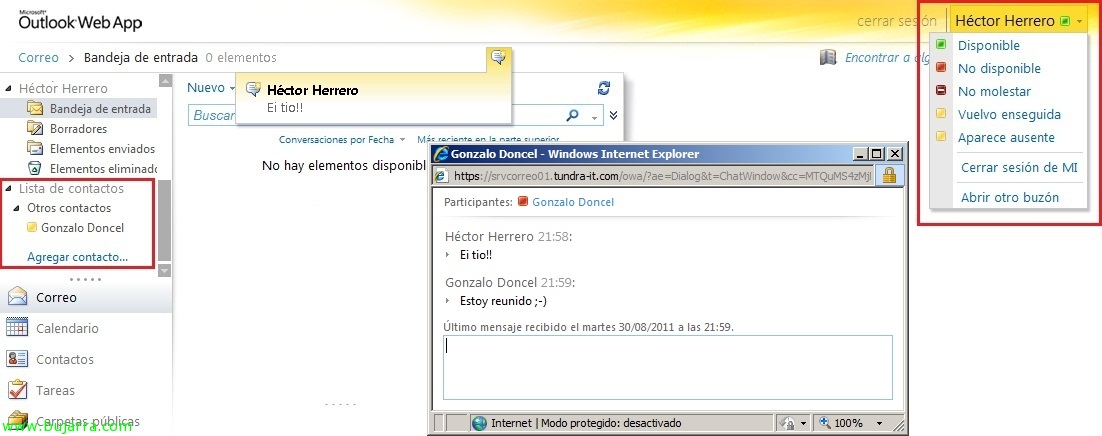
Podremos comprobar ya en OWA que podemos acceder y utilizar la mensajería instantánea de Lync Server totalmente integrado!









