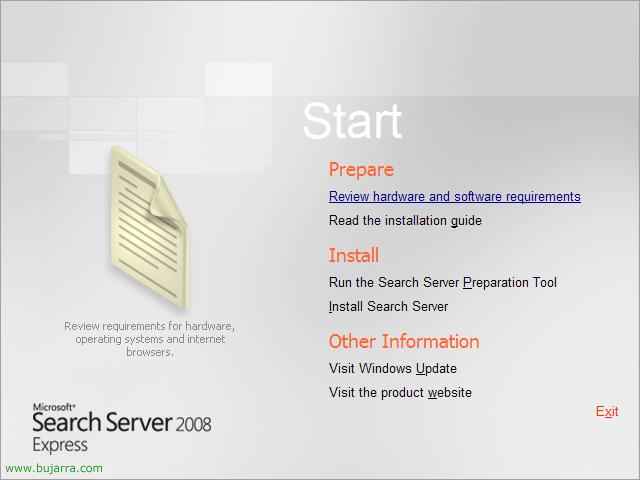
Installazione e configurazione di Microsoft SoftGrid – Virtualizzazione delle applicazioni per Servizi terminal

Non male, Cosa e' questo? Un nuovo prodotto di Microsoft? Certo che no, Qualcosa comprato, Certo. Come descriverlo, È qualcosa che distribuisce applicazioni virtualizzate a chi vogliamo. Esattamente, Abbiamo un'app chiamata “Sequencer a griglia morbida” che quello che fa è virtualizzare un'applicazione. Questa applicazione virtualizzata viene salvata e distribuita dal server Softgrid, Chi? alle stazioni XP/Vista o ai server terminal. Per cosa? Per evitare di correre in giro installando un'applicazione post x post o un server TS x server TS. Viene utilizzato per eseguire un'applicazione che non abbiamo installato sul nostro XP, ad esempio Winrar, ma avremmo l'accesso diretto e quando lo apriamo quell'applicazione ci arriva dal server Softgrid e la eseguiamo come se fosse installata, ma senza esserlo poiché non genera nulla nei file di programma o nel registro… ma sì viene eseguito sulla postazione, consumando risorse del PC e non del server, è ciò che lo differenzia principalmente da un Citrix. In sintesi si tratta di eseguire applicazioni che non abbiamo installato localmente. Perfetto per distribuire applicazioni rapidamente o aggiornarle…
Installazione e uso del sequencer di SoftGrid Sequencer – QUI
Installazione e configurazione del server di SoftGrid – QUI
SoftGrid per desktop Windows – QUI
SoftGrid per server terminal – QUI
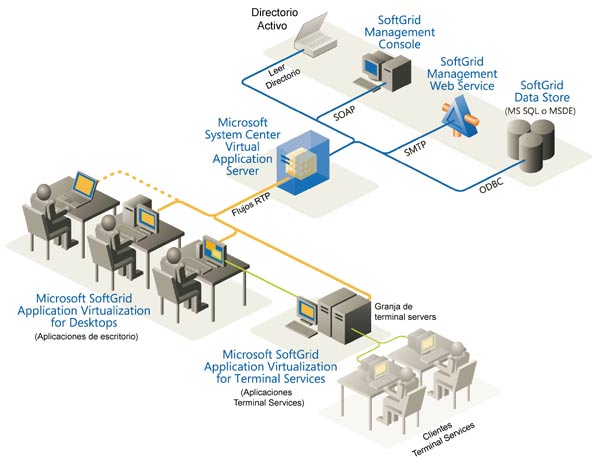
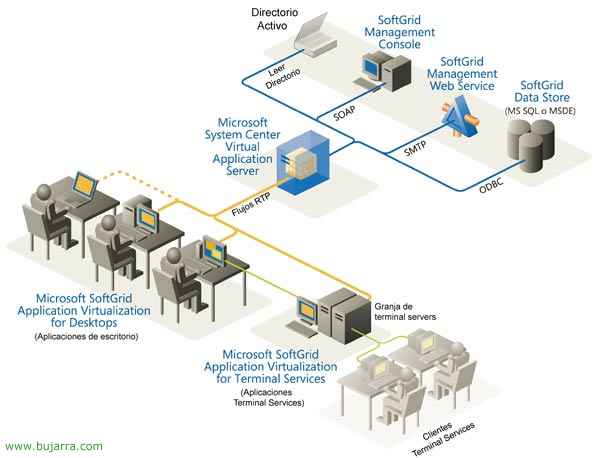
Questa sarebbe un'immagine che rappresenta lo schema della struttura di SoftGrid,
Installazione e uso di SoftGrid Sequencer,
Non male, qui vedremo come installare il sequencer e come virtualizzare un'applicazione, in questo esempio lo faremo con qualcosa di rapido e semplice come Winrar. La virtualizaremos y posteriormente la importaremos en el servidor de SoftGrid para posteriormente poder ejecutarla desde un PC o un servidor de Terminal Server.
Este secuenciador se debe instalar en un servidor limpio o un puesto limpio. El objetivo de esto es generar aplicaciones virtuales, come? Tenemos que instalar la propia aplicación y el Sequencer verá qué ficheros y ramas del registro debe virtualizar para que la aplicación funcione en un host remoto. Lo que hay que tener es un equipo separado para esta tarea, in mi caso si quiero usare SoftGrid con puestos XP (Per esempio); instalaré el secuenciador en uno con el stesso S.O. para que use las mismas versiones de DLL o lo que sea, si lo che queremos es usar SoftGrid con Terminal Server, instalaré el secuenciador en un servidor con el mismo sistema operativo. Y a parte de esto tiene que ser un equipo limpio, por si tenemos ya aplicaciones instaladas no nos meterá todas las DLL por qué no las necesitan pq ya las tiene. En mi caso yo tengo una máquina virtual que no guarda los changes cuando se apaga, así estoy seguro que siempre será un S.O. no corrompido y limpito.
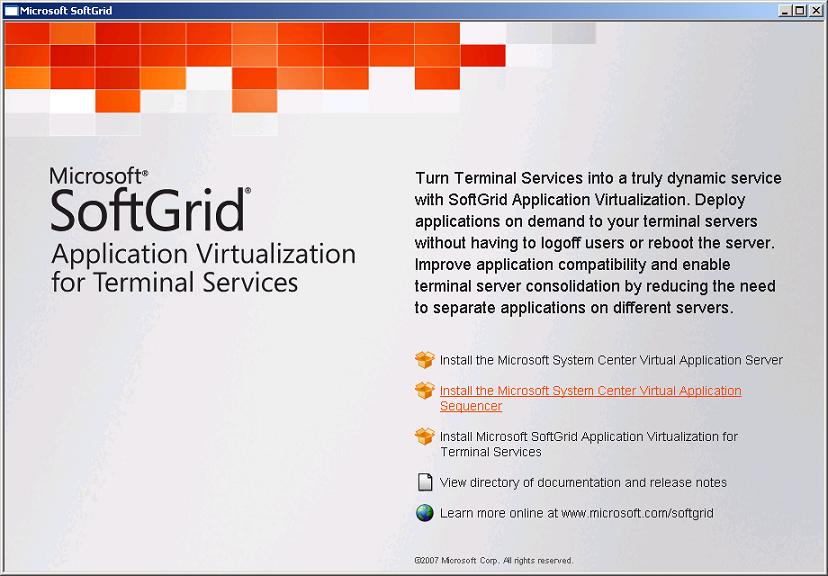
Metemos el CD de Microsoft SoftGrid y seleccionamos “Install the Microsoft System Center Virtual Application Sequencer”, para instalar el software que nos permitirá el application streaming, la virtualización de las aplicaciones.

Salta el asistente de instalación, “Prossimo”,
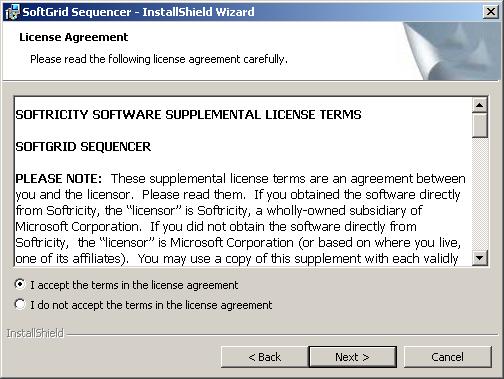
Aceptamos el acuerdo de licencia marcando: “Accetto i termini del contratto di licenza” & “Prossimo”,

Seleccionamos el path de instalación del SoftGrid Sequencer, per impostazione predefinita sarà: “C:Cartelle di programmaSoftricitySoftGrid Sequencer” & “Prossimo”,

Clicca su “Installare” per iniziare già l'installazione…
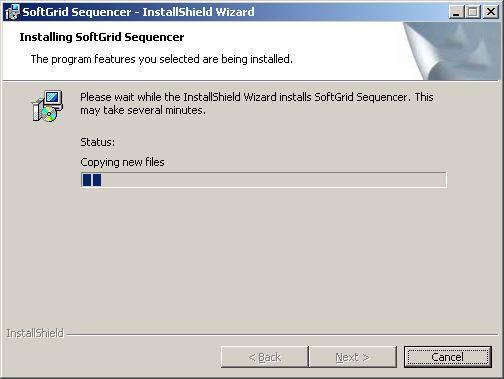
… Aspettiamo mentre installi…
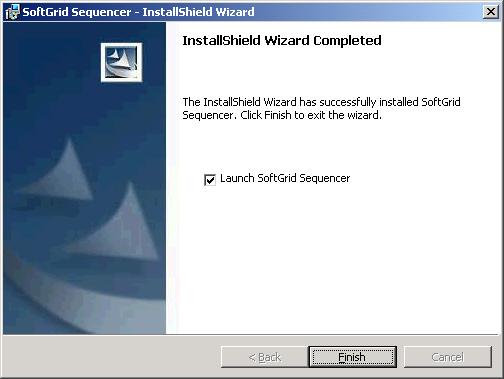
Ok, ben installato, ora resta da eseguire il SoftGrid Sequencer, possiamo lasciare il check selezionato e cliccare su “Finire”.
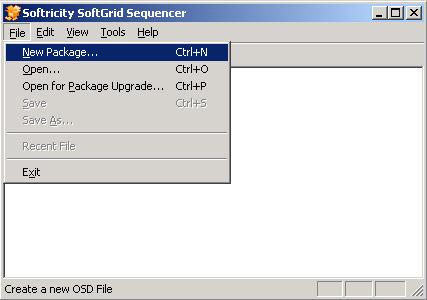
Iniziamo a usarlo, la prima cosa da fare è creare un pacchetto, assicuriamoci di iniziare subito la virtualizzazione di un'applicazione, nel mio caso lo farò con Winrar, quindi ho già pronto da qualche parte l'installer di Winrar. Avviato, in “File” > “Nuovo Pacchetto…”
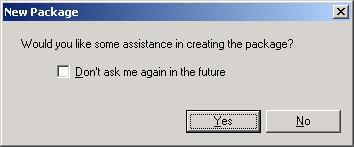
L'assistente ci offre il suo 'aiuto'’ per creare un pacchetto, Se è la prima volta vi consiglio di sì, poiché poi conosceremo esattamente i parametri da configurare senza seguire l'assistente, Così “Sì”,
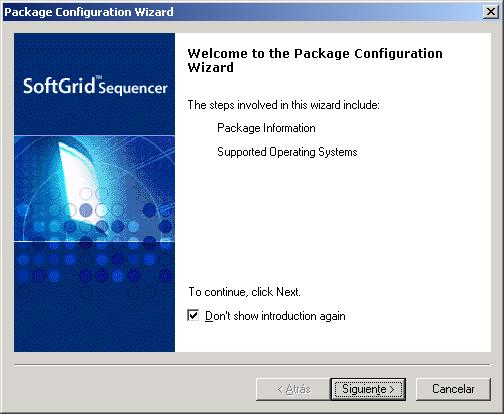
Questo è l'assistente di configurazione del pacchetto, “Seguente”
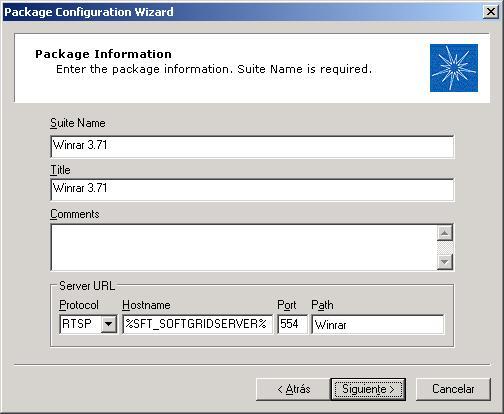
Qui dobbiamo indicare il nome del software che vogliamo virtualizzare, in “Nome Suite” e in “Titolo”, possiamo indicare la versione… El protocolo que usaremos por defecto es RTSP (554tcp/554udp) e così non sarà una connessione cifrata, Se siamo interessati, per questo abiliteremo la connessione sicura usando RTSPS e bisognerebbe configurarlo dal server di SoftGrid. In principio indichiamo il protocollo da usare, in “Nome host” lasciamo %SFT_SOFTGRIDSERVER% che fa riferimento al server di SoftGrid e in “Sentiero” dobbiamo indicare in quale cartella memorizzeremo la nostra applicazione, dobbiamo creare una cartella per ogni applicazione affinché i file di configurazione di ciascuna non si mescolino, nel mio caso creerò una cartella Winrar dopo. “Seguente”,
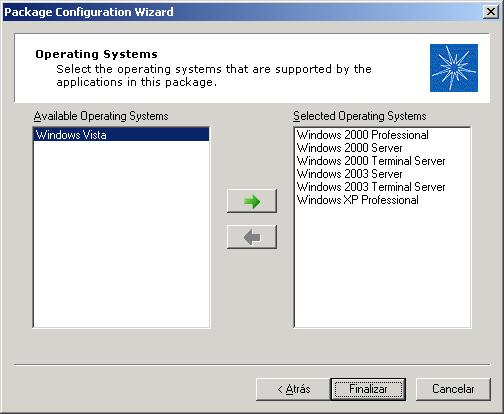
Selezioniamo i sistemi operativi per i quali il programma che voglio virtualizzare è valido e “Fine”,
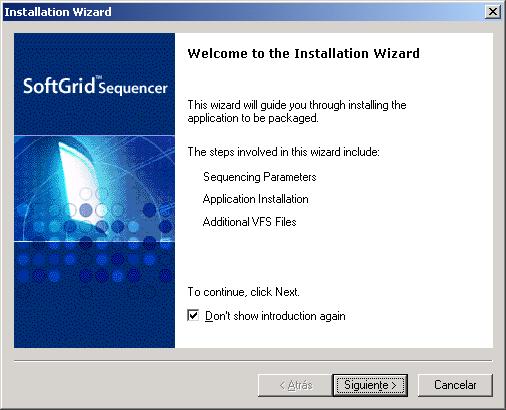
“Seguente” per avviare la procedura guidata di installazione…
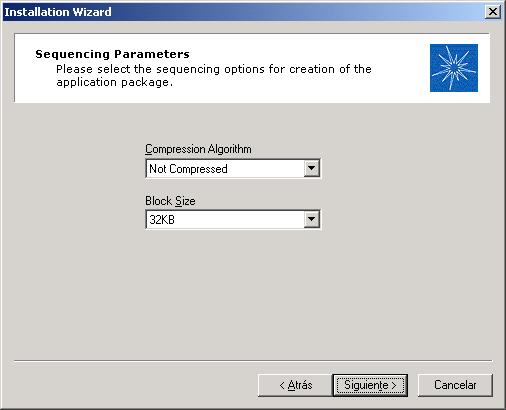
Selezioniamo se vogliamo qualche algoritmo di compressione per il pacchetto e se vogliamo dividere il pacchetto in blocchi, “Seguente”,
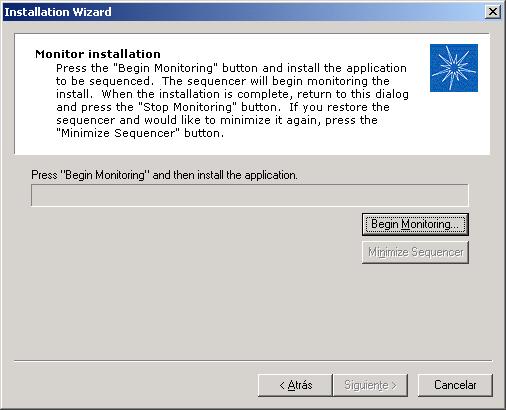
Non male, adesso dobbiamo cliccare su “Begin Monitoring” y una vez después buscaremos el instalador de la aplicación y comenzamos a instalarla…
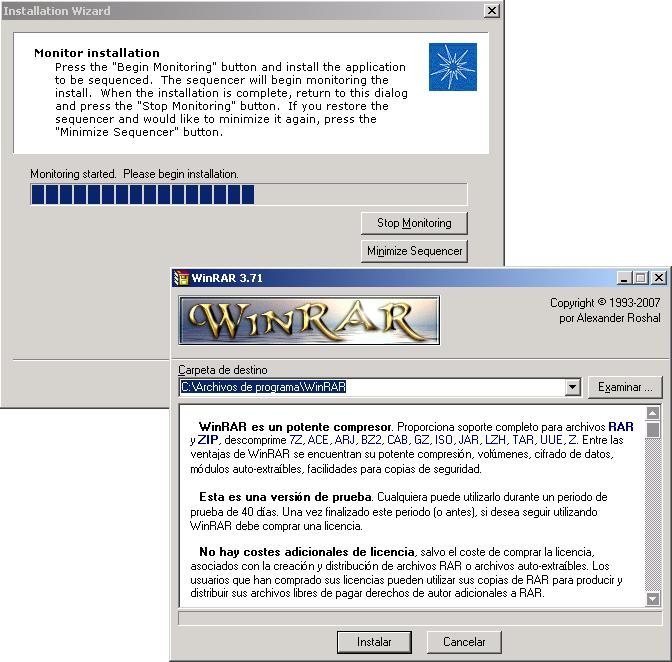
Yo ejecutaría el instalador del Winrar de forma normal, si es una application algo más compleja, pues la configuramos, o le metemos la licencia, o el crack :P, o qualsiasi altra cosa, y cuando acabemos pulsamos en “Stop Monitoring”,

Una vez acabado nos pregunta cual es el directorio primario donde el producto ha sido instalado, se lo indicamos y pulsamos en “Accettare”,

… Clicca su “Seguente”,

además podemos agregar ficheros al sistema de archivos virtual que usará para ejecutar la aplicación virtualizada, dejamos estos por defecto y si necesitamos alguno más lo agregamos, “Fine”.
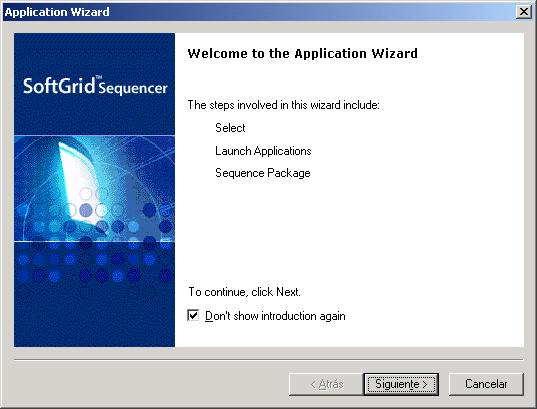
Non male, ora eseguiamo l'assistente di configurazione dell'applicazione, “Successivo”,
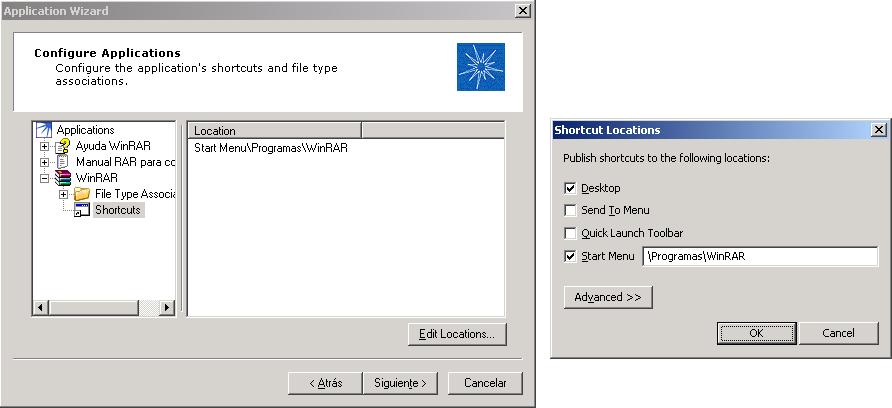
Configuriamo le nostre applicazioni, vedremo quelle che ha scoperto e se vogliamo lasciare qualche icona sul desktop, nel menu Start…
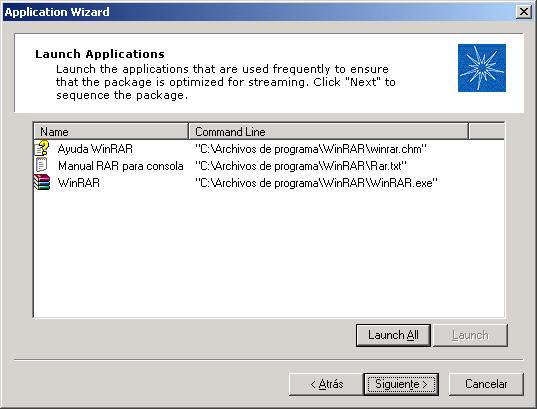
Dobbiamo eseguire tutte le applicazioni per verificare che funzionino correttamente, Clicca su “Avvia tutte” e le andiamo chiudendo.

…le applicazioni vengono eseguite e le chiudiamo se sono OK…
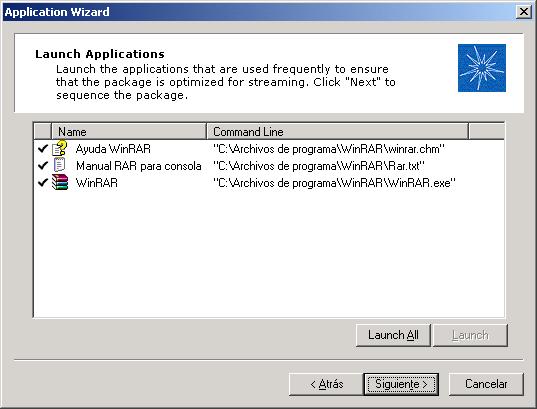
Vediamo che tutte sono state eseguite correttamente, “Seguente”,

… “Fine”…
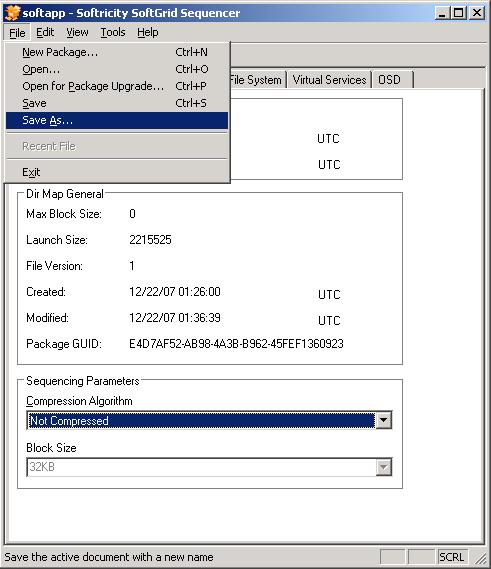
Ora dobbiamo salvare questo progetto di virtualizzazione per importarlo dal server SoftGrid, se andiamo nelle schede vedremo molteplici configurazioni che potremo fare senza bisogno di un assistente. “File” > “Salva con nome…”,
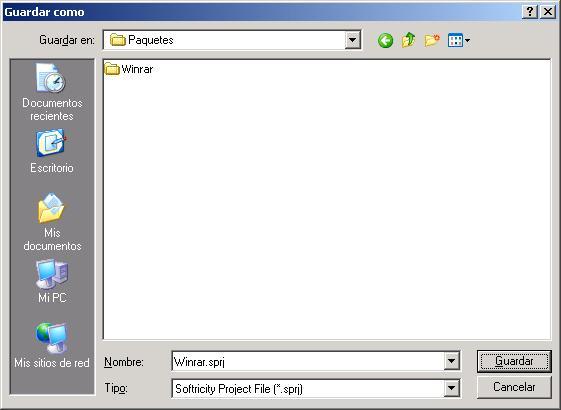
Io ho una cartella dove vado a salvare i progetti del sequenziatore, per esempio in X:pacchettiWinrar (sarà come la cartella che abbiamo messo in “Sentiero” al principio de todo y después la copiaremos a su ubicación), le ponemos el nombre .sprj (Softricity Project File) & “Salvare”.
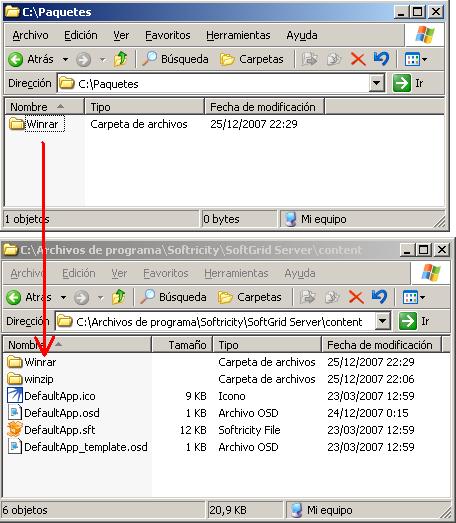
Ahora copiamos la carpeta con su contenido, la que acabamos de generar a la carpeta CONTENT que es la hubicación predeterminada de los paquetes del SoftGrid Server, así que nos vamos al servidor de SoftGrid y copiamos nuestra carpeta “Winrar” A “C:Archivos de programaSoftricitySoftGrid Servercontent”. (Por supuesto para poder copiarlo aquí antes tenemos que tener el servidor de SoftGrid instalado, o lo hacemos después). Occhio! y después hay que compartir si no lo está la carpeta CONTENT con los permisos adecuados, ya que las aplicaciones virtuales se accede posteriormente por ruta UNC.
Installazione e configurazione del server di SoftGrid,
Este es el que será el propio servidor de SoftGrid, el que distribuirá las aplicaciones virtualizadas a los equipos con Windows Desktop o a los propios servidores de Terminal Server si es que esa es nuestra infraestructura.
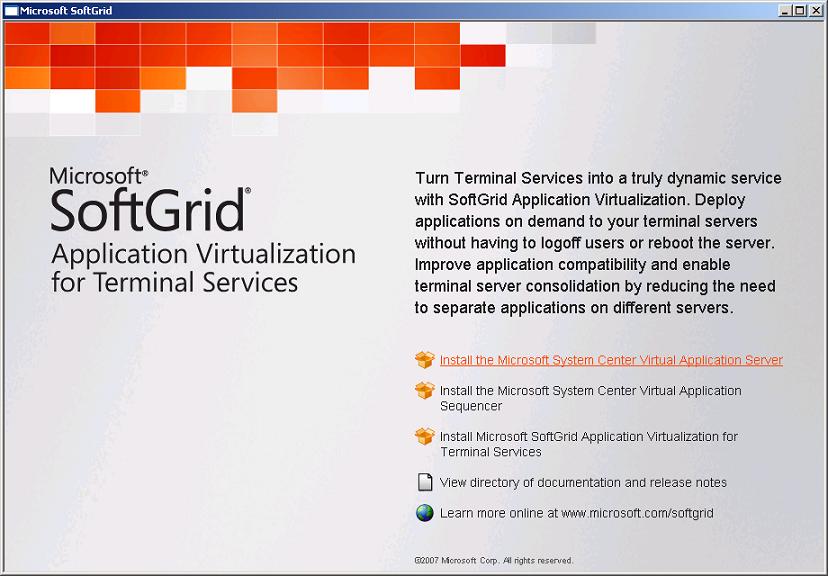
Metemos el CD de SoftGrid y pulsamos en “Install the Microsoft System Center Virtual Application Server”, antes de ello tenemos que instalar los prerequisitos, Cosa sono: IIS con ASP .NET, .NET Framework 2.0 y MMC 3.0 (Microsoft Management Console 3.0).

“Prossimo” y nos salta el asistente de instalación del servidor de aplicaciones virtualizadas.
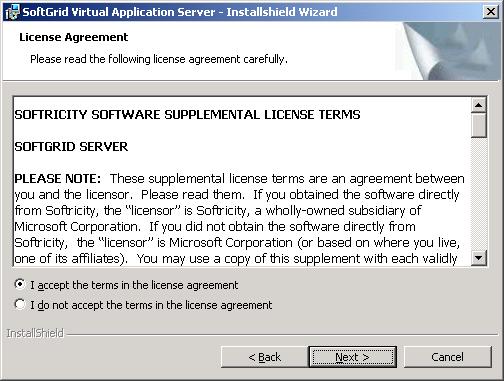
Accettiamo il contratto di licenza, “Accetto i termini del contratto di licenza” & “Prossimo”,

Indichiamo il nome e l'organizzazione, “Prossimo”,

Seleccionamos instalación “Costume” para installare un componente que no trae la Typical, “Prossimo”,

Marcamos todos, incluso el “SoftGrid Client Management Console” que nos servirá para configurar/administrar los clientes remotos, “Prossimo”,

Tenemos que habilitar las extensiones de ASP.NET, Per fare ciò, fare clic su “Prossimo”,

Ahora indicamos la forma de conectarnos a la base de datos, lo ideal si ya disponemos de un servidor de BD, cómo un SQL Server, Indicare “Connect to avaliable database”, si nuestra organización es pequeña y no tenemos un servidor de DB, Segneremo “Install MSDE” affinché ci installi una versione ridotta del server di database di SQL, chiamai: Microsoft SQL Server Desktop Engine 2000. Nel mio caso ho un server di DB nella rete, “Prossimo”,
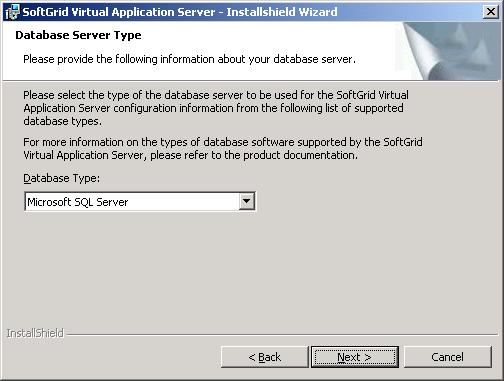
Indico che tipo di database ha, Uno “Microsoft SQL Server” & “Prossimo”,
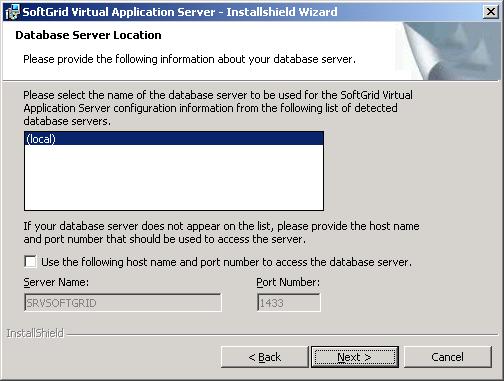
Seleziono il server di database marcando “Usa il seguente nome host e numero di porta per accedere al server di database”, nel mio caso è già installato localmente un SQL, Così “Prossimo”,

Selezionare “Crea un nuovo database per le informazioni di configurazione” per creare un proprio DB sul server SQL per SoftGrid, “Prossimo”,

Indichiamo il nome del database, Default: SOFTRICITY, possiamo specificare il percorso dove lo creerà, altrimenti, sarà il percorso predefinito di SQL. “Prossimo”,
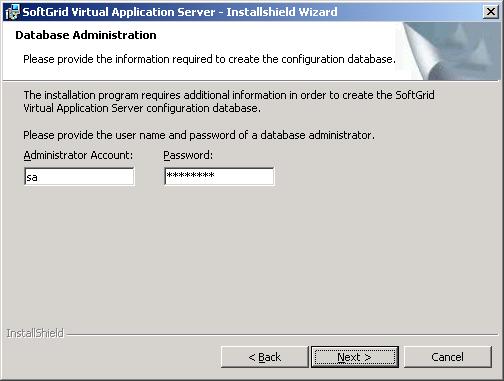
Indichiamo l'utente e una password di un amministratore per creare il DB, “Prossimo”,

Dobbiamo creare un utente che sarà quello che userà SoftGrid per connettersi al DB. “Prossimo”,
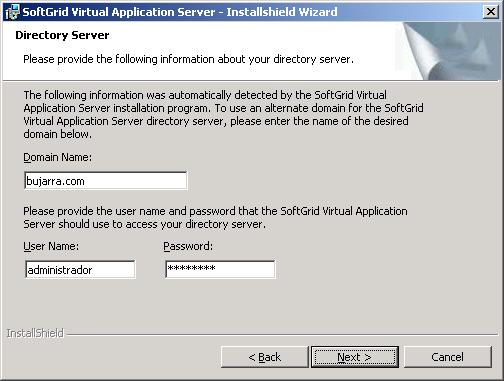
Indichiamo un utente e la sua password per accedere al nostro dominio, per l'integrazione con Active Directory, “Prossimo”,

Non male, ora dobbiamo creare un gruppo nel nostro Active Directory per mettere al suo interno coloro che vogliamo siano gli amministratori di SoftGrid, e indicare qui quale sia, “Prossimo”,
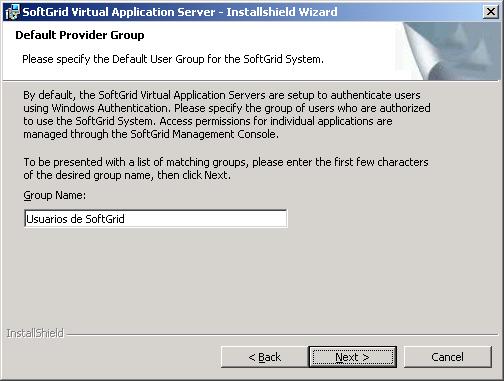
Idem per gli utenti che vogliamo utilizzare SoftGrid (creare il gruppo in Active Directory e aggiungere i membri che ci interessano), ovviamente poi potremo creare diversi gruppi di utenti per eseguire diverse applicazioni virtuali, “Prossimo”,
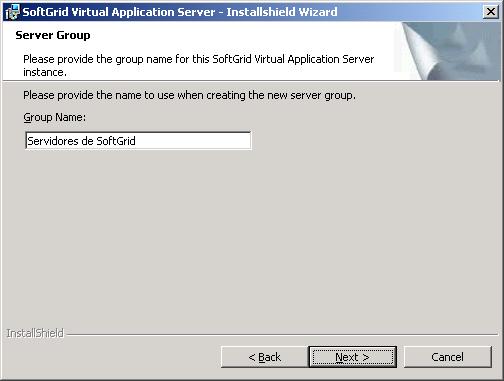
Questo sarà il nome del gruppo di server per SoftGrid, il nome della comunità/istanza, “Prossimo”,

Selezioniamo il percorso dove salveremo il contenuto delle applicazioni, Default: “C:Archivos de programaSoftricitySoftGrid Servercontent”, “Prossimo”
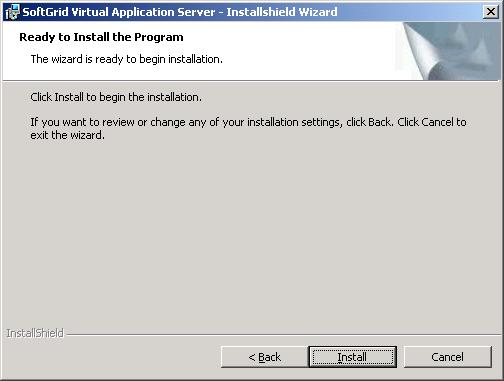
Clicca su “Installare” per iniziare l'installazione…
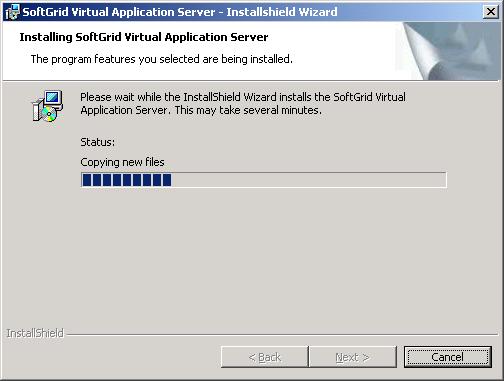
… Attendiamo mentre viene installata la parte server…

Non male, “Finire” per completare l'installazione.

Apriamo la console di amministrazione di SoftGrid: “SoftGrid Management Console”,

Se è la prima volta che apriamo la console dobbiamo connetterci a un server di SoftGrid, cliccando con il tasto destro su “SoftGrid Systems” > “Connect to SoftGrid System”

Indichiamo il nome del server SoftGrid, la porta predefinita non sicura è 80 e quella sicura è 443, indichiamo le credenziali di un amministratore per gestire il server e “OK”,
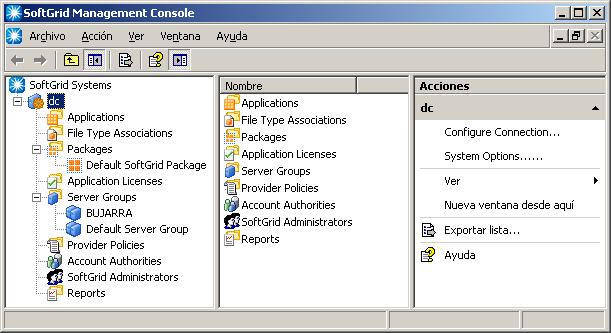
Così ci viene mostrata la console, dove vediamo le applicazioni che abbiamo virtualizzato e pronte all'uso (in breve il Winrar), i tipi di associazione di estensione (Cioè, quando un utente esegue un file con estensione .rar che si apra con il Winrar virtuale), i pacchetti delle applicazioni che abbiamo importato dal sequencer, le licenze delle applicazioni se fossero necessarie, i gruppi di server, politiche di configurazioni, account autorevoli, amministratori di softgrid e report.

La cosa principale è importare le applicazioni che abbiamo già virtualizzato con il Sequencer, quindi su “Applicazioni” > “Import Applications…”

Questo ci appare perché non abbiamo ancora definito la directory predefinita per le applicazioni, Così “Sì” e la definiamo più tardi se ci interessa cambiarla e che non sia la cartella CONTENT.

Accediamo alla directory dove prima abbiamo lasciato l'applicazione virtualizzata, accederemo via rete alla cartella, con ruta UNC, Nel mio caso, al servidorcontent y directorio de la aplicación,

Y abrimos el proyecto, el fichero .sprj.
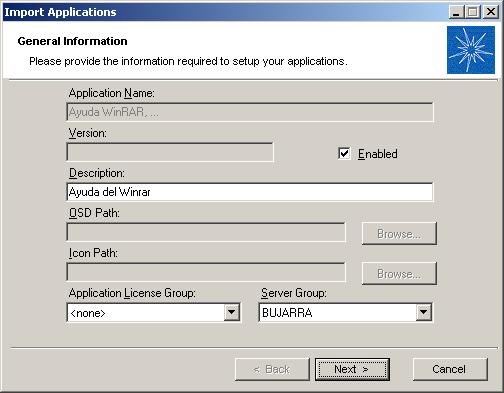
Nos muestra la aplicación, debemos habilitarla marcando el check de “Abilitato” para que la puedan usar los usuarios y en “Server Group” selecionaremos nuestro grupo de servidores, “Prossimo”,

Podemos modificare si queremos desde qui los accessos directos, ma cómo esto ya lo habremos configurado desde el secuenciador al generarla, Noi, “Prossimo”,
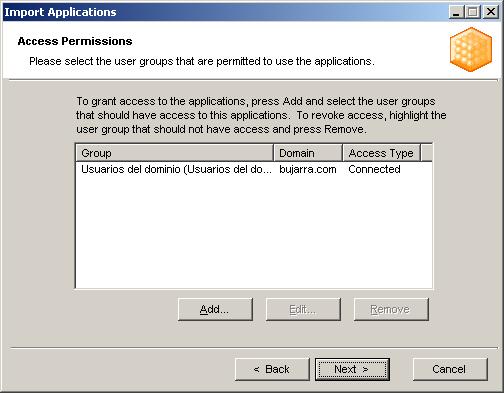
Debemos indicar el grupo de usuarios que puedan usar está application, en mi caso todo, así que agrego desde “Aggiungere…” el grupo o los grupos che me interessan que puedan usar questa applicazione, “Prossimo”,

Controlliamo che tutto vada bene, e “Finire”.
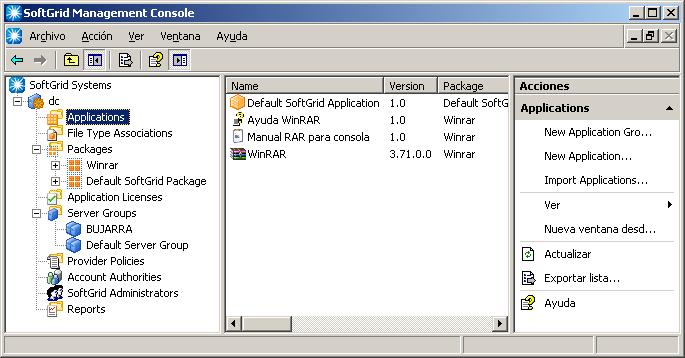
Abbiamo riscontrato che in “Applicazioni” ya salen las tres que hemos configurado antes con el sequenciador, sus versiones y al paquete que pertenecen.

Podemos observar las asociaciones del tipo de extensión (File Type Associations) a qué aplicación pertenecen, si queremos podemos creare un nuevo tipo para que nos lo habra con alguna applicazione en concreto si es que nuestra extension no sale en el listado.
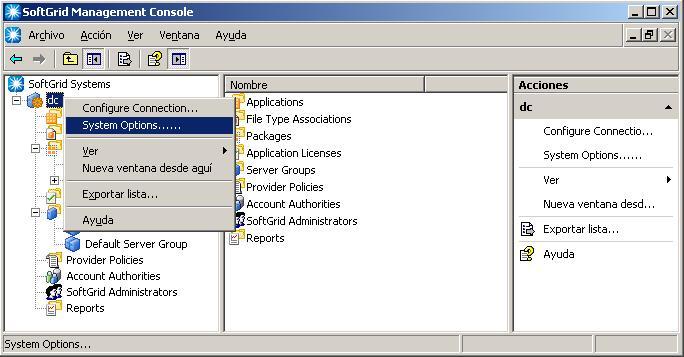
Si sobre el servidor damos con botón derecho > “Opzioni di sistema…” podremos configurar un par de configuraciones más,
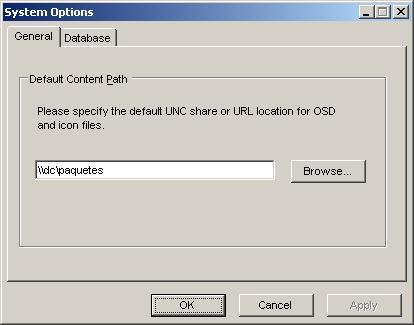
Sul “Generale” tenemos que indicar la ruta para acceder a la carpeta CONTENT, debemos de ser una ruta de red UNC,

Sul “Banca dati” es donde indicaremos el tamaño máximo que queremos que tenga, pudiéndolo limitar o no.
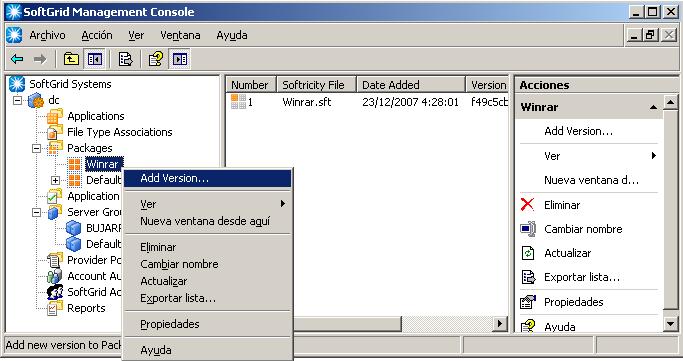
Sobre los pacchi che tengamos una vez importadas las applicazioni si tenemos un nuevo pacchetto que actualiza una versión vieja possiamo sustituirlo direttamente eliminando el viejo e incorporándo el nuevo o si no, poiché “Add Version…”
Este es el software che nos permitirá conectar nuestros clientes a las aplicaciones virtuales del servidor de SoftGrid Server, simplemente hay que instalarlo siguiendo el asistente, indicaremos cuál es el servidor de SoftGrid y con el usuario que estemos logeados tendremos unas u otras aplicaciones, dependiendo del usuario del Directorio Activo en qué grupos esté.

Comenzamos la instalación en un equipo para probar todo lo anterior que funcione perfectamente. “Prossimo”,
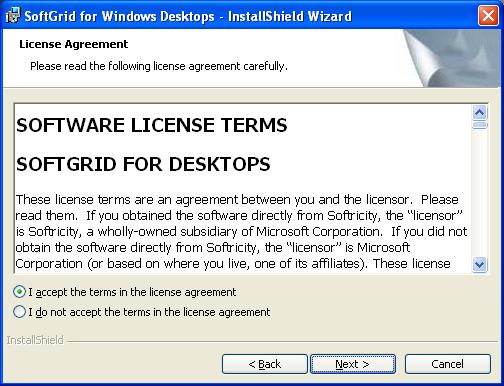
Accettiamo il contratto di licenza, “Prossimo”,
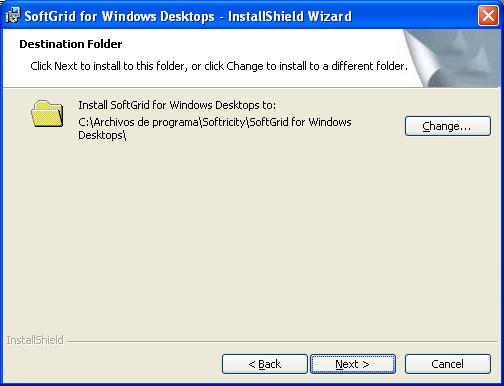
Seleccionamos el path de instalación del SoftGrid cliente, “Prossimo”,
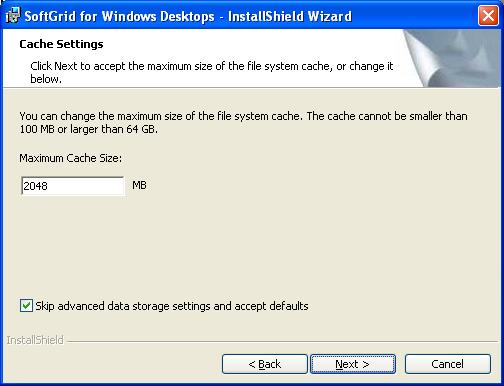
Seleccionamos el tamaño que querramos que use para cachear las aplicaciones en local, podemos dejar el valor predeterminado. “Prossimo”,
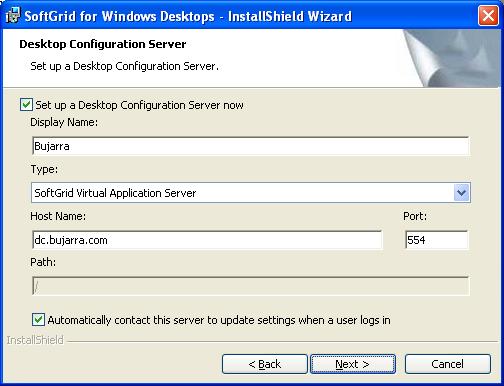
Segno “Configura un server di configurazione desktop ora” para configurare la conexión ya contro el servidor de SoftGrid, indichiamo il nome della connessione, il tipo di connessione, per impostazione predefinita sarà “SoftGrid Virtual Application Server”, indichiamo il server SoftGrid e la porta, in precedenza abbiamo detto quale è la porta 554 es el predeterminato de una conexión sin cifrar. Segno “Contatta automaticamente questo server per aggiornare le impostazioni quando un utente effettua il login” para que cada vez que un utente se logee se conecte contro el server de Softgrid y verifica qué aplicaciones tiene, por si hay alguna nueva y le salgan los accessos direttos a ellas, “Prossimo”,
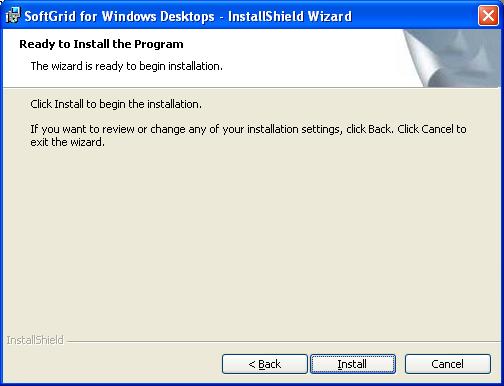
Pulsamos ya “Installare” para instalar el cliente,
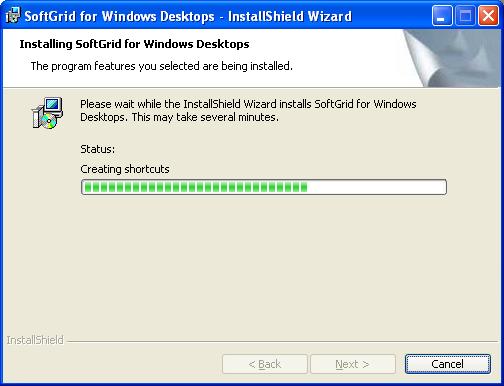
… Aspettiamo che sia installato…
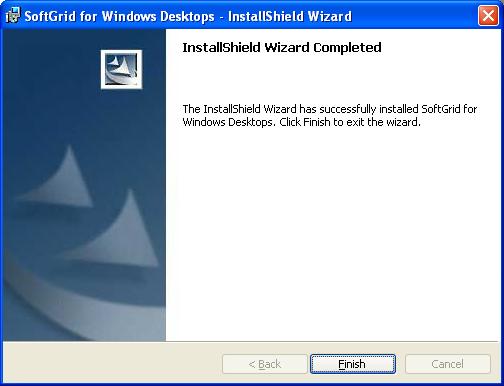
“Finire”, ya tenemos el cliente instalado!!!

Non male, ahora si nos logueamos como un utente del dominio veremos qué apps tenemos access, en este caso vemos que es un Windows XP pelladito, sin aplicaciones instaladas, nada más que el cliente del SoftGrid. Vemos que salen los iconos que antes he marcado, simplemente comentar que a este utente le he dado acceso a la aplicación virtual Winzip y al Winrar no. Si el usuario pincha para abrir la aplicación pasaría lo siguiente:
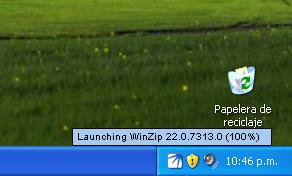
Vemos que carga en la barra de herramientas y nos pone que carga la aplicación…
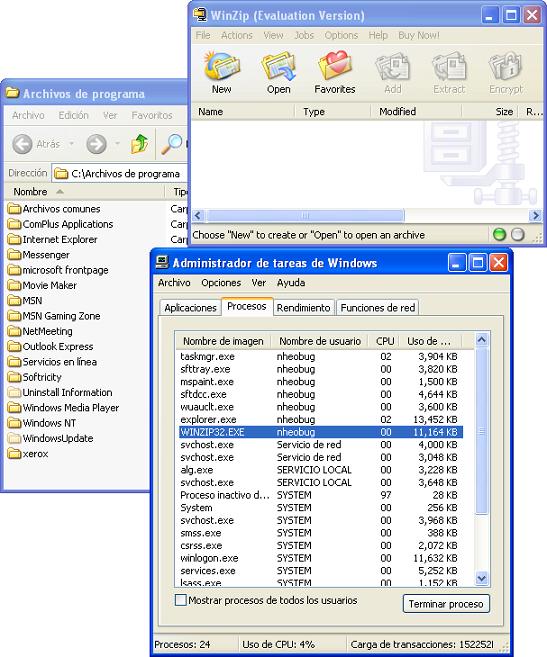
E questo è tutto! nos cargó la aplicación virtual, sin estar installada ni instalarla de forma remota nos ha abierto perfectamente el Winzip, siendo una aplicación virtual! cómo comprobarlo? Pues si vemos en “C:File di programma” del cliente, no habrá un directorio de instalación Winzip; si abrimos el “Administrador de tareas de Windows”, veremos que se está ejecutando el ejecutable con el nombre del usuario actual!
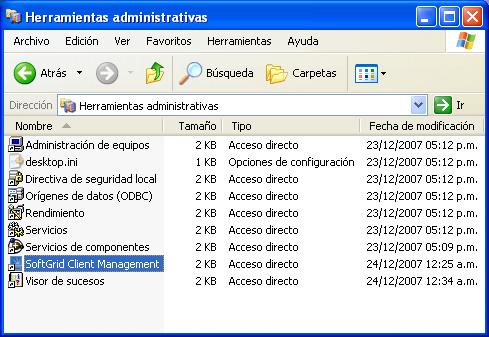
Si queremos configurarlo manualmente podemos ir a las “Strumenti amministrativi” > “SoftGrid Client Management”,
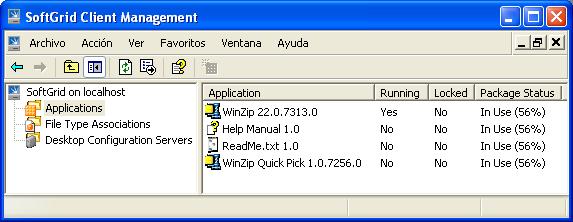
Y desde qui veremos las applicazioni a las que tenemos acceso,
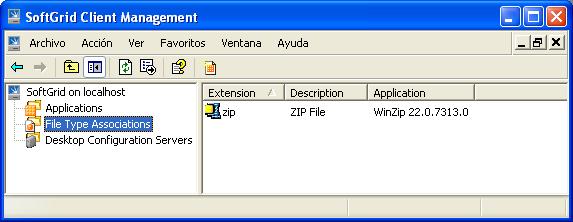
Los tipos de extension de éstas, si ejecuto un archivo .zip me lo abrirá con el Winzip virtual,
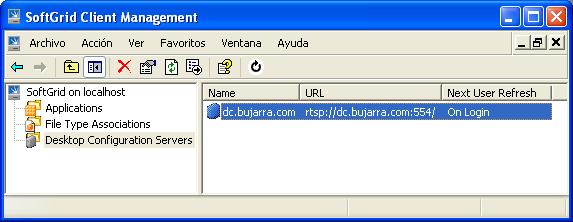
E in “Desktop Configuration Servers” es donde tendremos configurada la conexión que antes hemos configurado. Si instalamos esta herramienta en el servidor podremos administrar remotamente los puestos o configurarles remotamente una conexión contra el servidor en vez de ir puesto a puesto.
Está parte es totalmente igual a la anterior, simplemente es por si en vez de distribuir las aplicaciones virtuales a puestos las queremos distribuir a servidores de Terminal Server para no tener applicazioni installadas en ellos. Dependerá de cómo tengamos estructurada nuestra organización, si los usuarios usan PC's y queremos que ejecuten las aplicaciones virtuales directamente en sus PC's ejecutarán Softgrid for Windows Desktops. Invece, si nuestra organización está basada en servidores Terminal Server o Citrix, podemos no tener installadas las aplicaciones en local, si no distribuirlas a los servidores RDP o ICA mediante el servidor de aplicaciones virtuales SoftGrid Server.
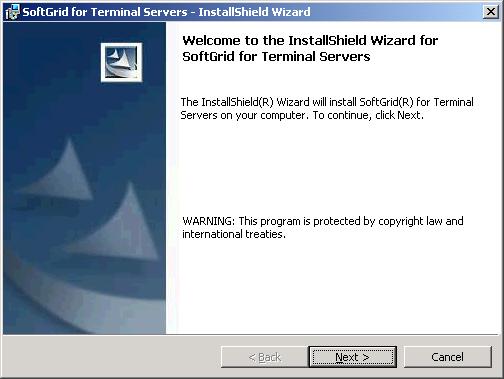
La instalación es igual que si fuera un cliente normal y la configurazione igual, simplemente mostraremos el asistente de instalación, Nient'altro, “Prossimo”,
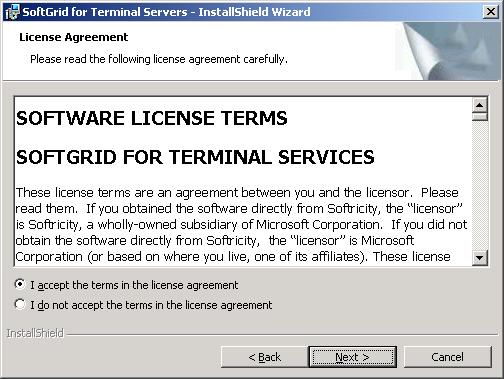
Accettiamo la licenza… “Prossimo”,

Seleccionamos el path de instalación del SoftGrid for Terminal Servers…

Seleccionamos la memoria que usaremos para cachear…
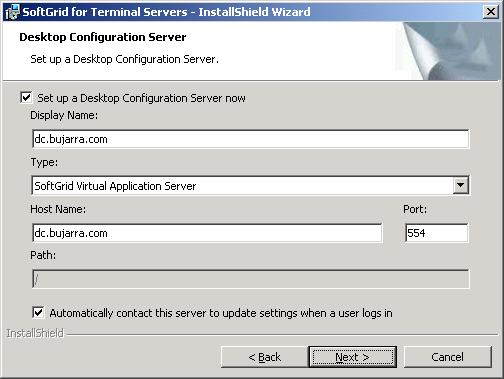
Configuramos de igual forma los parámetros contra el servidor de SoftGrid Server…
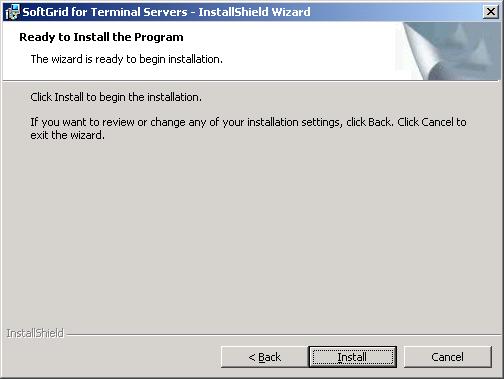
E clicchiamo su “Installare” per installarlo,
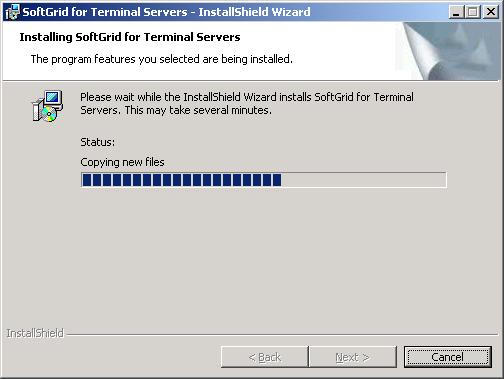
… Aspettiamo che sia installato…

E avremmo già la parte client per i Server di Servizi Terminal installata.
www.bujarra.com – Héctor Herrero – Nh*****@*****ra.com – v 1.0