VMware vCenter Operations Manager のインストールと構成

このドキュメントでは、まだほとんど使用されていないかもしれないが、非常に優れた可能性を秘めており、vSphereインフラストラクチャを完成させるための非常に便利なツールであるツールのデプロイを示します. これはvCenter Operations Managerであり、仮想化サービスのライフステータスを確認するように構成できます, また、検出された成長に基づいて、障害の傾向や利用可能なリソースの減少の傾向を特定できる.
悪くありません, まず最初に, podéis descargar le software (.ovf) から página del producto donde se os facilitará una licencia Enterprise con duración de 60 日. Tiempo suficiente para probarlo y decidir. El licenciamiento, a parte de ser por edición (Foundation, 標準, アドバンスド, エンタープライズ) law of attraction es por número de VM en el vCenter, así que ojo al hacer los cálculos.
Al lío el despliegue va a formar una vApp y por ello necesitamos previamente tener un “IP Pool” configurado. Para ello lo haremos de una forma sencilla:

Desde el DataCenter, seleccionaremos la pestaña de “IP Pools” y “Add…”
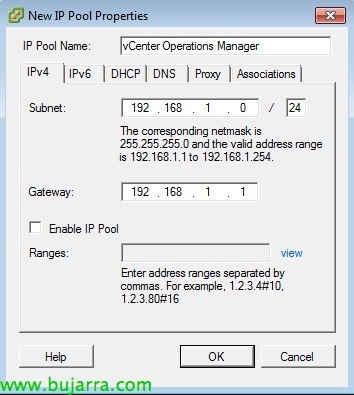
Elegiremos un Nombre, una subred con su mascara y un Gateway. この場合、展開したマシンに手動でIPを設定するため、Enable IP Poolを設定する必要はありません。.
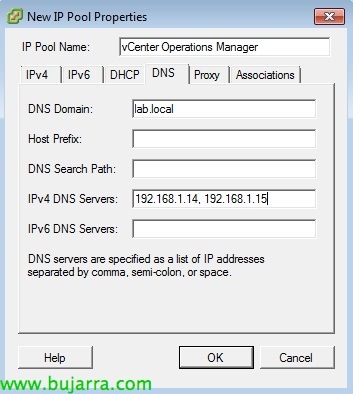
DNSタブで、私たちのDNSサーバーを設定します。 (随意)
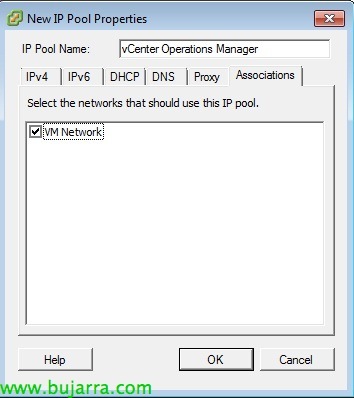
ASSOCIATIONSタブでは、このIPプールがどのvSwitchまたはdvSwitchにあるPortGroupに関連付けられているかを指定します。.
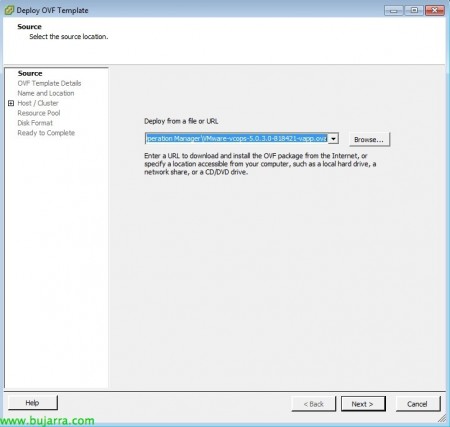
わかりました, “IP Pool”を作成したら, ダウンロードしたOVFを展開できます。. 手順は他の.ovfと同じです。.
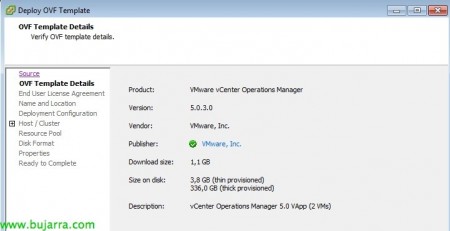
バーチャルアプライアンスの情報が表示されます…
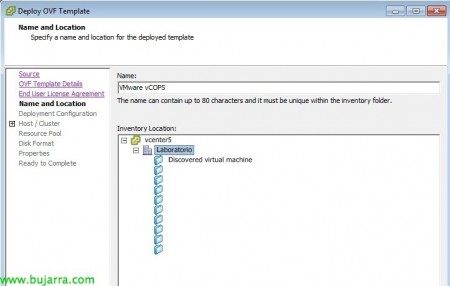
展開場所を選択します…
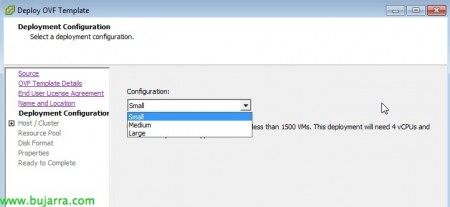
インフラストラクチャのサイズを選択します… これに基づいて, 展開されたマシンはvCPUとvRAMの多寡が設定されます。. 1500VM未満の組織の場合 (small) se desplegará la máquina de Analitycs con 2vCPU y 9Gb vRAM y la VM de UI (User Interface) で 2 vCPU y 7 GB de vRAM. Por lo que necesitamos en total 4vCPU y 16Gb vRAM. Recordad que todo esta en una vApp por lo que podremos aplicar posteriormente un limite de RAM para que no nos consuma tanto.
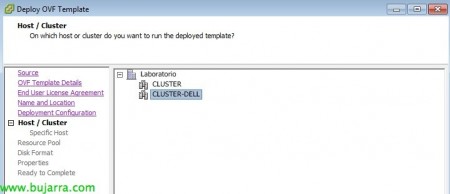
Seleccionaremos el cluster donde queremos crearlo…

El DataStore… ¡OJO! Requiere 336Gb en disco pero…

…podremos utilizar Thin Provision.
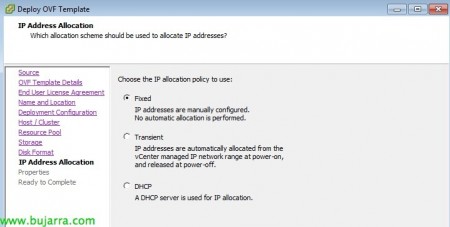
Seleccionaremos la opción de Fixed para dar unas IPs estáticas a las nuevas VMs.

Seleccionaremos la zona horaria y configuraremos las IPs para las máquinas. La primera es para la máquina UI, que es la que usaremos para gestionar posteriormente el vCOPS y la segunda es para la máquina de recogida de datos.
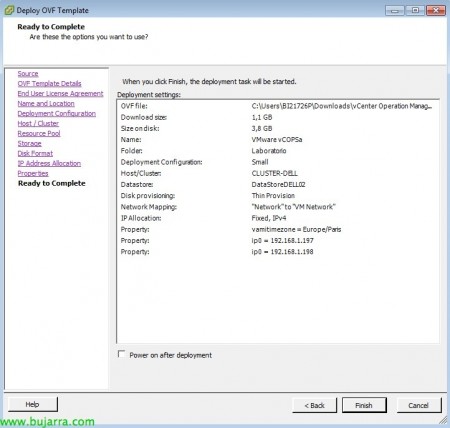
Finalizaremos el asistente y esperaremos a que se despliegue.
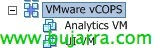
Cuando termine, deberemos ver en el inventario la vApp que acabamos de desplegar. La encenderemos. La primera vez tardará bastante ya que se pone a crear el diario de la máquina y a escribir el filesystem...

Cuando termine de encender (Power On vAPP 100%) tendremos que comenzar a configurar el Operations Manager y lo primero de todo es unirlo al vCenter de nuestra infraestructura. Accederemos mediante un explorador a la IP del UI (httpsの:\<Ip UI VM>管理者) El usuario por defecto es 'admin' y el password 'admin'.

Al acceder por primera vez, se nos ejecuta el 'Initial Setup Wizard'. En este primer paso pondremos la información de nuestro vCenter y la IP de la máquina de Analitycs (自動的に取得されます)
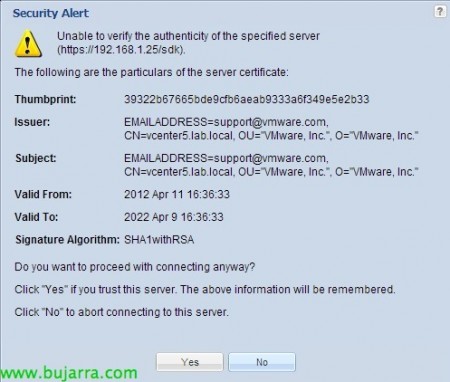
vCenterの署名を承認する必要があります. 通常は自己署名なので警告が出ます…
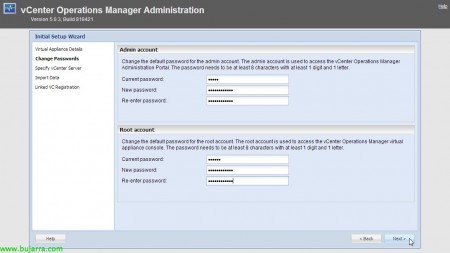
2番目のステップでは、Webとコンソール経由でアクセスパスワードを変更するよう求められます. それぞれAdminとRootユーザー.

3番目のステップでは、vCenterのSDKに接続します. IPプールにDNS情報を設定していない場合、FQDNで呼び出すことはできません. IPで行う必要があります. Registration用とCollector用の特定ユーザーを作成することも、vCenterにアクセスする際と同じユーザーを使うこともできます. Collectorユーザーを指定しない場合, Registrationユーザーと同じものが使用されます.
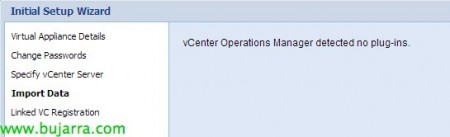
Operations Managerのプラグインがある場合、このステップで検出されます…
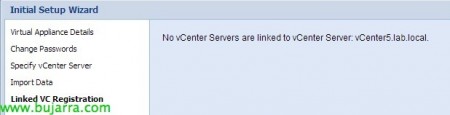
vCenterが複数ある場合 (リンクドクローン) lo detectaría en este último paso.
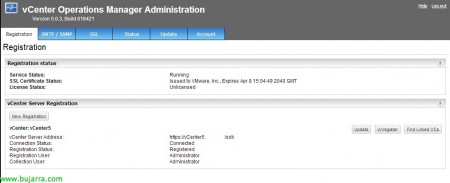
Al finalizar el registro podremos ver la información que se muestra. Desde este portal Web podremos configurar las alertas por SMTP o una comunidad SNMP, ver el estado de los servicios de nuestro vCOPS, introducir un certificado SSL firmado, actualizar el vCOPS o modificar el Password de los usuarios. さらに, podremos registrar nuevos vCenter o des-registrarlo del actual por el motivo que sea.

El siguiente paso es licenciar el vCOPS. Lo haremos desde la pestaña de Licensing de nuestro vCenter. Si seleccionamos la vista 'Assest' veremos que encuentra la funcionalidad pero sin licenciar. Doble click sobre el...

Añadimos la licencia de demo que nos hemos descargado desde la web de VMware y la descripción que queramos...

DEMOライセンスは、10000VMの管理能力を持つEnterprise版であることがわかります。.

vCenterの“Plug-in Manager”からvCenter Operations Managerのプラグインを有効にします。. すると新しいアイコンが表示されます。.

アクセスすると、, 自己署名証明書を使用しているため、セキュリティ警告を受け入れる必要があります。. これがvCOPSのダッシュボードです。. 最初は十分なデータがないため、推奨事項を提供できるようになるまで少し時間を置く必要があります…。vCenterの各要素ごとに明確に3つの列が表示されます。: (大まかに)
- 健康: 選択した要素の現在の状態
- リスク: vCOPSがインフラで検出するリスク
- 効率: Nos mostrará datos de posible mejora sobre la infraestructura

Si atacamos por HTTPS a “https:\<IP UI VM>vcops-vsphere” accederemos al mismo Dashboard pero en WEB. Algo muy útil ya que el vSphere Client puede ser un poco tedioso.

Esta es la misma vista desde la WEB, tras unos cuantos días capturando datos. Como podréis ver, tengo seleccionado un servidor ESXi y ya me muestra el estado de vida, los riesgos y las mejoras. Hay un número inmenso de parámetros que se pueden revisar. Desde las diferentes pestañas, se pueden obtener graficos de ocupación, 歩留まり, レイテンシ, tiempos de espera de CPU, etc… etc…

Si por el contrario entramos en la url “https:\<IP UI VM>vcops-custom” podemos acceder a un interface diferente, 100% configurable mediante Widget donde podremos modificar las alertas, reportes y demás elementos que componen Operations Manager… Lo intentaremos ver en otro documento.