
Instalación y configuración de VMware View Connection Server 4

In questo documento vedremo l'installazione del nuovo broker e server di connessioni, VMware View Connection Server, questo sarà il server incaricato di gestire le connessioni e i desktop virtuali o fisici. In questo documento vedremo l'installazione per il primo Connection Server, anche se successivamente potremo disporre di più server per avere un ambiente ad alta disponibilità o isolare un Connection Server nella DMZ per garantire le connessioni esterne.
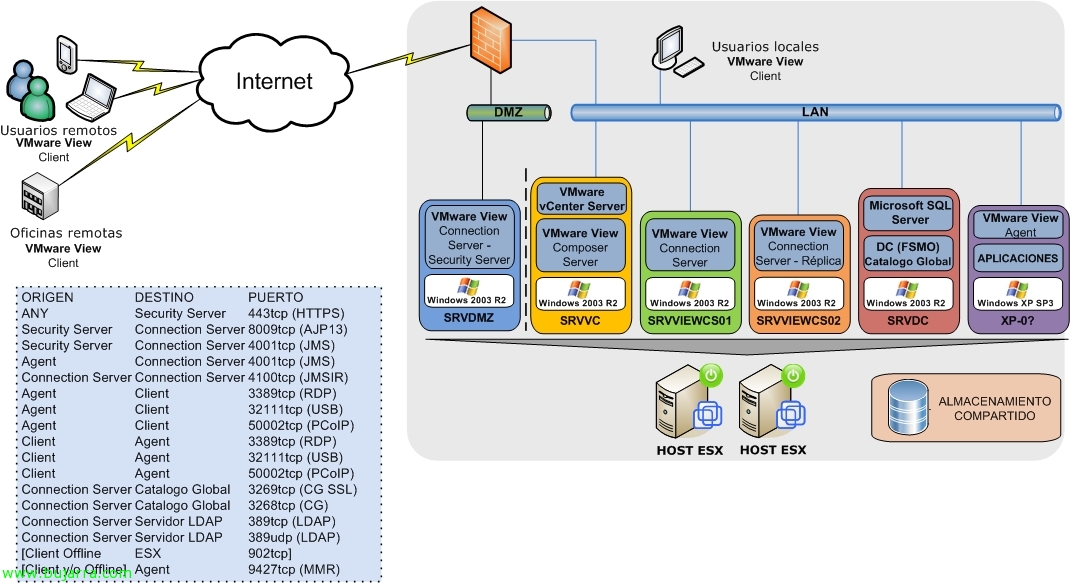
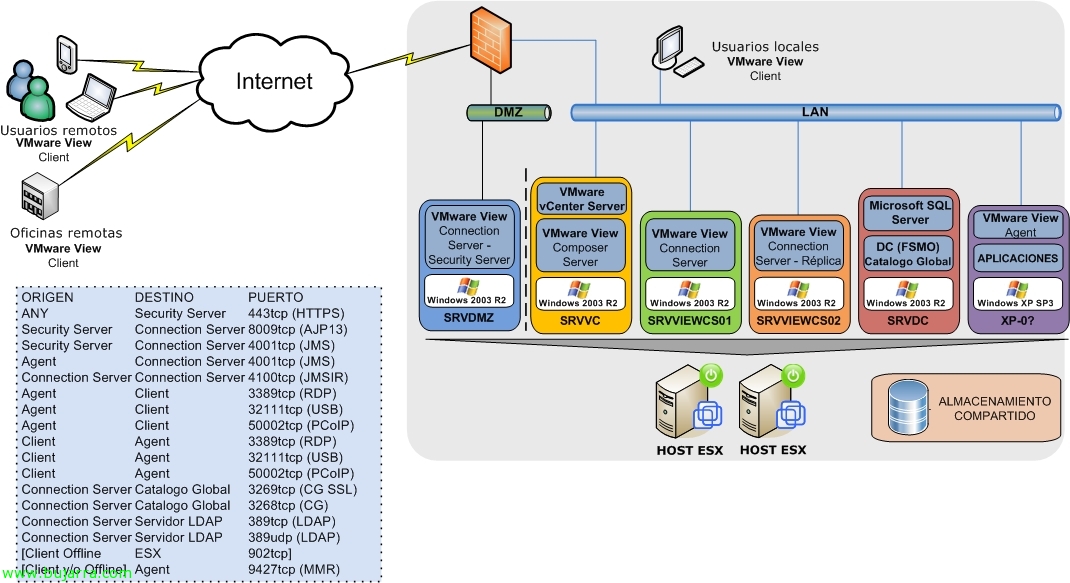
Questo è lo schema dei componenti di VMware View separati.
Fabbisogno di VMware View Connection Server,
– Pentium IV 2.0 CPU GHz o superiore (consigliato dual CPU)
– 2 RAM GB o superiore (3 GB consigliati)
– Una o più 10/100 NIC Mbps (1000 Mbps/1Gbps consigliati)
Sistemi operativi supportati:
– Windows Server 2003 R2 Standard Edition SP2
– Windows Server 2003 Standard Edition SP2
– Windows Server 2003 R2 Enterprise Edition SP2
– Windows Server 2003 R2 Enterprise Edition SP2
Nota: VMware View Connection Server non è supportato in un ambiente Terminal Server. Così come essere membri di un Directory Active (Finestre 2000 o Windows 2003).
Instalación de VMware View Connection Server,

Scarichiamo VMware View dal sito ufficiale di VMware, potremo usufruire di un periodo di prova di 60 giorni se non abbiamo una licenza valida. Eseguiamo l'installazione, semplice poiché è una procedura guidata, “Prossimo”,
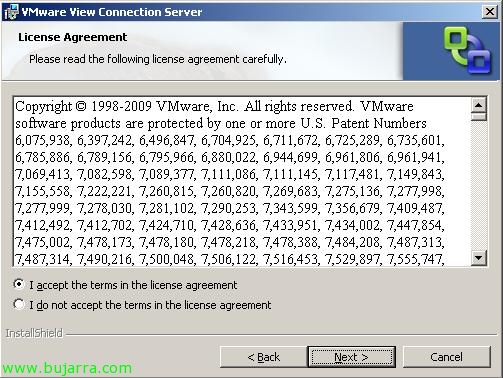
Accettiamo il contratto di licenza “Accetto i termini del contratto di licenza” & “Prossimo”,
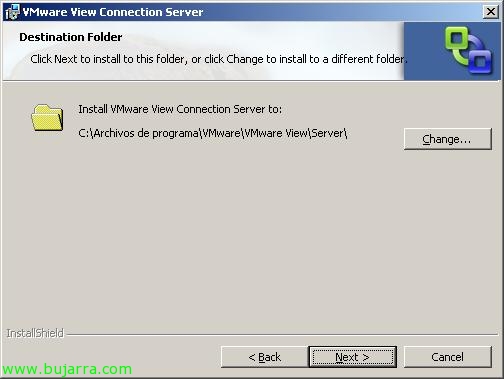
Seleziona il percorso di installazione, Default “%ProgramFiles%VMwareVMware ViewServer”, “Prossimo”,
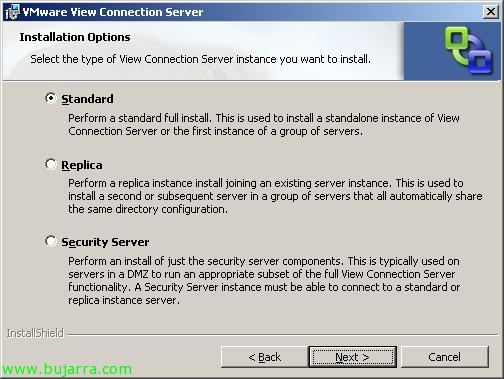
Essendo il mio primo server Connection Server, specificheremo l'opzione “Standard”, successivamente aggiungeremo un altro server al gruppo o installeremo un altro per assicurare le connessioni esterne. “Prossimo”,
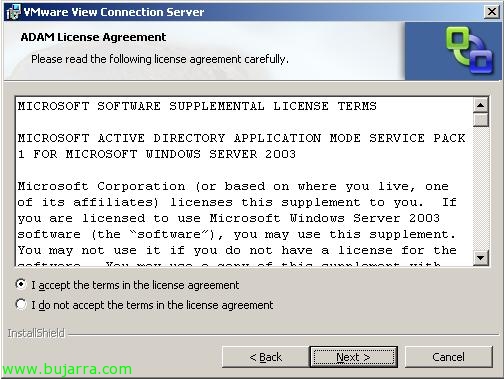
Accettiamo la licenza di ADAM (Microsoft Active Directory Application Mode), “Accetto i termini del contratto di licenza” & “Prossimo”,
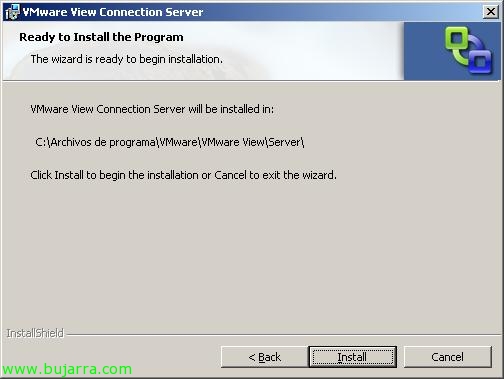
Bene, Pressato “Installare” per iniziare immediatamente con l'installazione,
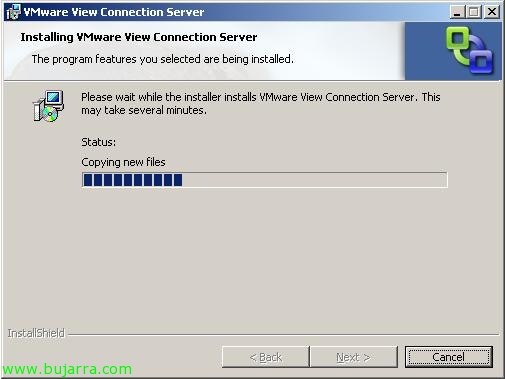
…
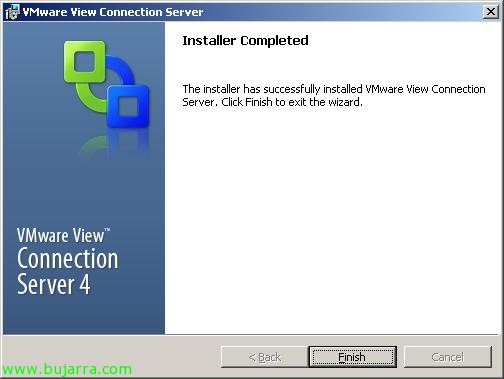
Dopo alcuni minuti avremo VMware View Connection Server installato. “Finire”,
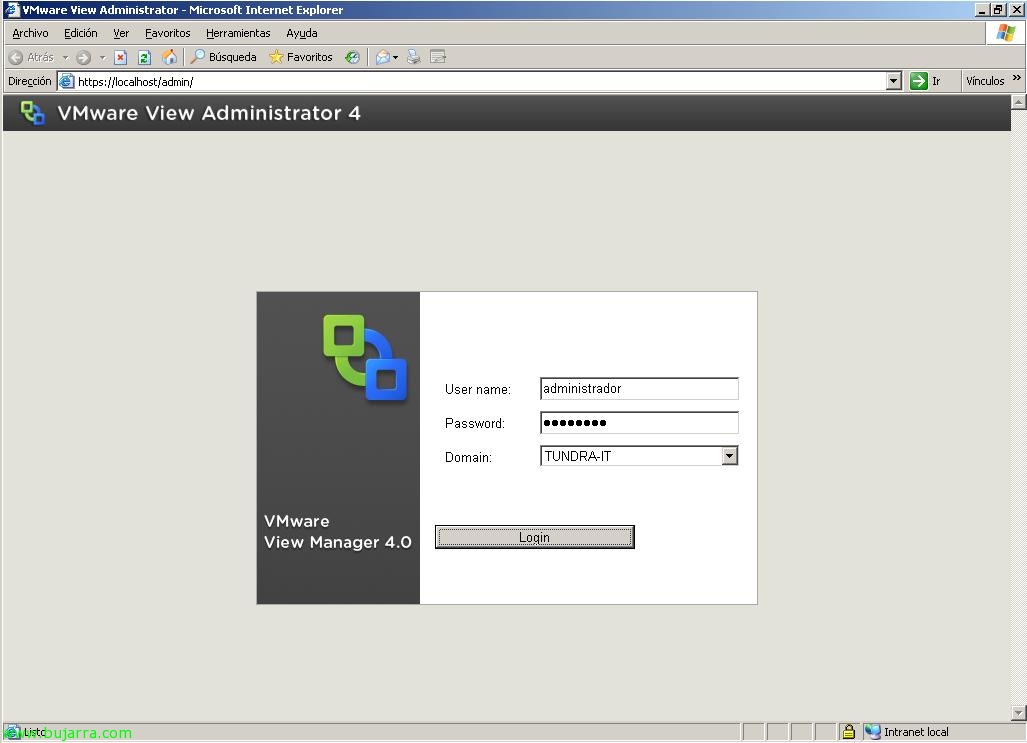
Apriamo la console di gestione, un browser su https://VMwareViewConnectionServer/admin, effettuiamo il login con l'amministratore.
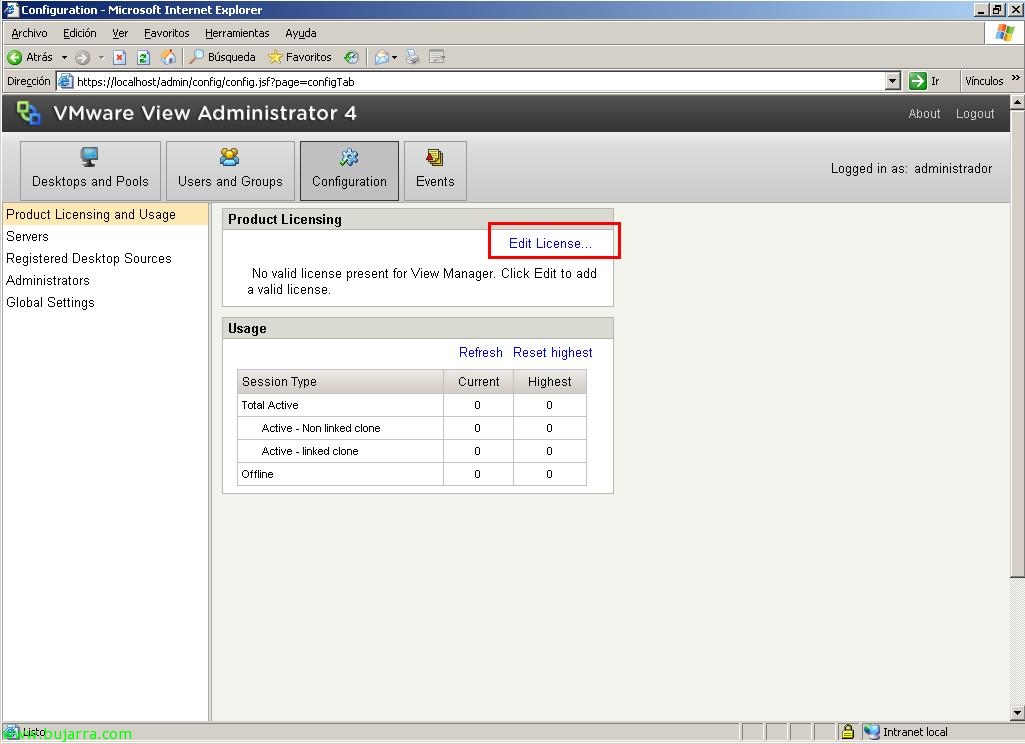
E configuriamo almeno due opzioni per poter utilizzare VMware View 4, la licenza e il server VMware vCenter. Per configurare la licenza, Stiamo per “Configurazione” > “Product Licensing and Usage”; Clicca su “Modifica Licenza…” per inserire la licenza d'uso, sia valida sia di prova.
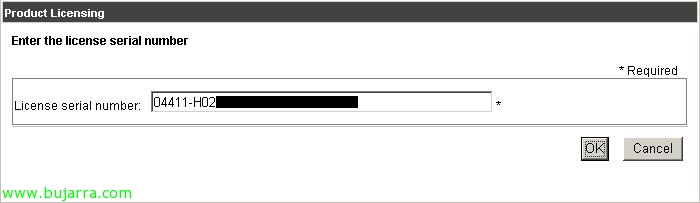
“OK”,
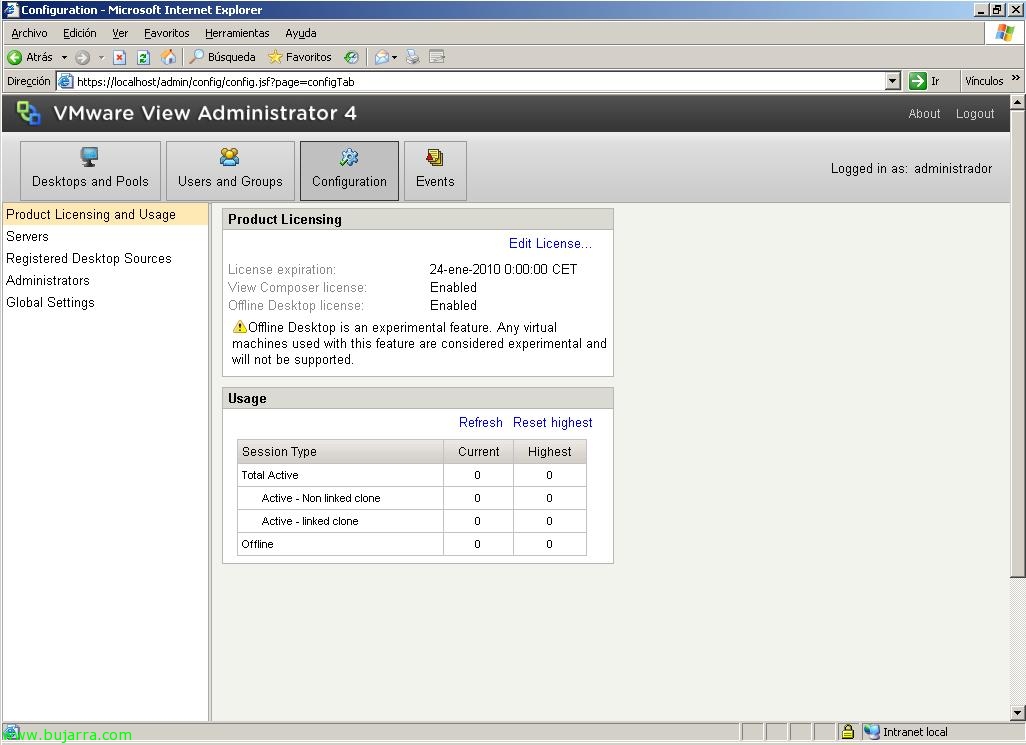
Ci indica per cosa è valida questa licenza, se disponiamo di Composer o di desktop offline. Da qui potremo anche vedere l'utilizzo attuale, el número de sesiones activas con escritorios normales, basados en una imágen u Offline.
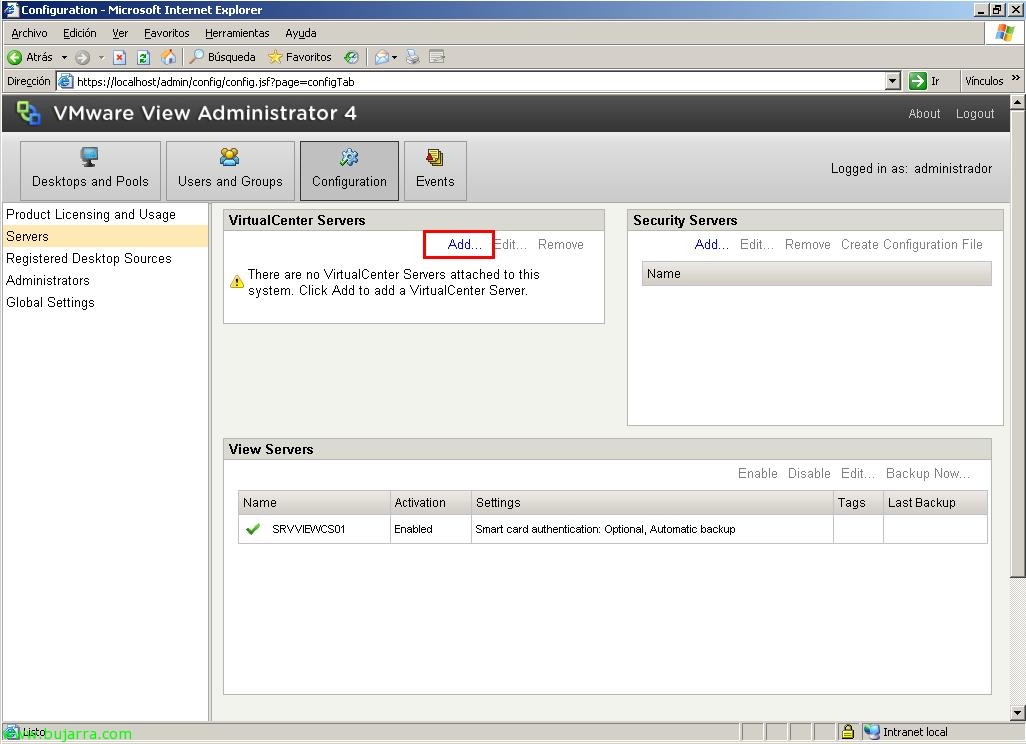
Deberemos configurar además el servidor VMware vCenter, per questo, Stiamo per “Server” y en VirtualCenter Servers pulsamos en “Aggiungere…”,

Introducimos el nombre completo del servidor, unos credenciales con permisos administrativos y le indicamos un nombre, así como habilitaremos una conexión segura a él usando el puerto 443 (Connect using SSL). Por ahora no entraremos en la posibilidad de usar VMware View Composer, ya que esto lo trataremos en un documento futuro. Podremos configurar el número máximo de aprovisionamientos simultáneos así cómo el número máximo de encendidos simultáneos. “OK”.
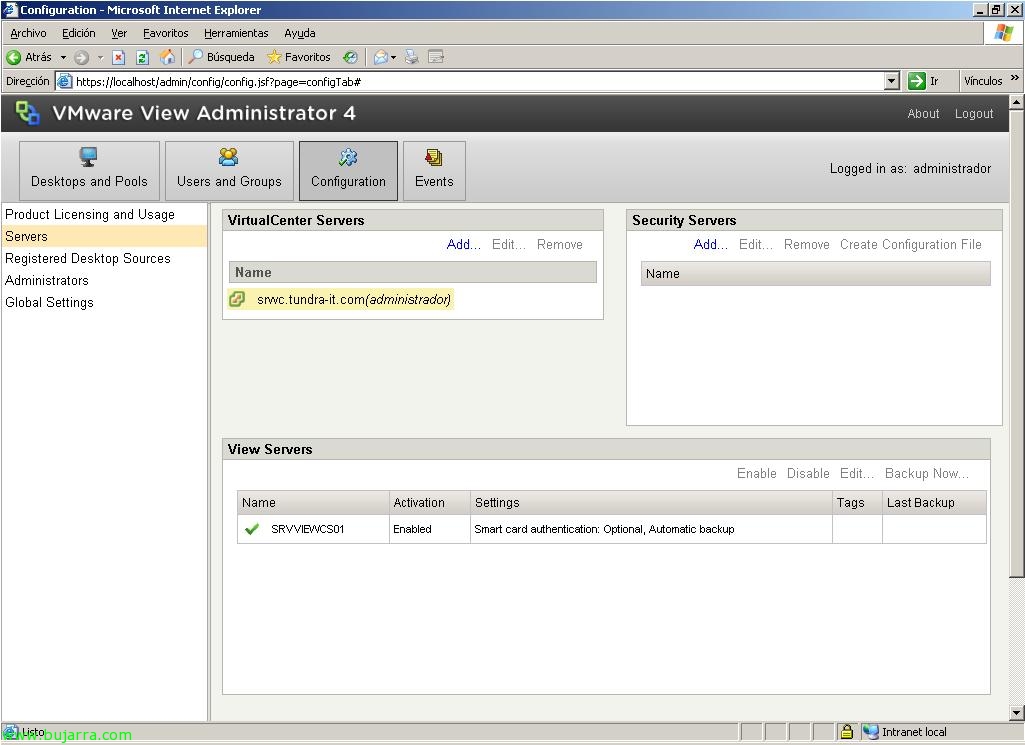
Pronto. Aquí será donde posteriormente daremos de alta al servidor que esté en la DMZ (Security Server) o gestionar los servidores VMware View Connection Servers,
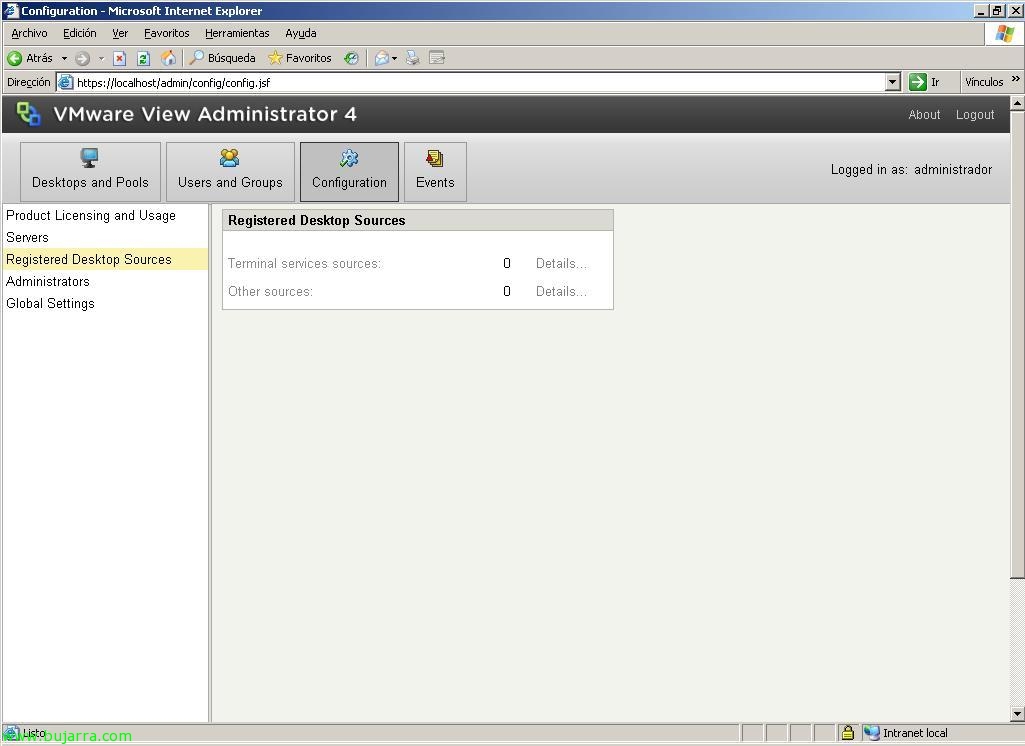
In “Configurazione” > “Registered Desktop Sources” podremos ver el total de escritorios disponibles y si son de Terminal Services.
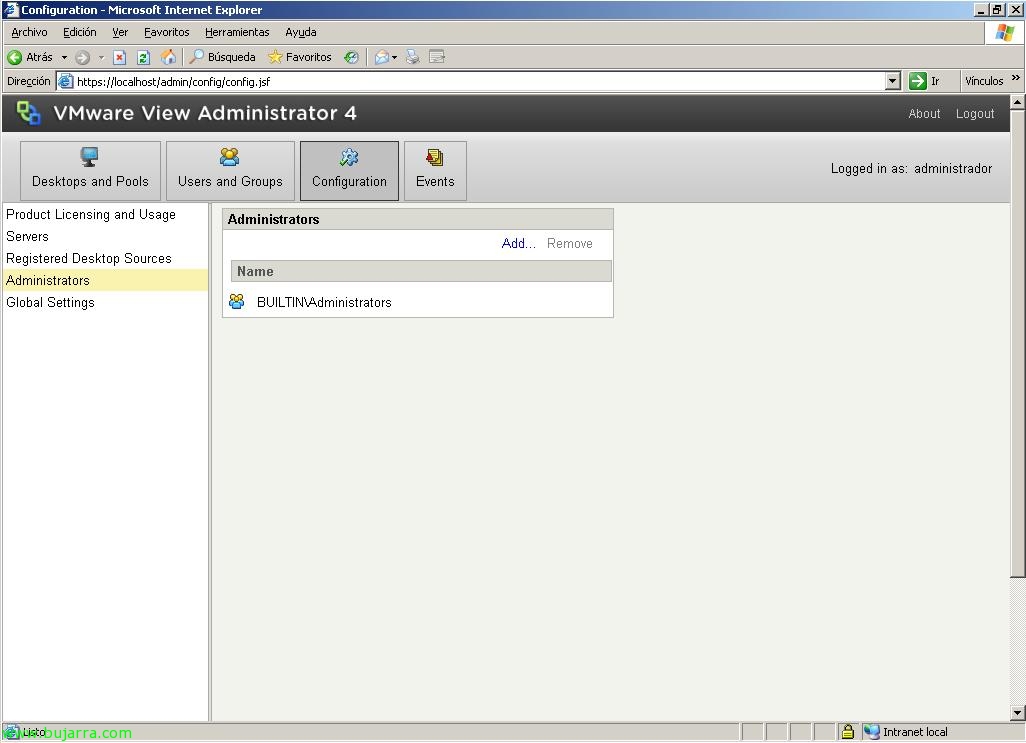
In “Configurazione” > “Gli amministratori” veremos los administradores de VMware View 4.
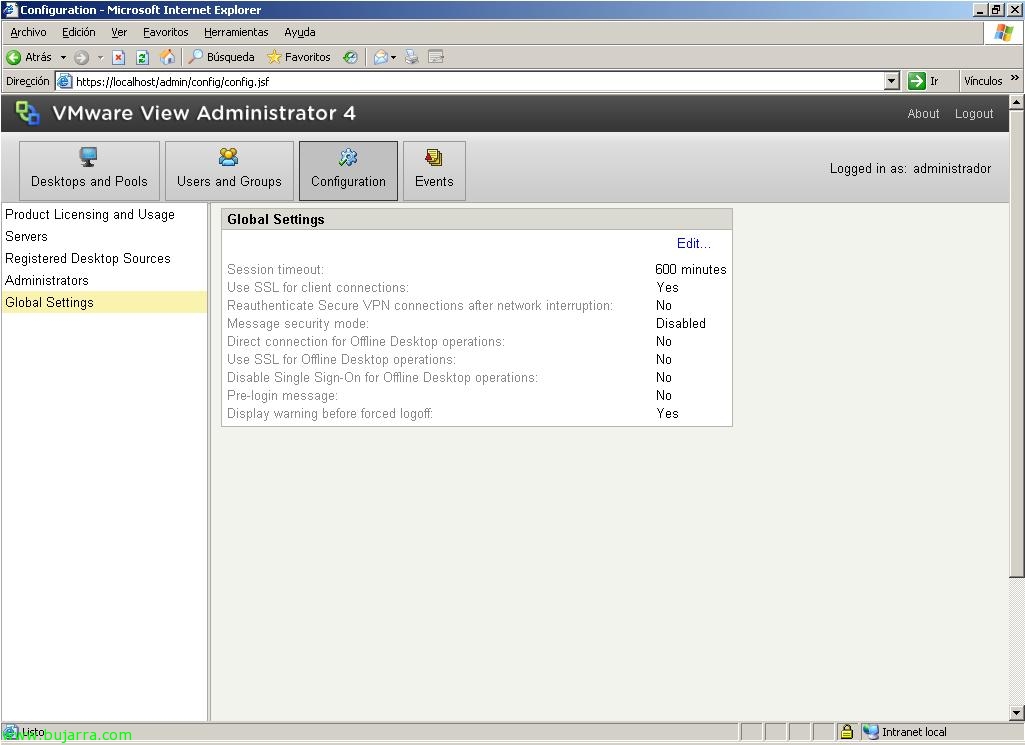
In “Configurazione” > “Global Settings” configurar si requerimos usar SSL para las conexiones de los clientes (Use SSL for client connections), tiempos de timeout (Session timeout), si los usuarios deben volver a autenticarse tras una interrupcón de la VPN (Reauthenticate Secure VPN connections after network interruption), Message security mode, cifra los mensajes JMS (Java Message Service) entre los componentes de VMware View. Con 'Messaggio pre-login' mostrerà un messaggio prima/dopo l'autenticazione. Quando gli utenti devono essere disconnessi forzatamente e vogliamo che abbiano un messaggio, questo sarà configurato in 'Mostra avviso prima della disconnessione forzata'.
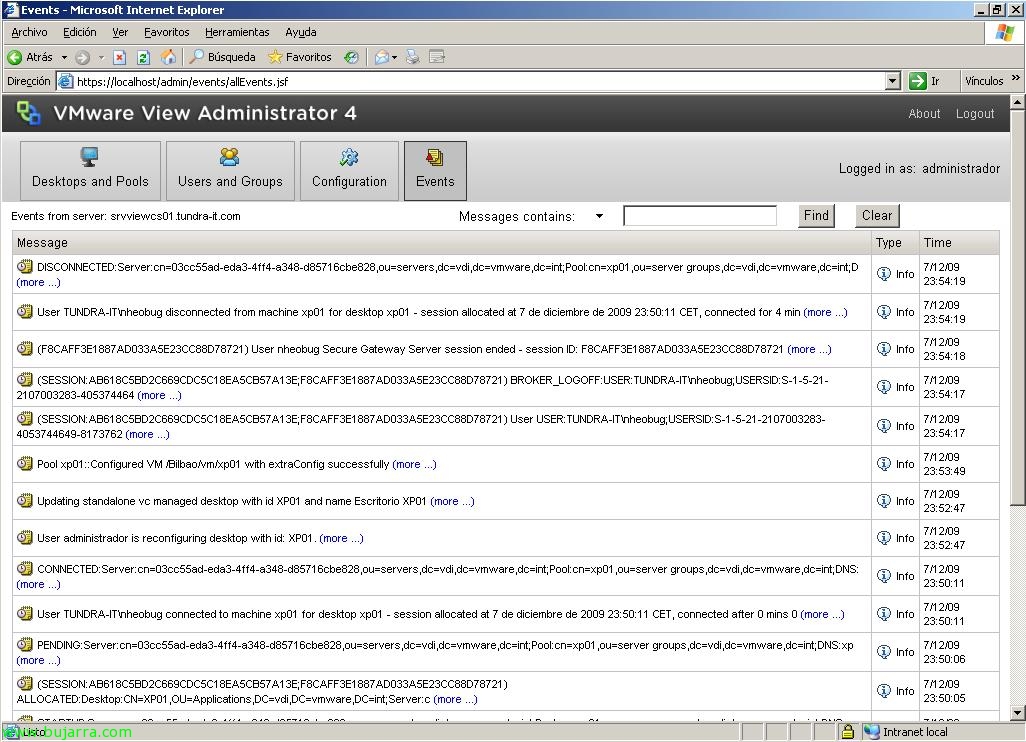
Nella parte di “Avvenimenti” Bene, questo è tutto, avremo gli eventi del sistema VMware View, tutto ciò che accade.
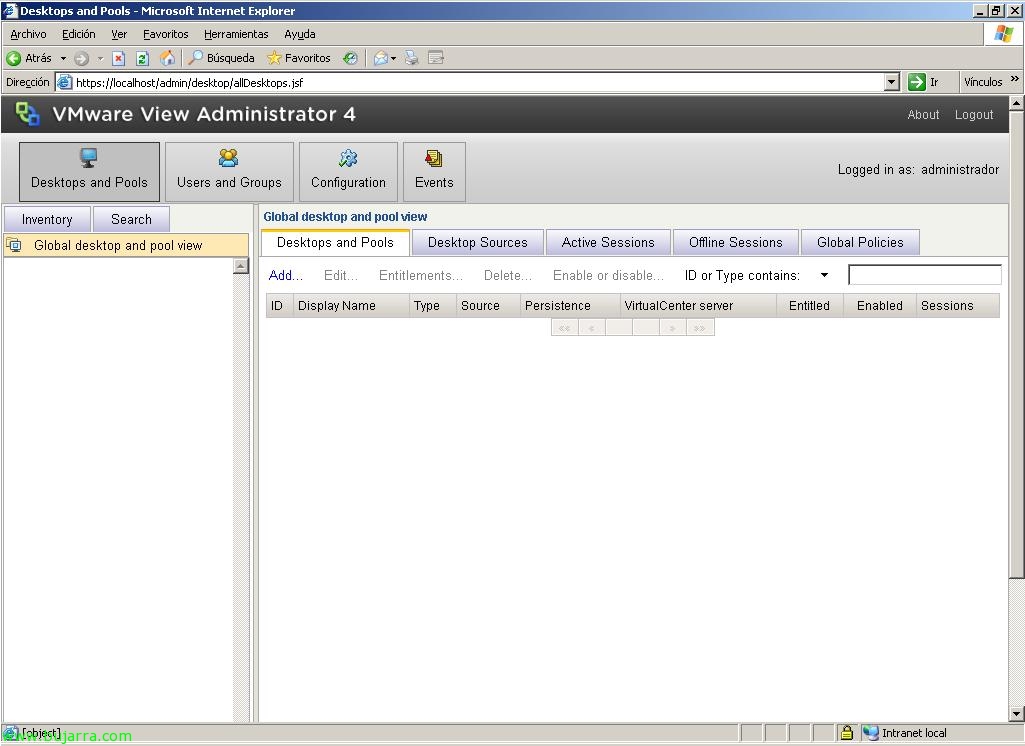
In “Scrivanie e Pool” sarà dove registriamo i desktop, sia crearli, sia aggiungere origini, vedere le sessioni attive degli utenti, sessioni offline, o la configurazione di alcune politiche.
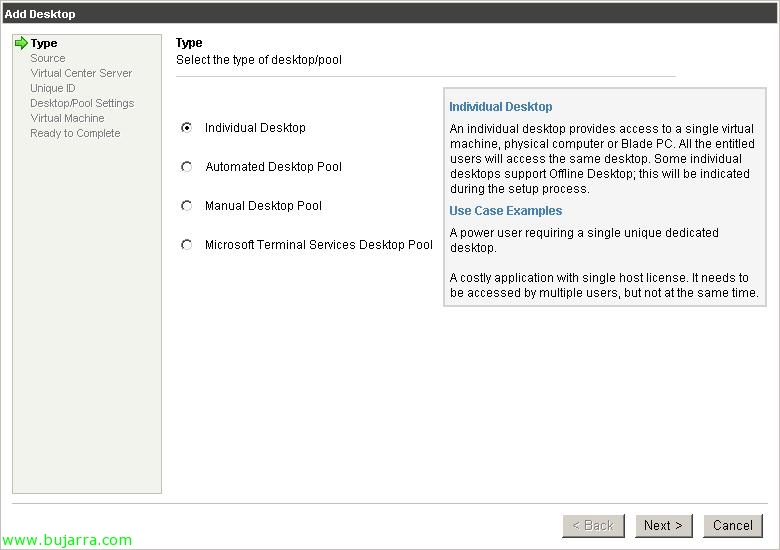
Al momento di creare un nuovo desktop avremo queste possibilità:
– Desktop Individuale: Creeremo un solo desktop.
– Pool di Desktop Automatizzati: Creeremo un pool di desktop (più) in modo automatizzato a partire da un'immagine per gli utenti, potendo essere persistenti o non persistenti. Supporta VMware Full Clone e VMware Linked Clones.
– Manual Desktop Pool: Senza provisioning automatico, potendo essere persistenti o non persistenti.
– Microsoft Terminal Services Desktop Pool: Pubblicando desktop dei server Terminal Server di Microsoft.
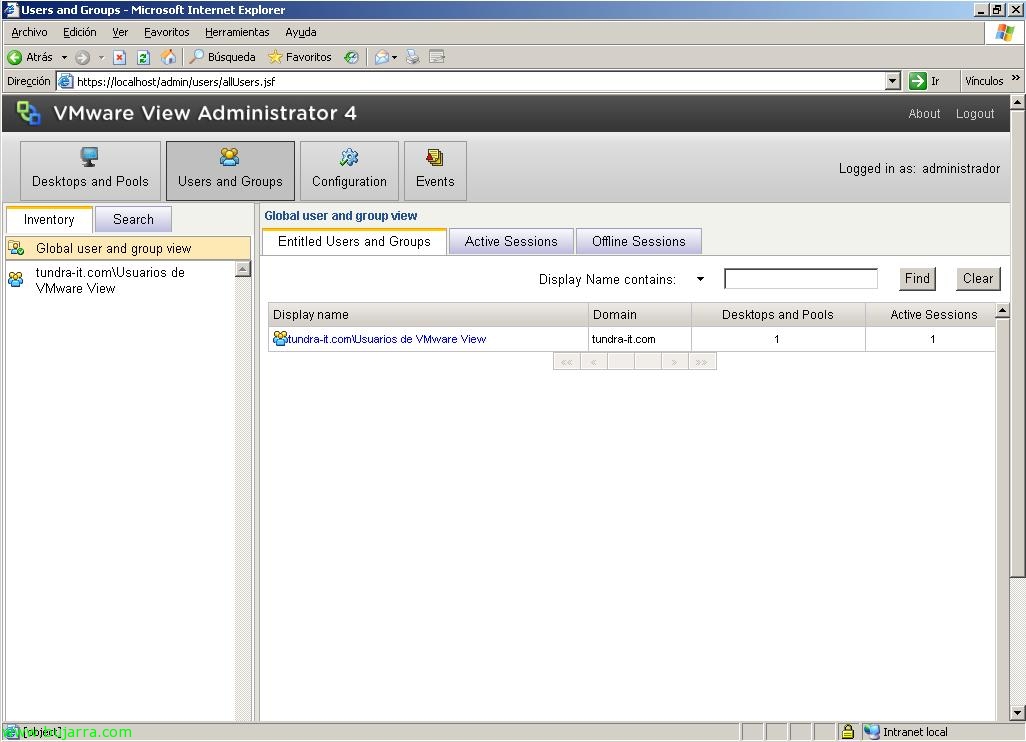
E infine, in “Utenti e Gruppi” vedremo i gruppi che hanno accesso ai desktop precedentemente definiti, così come se sono attualmente connessi.









