Introduzione a VMware View 4.0

VMware ci offre la sua nuova versione di VMware View. VMware View è la soluzione di VMware per l'uso di desktop virtualizzati, in cui si integra perfettamente con il nostro ambiente virtuale VMware vSphere 4, con i nostri host ESX 4 e il server vCenter 4. Occhio, per installare questa nuova versione, è consigliabile avere l'aggiornamento vSphere 1 Installato (negli host, vCenter, Plugin…).
Le principali novità di VMware View Manager 4.0 sono:
– VMware View con protocollo PCoIP per sostituire RDP, miglioramento delle possibilità e delle prestazioni. Occhio! attraverso Internet non funziona, solo LAN o WAN :'(
– VMware View Display per supportare la modalità multi-monitor (fino a 4 monitor!)
– Supporto di VMware vSphere e VMware Infrastructure 3.x
– Novità nell'autenticazione: Accesso singolo, uso di smart card e relative politiche.

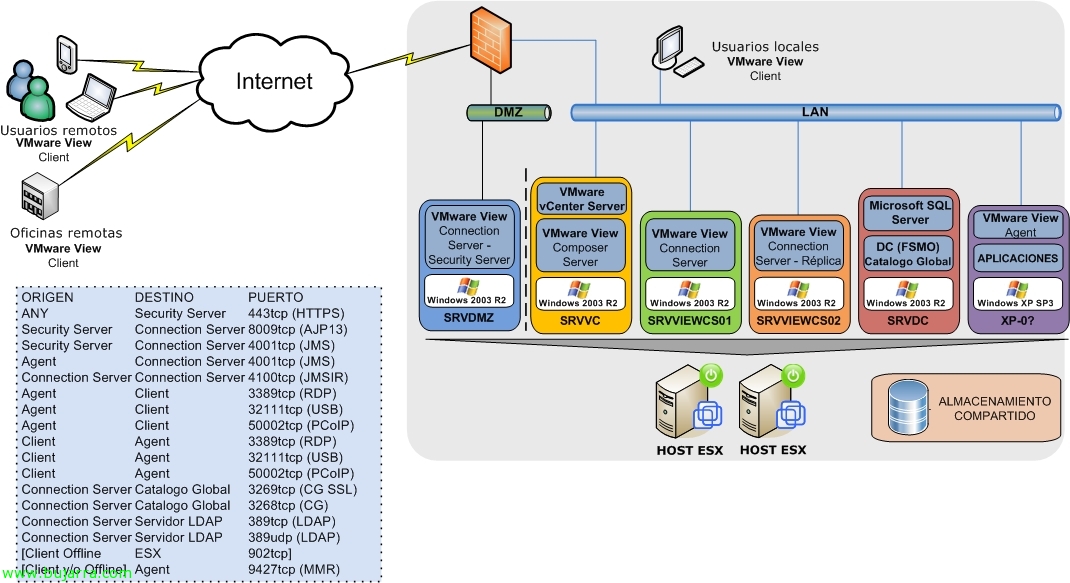
Bene, Questo è lo schema che possiamo realizzare con una buona installazione di VMware View in condizioni adeguate, Avremmo i seguenti componenti:
– VMware View Connection Server: Sarà il server incaricato di gestire l'ambiente di desktop virtuali, dove forniremo l'accesso ai desktop, Li creeremo…
– VMware View Composer: Deve essere installato sul/i server VMware vCenter Server. È il server che ci permetterà di distribuire i desktop agli utenti a partire dalla stessa immagine per tutti. Aumentando la velocità nella fornitura dei desktop e riducendo inoltre le necessità di archiviazione!
– VMware View Connection Server (Security Server): Sarà il server che, pur non appartenendo a una Directory Attiva, sarà completamente isolato nella DMZ fornendo accesso sicuro dall'esterno ai nostri desktop.
– VMware View Connection Server (Replica): Sarà il server aggiuntivo del nostro ambiente di desktop virtuali, il server che condividerà le informazioni per garantire un'alta disponibilità.
– Agente di visualizzazione VMware: È il software che dobbiamo installare sul desktop da pubblicare (in questa nuova versione potremo usare PCoIP).
– VMware View Client: È il software che installeremo per accedere al nostro ambiente di desktop virtuali.
– VMware View Offline Client: Oltre a quanto sopra, ci permetterà di portare con noi il desktop in modo portatile per poi sincronizzarlo con esso
Così come una tabella delle porte da tenere in considerazione:
| ORIGINE | DESTINAZIONE | PORTO |
| QUALUNQUE | Security Server | 443TCP (HTTPS) |
| Security Server | Connection Server | 8009TCP (AJP13) |
| Security Server | Connection Server | 4001TCP (JMS) |
| Agente | Connection Server | 4001TCP (JMS) |
| Connection Server | Connection Server | 4100TCP (JMSIR) |
| Agente | Cliente | 3389TCP (RDP) |
| Agente | Cliente | 32111TCP (USB) |
| Agente | Cliente | 50002TCP (PCoIP) |
| Cliente | Agente | 3389TCP (RDP) |
| Cliente | Agente | 32111TCP (USB) |
| Cliente | Agente | 50002TCP (PCoIP) |
| Connection Server | Catalogo Globale | 3269TCP (CG SSL) |
| Connection Server | Catalogo Globale | 3268TCP (CG) |
| Connection Server | Server LDAP | 389TCP (LDAP) |
| Connection Server | Server LDAP | 389UDP (LDAP) |
| [Client Offline] | [ESX] | [902TCP] |
| [Client e/o Offline] | [Agente] | [9427TCP (MMR) |