
Instalando certificados para nuestros usuarios mediante GPO

En cualquier organización, nuestros usuarios necesitan certificados para acceder a ciertas webs, sea para su propia autenticación o en nombre de su empresa. 通常行われる最も一般的な方法は? ログインしているユーザーのコンピュータに証明書をインストールすること, これは手動のプロセスであり、新しい人が組織に入るときや, 証明書を更新する必要があるときに考慮しなければならないことです, このプロセスは必要な回数だけ行う必要があります. さて、私たちはActive Directoryのディレクティブを使用して、ユーザーに証明書を完全に自動で割り当てることができます.
私が言ったこと, このドキュメントでは、Active Directoryのユーザーに証明書を自動的にインポートする方法を見ていきます, そのストアに “個人用” それによってInternet Explorerでのブラウジングに使用できるようにし (例えば) その証明書がインストールされていることを要求するウェブサイトにアクセスできるようにします. Necesitamos primero la librería capicom.dll que la podemos bajar de AKI o de la Microsoft の Web サイト (habría que instalar el MSI para obtener la DLL de %Program Files%Microsoft CAPICOM 2.1.0.2 SDKLibX86). Necesitamos también un script llamado CStore.vbs que lo podemos bajar de AKI o del enlace anterior de la web de Microsoft (En %Program Files%Microsoft CAPICOM 2.1.0.2 SDKSamplesvbs).
プロセスは簡単です, primero tenemos que copiar la libreria capicom.dll a %windir%system32 de los equipos, después la registramos (en silencio) y por último ejecutamos el visual basic script (vbs) ese para importar el certificado indicando la contraseña que tenga. Todo esto lo guardamos en un archivo .cmd que será el que los usuarios ejecuten cuando inicien sesión en sus equipos de forma automática, rápida y transparente. Con lo que conseguimos tener controlados los certificados que tenemos en la organización!
Creamos un directorio en un servidor donde guardaremos todos los ficheros juntos, la compartiremos con acceso a todos los usuarios con sólo lectura y asignaremos la GPO a dicho .cmd.
Ejemplo de “Importa Certificado Usuario RRHH.cmd”
[ソースコード]copy \\servidor\certificados\capicom.dll %windir%\System32 /y
regsvr32 /s %windir%\System32\capicom.dll
cscript \\servidor\certificados\CStore.vbs import “RUTA_UNC_DEL_CERTIFICADO\Certificado.pfx” CONTRASEÑA_DEL_CERTIFICADO[/ソースコード]
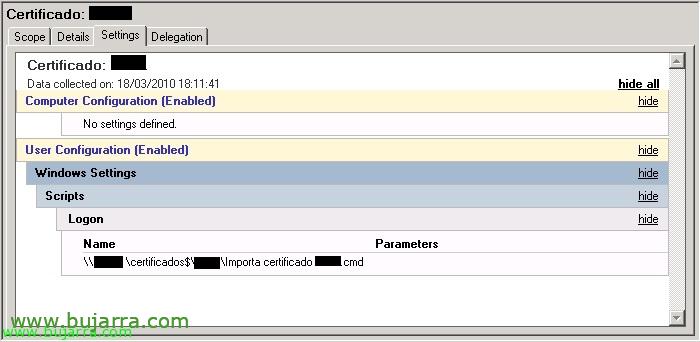
GPO を作成し、この証明書を持たせたい組織単位に割り当てます, 必要に応じて、この手順を証明書や部門ごとに繰り返します. で “ユーザー設定” > “Windows の設定” > “スクリプト” >”ログイン”.

プロセス終了時に DLL の登録を解除したい場合は、以下を使用できます: ‘regsvr32 /u /s capicom.dll‘. 証明書を削除したい場合 (目! 秘密鍵がある場合, 保持されます) 実行する: ‘cscript RUTACStore.vbs delete -delkey -noprompt -subject ASUNTO_DEL_CERTIFICADO‘.
必要なファイルをダウンロードしたい場合, こちらに置いておきます: capicom.dll & CStore.vbs.









