

ONLYOFFICE Community Editionのインストール

この記事では、組織内にONLYOFFICEサーバーをインストールするために必要な手順を見ていきます. この場合, 次の記事ではNextcloudと統合して、ユーザーがローカルに何もインストールせずにオンラインでオフィス文書を作業できるようにするために使用します. そのためには、事前にONLYOFFICEが正しく展開されている必要があります!

ONLYOFFICE Community Editionはオフィススイートのオープンソース版です, ユーザーがオンラインでOffice文書を操作できるサービスです, それだけでなく, さらに、完璧なコラボレーションも可能にします, ya que varios usuarios puede estar trabajando sobre el mismo documento al mismo tiempo! Únicamente usaremos el Document Server, que es compatible con formatos Office OPen XML como son .docx, .xlsx, .pptx… así que podrán abrir y editar documentos de texto o tipo Word, hojas de cálculo o Excel, presentaciones tipo PowerPoint…. todo ello online y sin más necesidad que un navegador! Y recuerda lo de la edición colaborativa, es súper interesante! tipo Google Docs y una alternativa a Microsoft Office. Formatos soportados: DOC, DOCXの, TXT, ODT, RTF, ODP, EPUB, ODS, XLSの, XLSXの, CSV, PPTX, HTML…
La instalación de ONLYOFFICE la podemos realizar de varias maneras, una muy simple sería con Docker y su contenedor, que podría correr bajo la misma máquina de Nextcloud; O dedicarle una máquina como creo que es preferible y más serio, podemos hacer una instalación de 1-クリック como nos proponen (también en un contenedor) o la manera tradicional, que será realizar una instalación en un servidor, ésta última será nuestra opción! El post está basado en un Ubuntu 14.04 LTS, pero vaya también se soporta bajo Windows o cualquier linux con kernel 3.10 以上 (Ubuntuの 15.04, 中折れ帽子 20, CoreOS 647… entendemos que la máquina está actualizada y tiene una dirección IP estática configurada, 始める!
Instalación de ONLYOFFICE Document Server,
Tenemos que instalar previamente cualquier requisito, empezamos añadiendo el repo para Node.js que nos hará falta:
[ソースコード]カール -sL https://deb.nodesource.com/setup_6.x | 須藤バッシュ -[/ソースコード]
Instalamos PostgreSQL y creamos la base de datos para ONLYOFFICE, un usuario y le damos permisos sobre ella:
[ソースコード]sudo apt-get install postgresql -y
sudo -i -u postgres psql -c "CREATE DATABASE onlyoffice;"
sudo -i -u postgres psql -c "CREATE USER onlyoffice WITH password ‘onlyoffice’;"
sudo -i -u postgres psql -c "GRANT ALL privileges ON DATABASE onlyoffice TO onlyoffice;"[/ソースコード]
Redis をインストールします, RabbitMQ と Node.js:
[ソースコード]sudo apt-get install redis-server -y
sudo apt-get install rabbitmq-server -y
sudo apt-get install nodejs[/ソースコード]
GPG キーを追加し、Document Server のリポジトリを追加します, ONLYOFFICE Document Server を更新してインストールします, インストール中に PostgreSQL のパスワードを尋ねられます, 事前に設定したユーザー名とパスワードを入力します:
[ソースコード]sudo apt-key adv –keyserver hkp://keyserver.ubuntu.com:80 –recv-keys CB2DE8E5
sudo echo "deb http://download.onlyoffice.com/repo/debian squeeze main"" | sudo tee /etc/apt/sources.list.d/onlyoffice.list
sudo apt-get アップデート
sudo apt-get install onlyoffice-documentserver[/ソースコード]
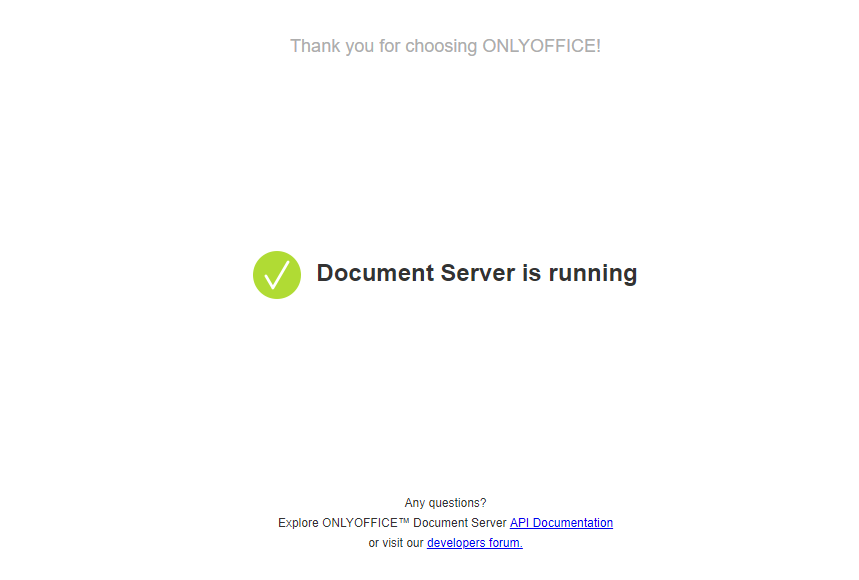
インストール後, これでONLYOFFICE Document ServerのURLにブラウザでアクセスして試すことができます, うまくいけば次のような画面が開きます! 他のドキュメントでもさらに冒険を続けます!









