Citrix XenDesktop-en instalazioa eta konfigurazioa 5

Este articulo que tenía pendiente publicar era la nueva versión de XenDesktop de Citrix donde se verá la instalación y configuración, ésta es la infraestructura de virtualización de escritorios por excelencia de Citrix. Novedades de esta versión: nuevo aspecto, instalación basada en roles (al igual que Citrix Xenapp 6), desaparece IMA, desaparece Active Directory Configuration Wizard, nuevas consolas de administración (Desktop Studio y Desktop Director), Dazzle (http://www.bujarra.com/?p=4157), permitiendo XenClient para conexiones y sincronización de escritorios… Con esto podremos proveer a nuestros usuarios de escritorios virtuales, con objeto de tener un entorno de equipos ligeros o thinclient en nuestra red. Citrix controllerrarekin mahaigainetara konektatzen kudeatu ahal izango dugu interesatzen zaizkigunak (soporta hasta 15000 MV cada controller), podremos conectarnos a equipos virtuales basados en Citrix XenServer, VMware vSphere o fisicos directamente. Podremos unir diferentes tecnologías para la creación automática de escritorios como Citrix Provisioning Server o VMware Composer.

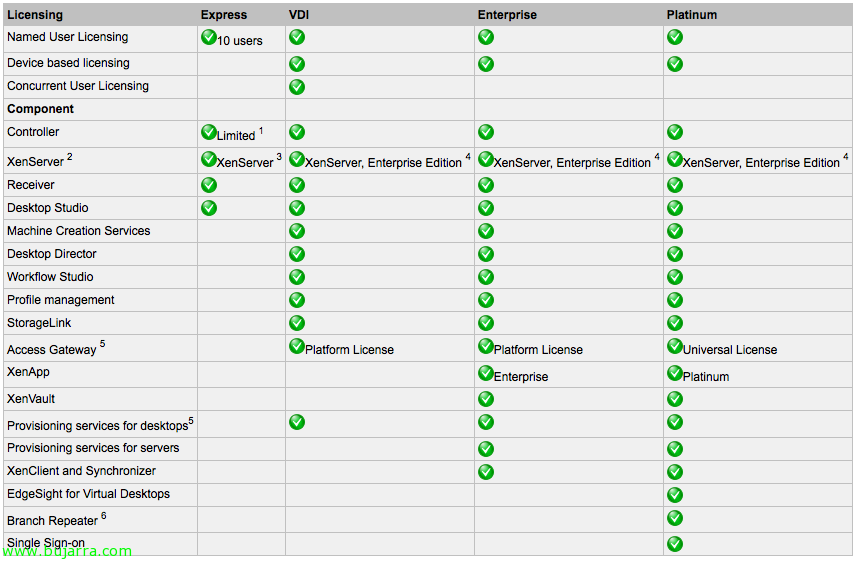
En esta gráfica podremos observar las diferentes opciones que nos da cada edición de Citrix XenDesktop 5,

Instalazioa erraza da, sustatu “Install XenDesktop”,

Ikusten dugun bezala, está basada en funciones, marcamos las que nos interese instalar, en kasu honetan ya tengo un servidor de licencias en la red, un Web Interface y un servidor de BBDD SQL, así que unicamente instalaremos XenDesktop Controller y las consolas Desktop Studio & Desktop Director,

Automáticamente nos detectará los prerequisits a instalatzeko o puertos a ireki en el firewall de Windows, Sakatu “Install” para comenzar su instalación,

…

Listo, mantenemos “Configure XenDesktop afer closing” para configurar de forma inmediata nuestra primera comunidad,

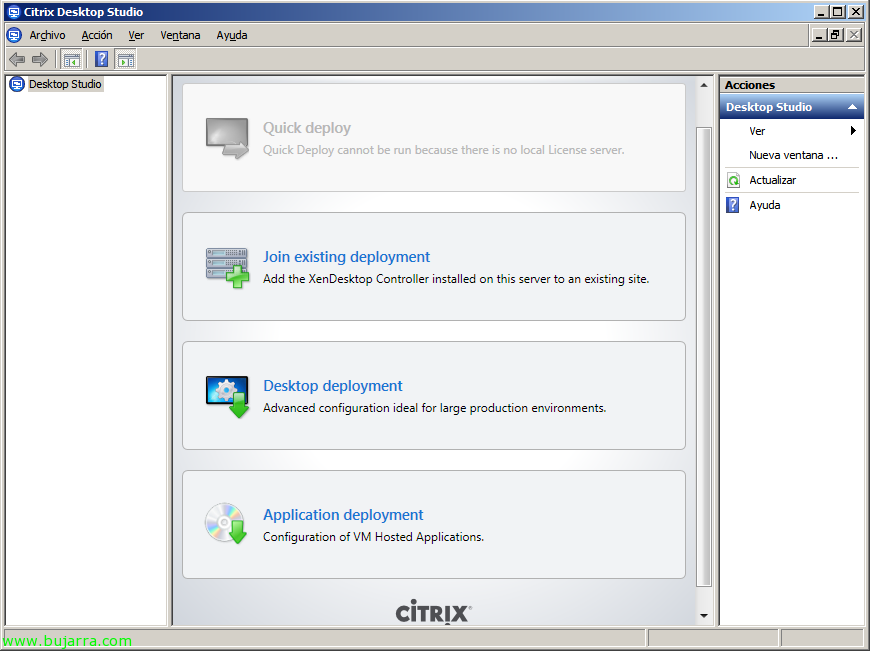
Si es el primer controller deberemos realizar primero unas configuraciones desde “Desktop deployment” en la consola Citrix Desktop Studio

Indicamos un nombre al sitio, introducimos el nombre del server de licencias y lo verificamos, posteriormente indicamos nuestra edición y un server de base de data donde almacenaremos la BD, sustatu “Test connection…”

“OK”,

“OK”,

Ahora deberemos seleccionar una conexión a las máquinas, en kasuan usaré virtualización de VMware e indicaré la dirección del servidor vCenter (más info sobre integración de XenDesktop con VMware), indicamos un nombre a esta conexión e indicaremos si XenDesktop podrá crear las MV's, “Next”,

Agregatu behar dugu non se ejecutarán y almacenarán las MV's, “Gehitu…”

Indicamos un nombre al recurso, indicamos un cluster izenda, los datastores donde almacenaremos las nuevas MVs y su red de cliente, “OK”,

Ondo, finalizamos el asistente, “Finish”,

Egiaztatzen dugu ondo dagoela konfiguratutakoa, orain erabiltzaileen mahaigainerakoak gehitu behar ditugu,

Para ello, etik “Makinenak” > “Katalogoa sortu”, erabiltzaileen mahaigainerakoak zabaltzeko, motaren bat aukeratu beharko dugu.

Hau dira sor ditzakegun makinen motak:
– Batuak: Makina automatikoen pool-a, erabiltzailearen saioa amaitzen denean informazioa ez da gordetzen, Nahi dugun makina birtual kopurua sortuko dugu 'master' irudi batetik’ (Adi daitezkeen hardware birtuala adieraziko dugu, Automatikoki sortuko da talde kontua AD-n eta MV-ak izendatzeko izen araua), Erabiltzaileak eskuarki edo dinamiko erakas daitezke.
– Dedikatuak: Saioaren amaieran erabiltzailearen informazioa eta konfigurazioak mantentzen dituen makina-poola, Nahi dugun makina birtual kopurua sortuko dugu 'master' irudi batetik’ (Adi daitezkeen hardware birtuala adieraziko dugu, Automatikoki sortuko da talde kontua AD-n eta MV-ak izendatzeko izen araua), Erabiltzaileak eskuarki edo dinamiko erakas daitezke.
– Existenteak: Gure sare birtualean dauden makinek adieraziko ditugu.
– Physical:Gure sarean dauden makinen fisikoak adieraziko ditugu.
– Streamed: Makinen sorrera egiteko Citrix Provisioning-i hementxe lagunduko diogu, provisioning zerbitzaria eta makina-bilduma adierazita.

Adibide honetan zerbait erraza egingo dugu, LABeko bi makina birtual bakarrak hautatuz, bi MVs Windows XP daudenak,

MV-ak eta haien kontua adierazten ditugu,

Administratzaileak, “Next”,

Eta katalogo bati izen bat ematen diogu, “Finish”. Horrela, gure XenDesktop ingurunean makinen aurkezpena dugu 5 Orain, hauek euren helburuetarako esleitu beharko ditugu, Kasuan honetan horietako bat erabiliko dut bere gisa erabiltzeko, 'mahai-lan' baten moduan’ erabiltzaile batentzat eta bestea aplikazioak banatzeko erabiliko dut (VM Hosted Apps).

Ba, ondo, lehenik eta behin sistema saileko mahaigain-talde bat sortuko dut > “Esleipenak” > “Sortu Mahaigain Taldea”.

Lehen sortutako katalogoa hautatzen dugu eta behar ditugun makina kopurua, “Next”,

Erabiltzaileei sarbidea eman nahi diegun mahaigain birtual hauek esleitu behar dizkiegu, “Next”,

Mahaigain talde honetako administratzaileak,

Eta mahaigain taldeak erakutsiko duen izena adierazten dugu. “Finish”.

Erabiltzaileei mahaigainak ordez aplikazioak argitaratu ahal izango ditugu, XenApp zerbitzari batek comportatuko lukeen moduan. “Esleipenak” > “Sortu Aplikazio Mahaigain Taldea”.

Seleccionamos el catálogo creado anteriormente y cuántas máquinas necesitamos para ejecutar las aplicaciones que necesitemos, “Next”,

Tendremos que asignar los usuarios que querramos que puedan ejecutar dichas aplicaciones,

Los administradores de este grupo de aplicaciones,

E indicamos un nombre al grupo de aplicaciones. Ahora estos equipos sólo estarán disponibles cuando una aplicación requiera de este grupo de escritorios para ser ejecutada.

Pues vamos a publicar una aplicación con XenDesktop, etik “Aplikazioak” > “Create Application”.

Seleccionamos el grupo de escritorios de aplicaciones que tengamos, en mi caso publicaré la ‘calculadora’ que está ‘instalada’ en esas MVs, “Next”,

Debemos seleccionar el ejecutable desde “Nabigatu…”,

Buscamos desde “Nabigatu” en el disco local de una de las MVs,

Listo!

Indicamos los usuarios/grupos que queremos que accedan a dicha aplicación, “Next”,

Icono y ubicacion,

Configuramos además las características avanzadas (control de acceso, apariencia, redirección de contenido, Audioa, recursos y encriptación). “Next”,

Indicamos un nombre a la aplicación,

Egiaztatzen dugu dena ondo dagoela,

y listo, ahora lo probamos!

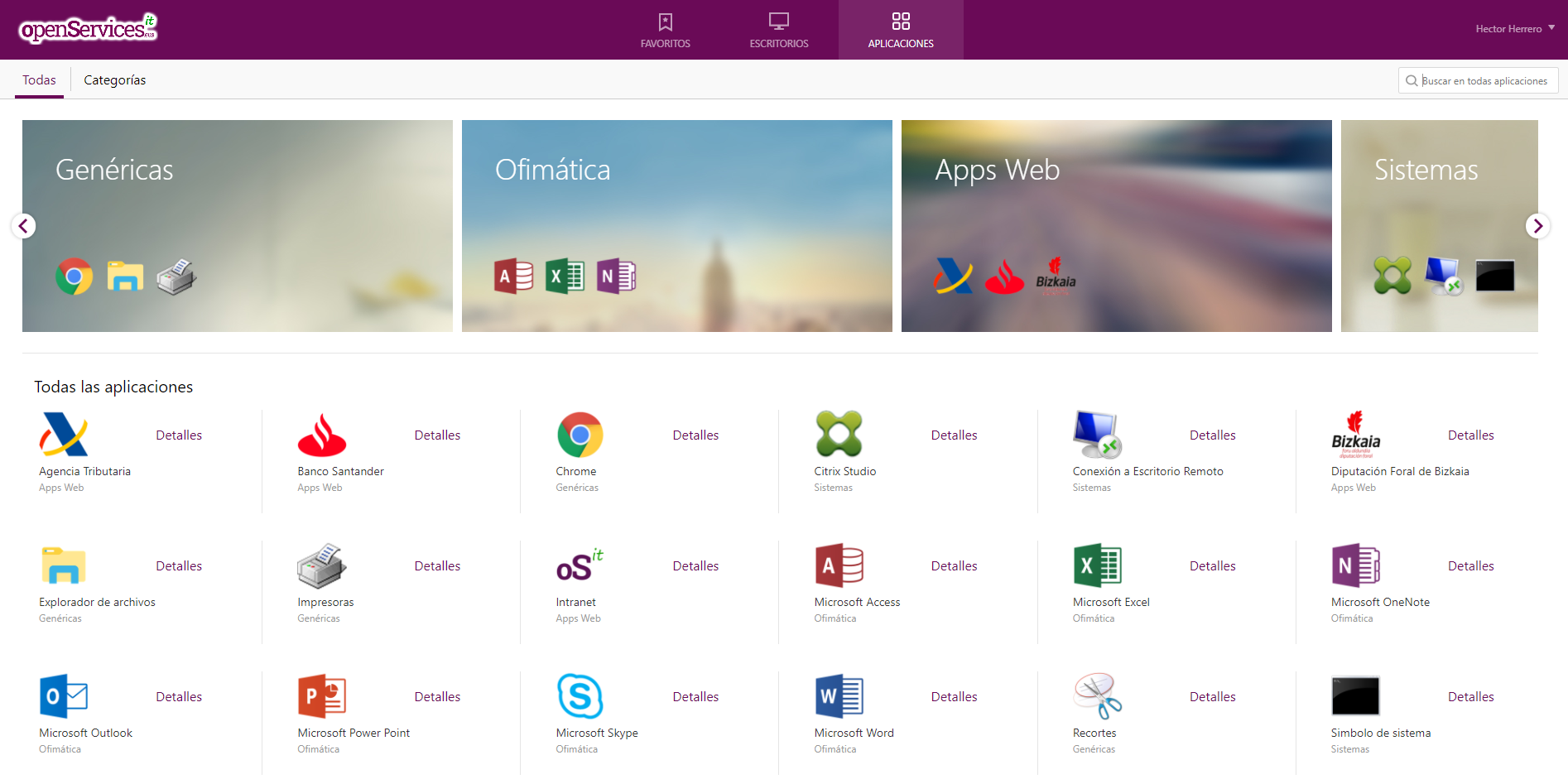
Entramos en el web interface que tengamos configurado y nos validamos,

Comprobamos como la aplicación de ‘gestión’ se ejecuta como si se tratase de un servidor XenApp (pensado en aplicaciones que debamos ejecutar en S.O. clientes por limitaciones),

Y comprobamos que también podemos abrir el escritorio!