

Installazione e configurazione di VMware Site Recovery Manager – VMware SRM

Bene, Bene, Bene, por fín tuve la posibilidad de probar VMware Site Recovery Manager o VMware SRM, es un software que nos permitirá de una forma automatizar la recuperación de desastres en nuestro entorno virtual. Está pensado para 'mover’ nuestro entorno virtual, si disponemos de un datacenter/CPD virtualizado y queremos estar protegidos ante cualquier catástrofe, tendremos otro datacenter/CPD replicado en otro edificio, conectado lógicamente con fibra. VMware SRM se apoya en las replicaciones que nos dan los fabricantes de las cabinas de almacenamiento la posibilidad de darle a un botoncito rojo tipo Pentágono, y trasladar toda la ejecución que se realiza en un CPD al otro, levantando las máquinas virtuales en el CPD destino, con las mismas configuraciones y datos que teníamos en el CPD origen. Con questo, configuraremos nuestro(s) plan(è) de recuperación, y tendremos la possibilità de probar que la configurazione es correcta y se levantaría bien en el datacenter/CPD destino. Ya que hoy en día sin este prodotto es impensable lo que habría que realizar si queremos levantar manualmente un CPD en caso de que el nostro se nos haya quemado. Es un prodotto che se integra con nuestra infrastructura virtual de VMware Infrastructure, VMware VirtualCenter, y el software de replicazione de los fabricantes de almacenamiento. A giorno de hoy los siguientes fabricantes ya disponen de un software compatible con VMware SRM: 3PAR, Valletta, EMC, FalconStor, Hitachi Data Systems, CV, IBM, LeftHand Networks y NetApp.

Esta es mi situation actual, con la que realizaré el ejemplo. Dispongo de dos ubicaciones, mi CPD principal sería “Bilbao 1” y en él tengo mi infrastructura virtual VMware, que consta de algo sencillito como es un host ESX llamado ‘esx35u201’, VMware vCenter Server en ‘w2k3r201’, una cabina de almacenamiento Lefthand Network VSA llamada ‘vsa01’ y un par de máquinas virtuales ejecutadas en el host ESX. Lo que se pretende es, si se me quema (o cualquier otra catástrofe!) el CPD principal pase toda la ejecución de mi entorno virtual de forma inmediata a mi CPD secundario, simplemente pulsando un botoncito rojo. Y como se ve, en el otro CPD lo que tengo que tener es un hardware similar, tiene que soportar por lo menos las máquinas virtuales que queramos levantar, no tienen por qué ser todas las del origen; pero debe disponer, al menos un host ESX (en mi caso ‘esx35u202’), un servidor VMware vCenter (en mi caso ‘w2k3r202’) y una cabina a la que se le pueda replicar los datos de la cabina principal, la replicación de VMware Site Recovery Manager se apoya en la de los fabricantes, así que mi cabina estaría configurada con la replicación de las LUN’es que me interese (los almacenamientos compartidos de VMware). Y además les tengo en el mismo rango de red!! para este caso nos daría igual.
Así que bueno, en este documento se ve la parte de VMware SRM, así que yo ya tengo configurado lo siguiente, así que se da por hecho:
CPD1:
– Ospite(s) VMware ESX instalado(s) y con máquina(s) virtuale(è).
– Equipo con VMware VirtualCenter
– Cabina de almacenamiento con la réplica de LUN’es configurada a la cabina del CPD2.
CPD2:
– Ospite(s) VMware ESX instalado(s).
– Equipo con VMware VirtualCenter.
– Cabina de almacenamiento con la réplica de LUN'es configurada de la cabina del CPD1.

Pronto, así que comenzamos, habrá que instalar VMware Site Recovery Manager en ambos servidores de VMware Virtual Center, para poder configurar unos planes de protección y de recuperación. Podremo provare tutto questo ambiente ya che VMware nos dejará licencias DEMO del producto en su web oficial (http://www.vmware.com/products/srm/), bueno ejecutamos el programa de instalación de VMware SRM, “Prossimo”,

Accettiamo il contratto di licenza “Accetto i termini del contratto di licenza” & “Prossimo”,
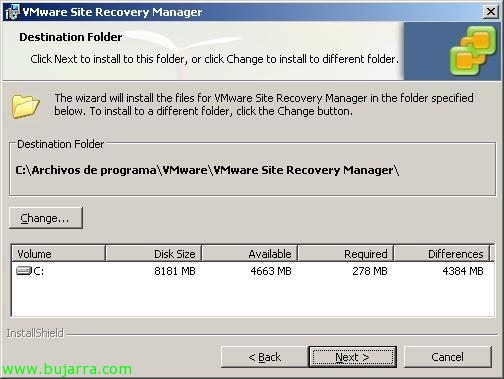
Seleccionamos la ruta para instalarlo, por defecto podemos dejarlo en “C:Archivos de programaVMwareVMware Site Recovery Manager”, “Prossimo”,
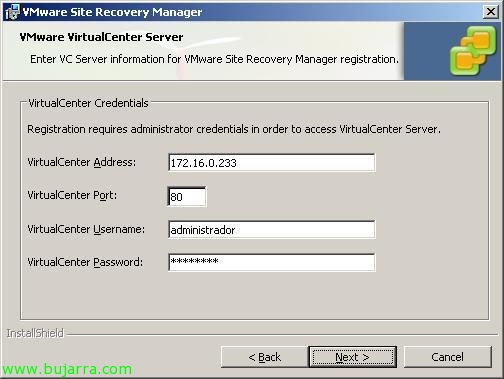
Debemos introducir la información de nuestro servidor VMware VirtualCenter, la dirección IP o nombre, el puerto (por defecto 80tcp), y el usuario y contraseña del administrador de Infrastructuras, “Prossimo”,
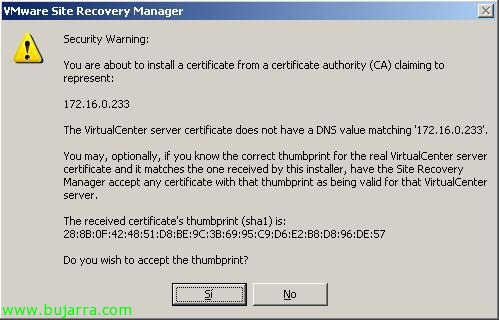
Ok, connessione effettuata, dobbiamo confermare il certificato poiché è privato… “Sì”,
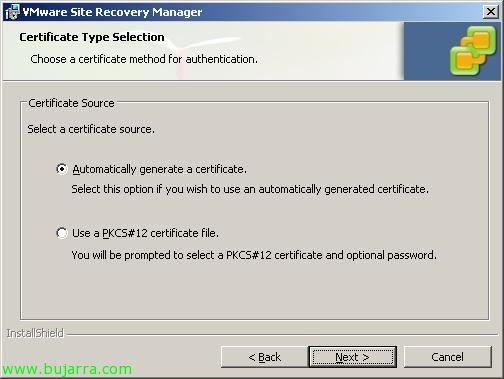
Poiché la connessione tra VMware SRM e VMware vCenter avviene tramite SSL, dobbiamo generare un certificato per cifrare tale connessione, quindi possiamo indicargli di generarci automaticamente un certificato selezionando “Genera automaticamente un certificato” & “Prossimo”,

Inseriamo i dati per il certificato Organizzazione e nome dell'Unità Organizzativa, “Prossimo”,
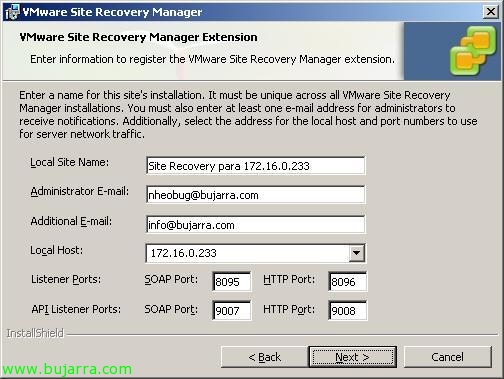
Non male, ora dobbiamo indicare un nome al sito di VMware SRM che stiamo creando, quindi si può inserire un nome che ci sia facile associare al primo CPD o il nome che ci interessa, oltre a inserire un indirizzo email in cui riceveremo tutte le notifiche. Así como la direction IP que queremos que use este sitio de VMware SRM y los puertos que necesita, por defecto los puertos de escucha son: SOAP Port 8095 para las peticiones de SRM, HTTP Port 8096 para descargar el plugin de SRM; y los puertos de escucha “API Listener Ports” son para el API de SRM, dejamos los puertos predeterminados 9007 para el puerto SOAP y 9008 en el puerto HTTP.
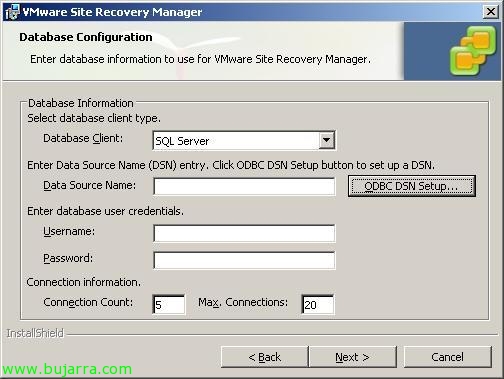
VMware Site Recovery necesita una base de datos, seleccionamos una SQL existente en nuestra red o installamos un SQLExpress o MSDE. In “Database Client” Segno “SQL Server”, y debemos creare un ODBC para la conexión a ella, Clicca su “Impostazione DSN ODBC…”

Andiamo alla scheda “DSN di sistema” > “Aggiungere…”

Segno “SQL Native Client” (si no lo tenemos que descargarlo e instalarlo de la web de Valentina), “Fine”,
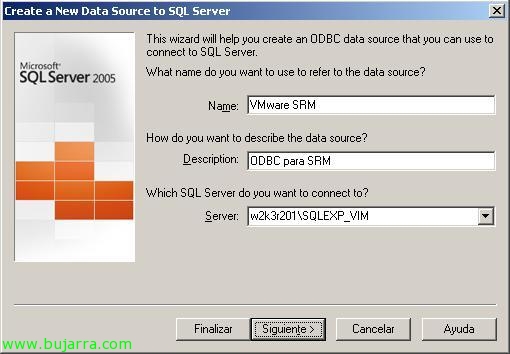
Introducimos un nombre a la conexión DSN, una descripción y un servidor SQL Server al que nos conectaremos. Nel mio caso, me conectaré a la instancia que me creó la instalación de VMware vCenter llamada SQLEXP_VIM, previamente he creato una BD en ella, para producción nada recomendable), “Seguente”,
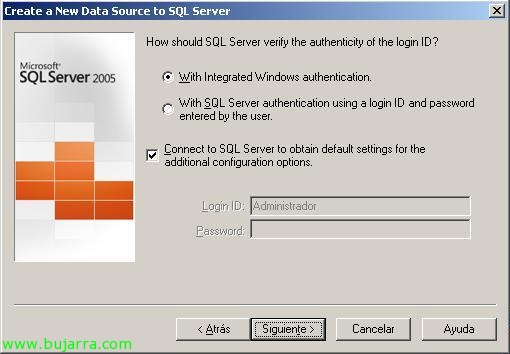
Introducimos la autenticación contra el servidor SQL Server o la base de datos, “Seguente”,

Y seleccionamos la base de datos donde guardaremos toda la info de VMware SRM, “Seguente”,

“Fine”,
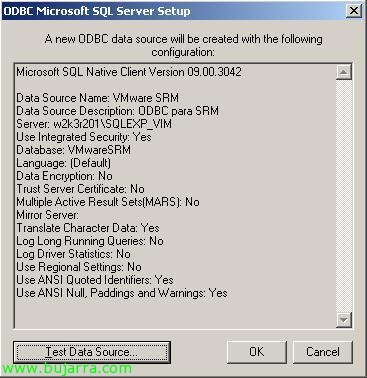
Probamos la conectividad “Testa la sorgente dati…”
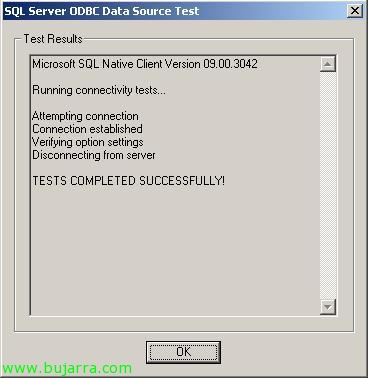
“OK” Non male,
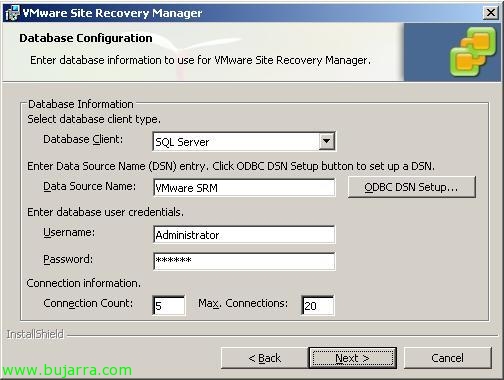
Continuamos con el asistente de instalación de VMware Site Recovery Manager, introducimos ya el nombre del DSN que acabamos de crear, introducimos los credenciales de la base de datos, “Prossimo”,
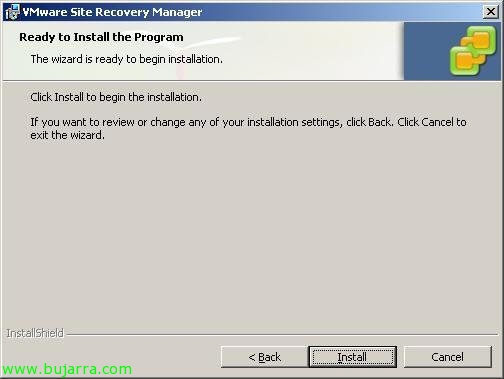
Listos para instalar, Pressato “Installare” per iniziare,

…
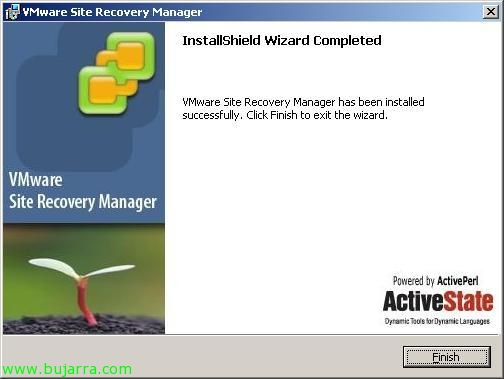
Tras unos minutos ya tenemos VMware SRM instalado, recordar ke este stesso proceso habrá que realizarlo en el otro servidor VMware VirtualCenter, pero sin la stessa configurazione, ya que en uno se configuran los planes de protection y en el otro el de recuperación. “Finire”.
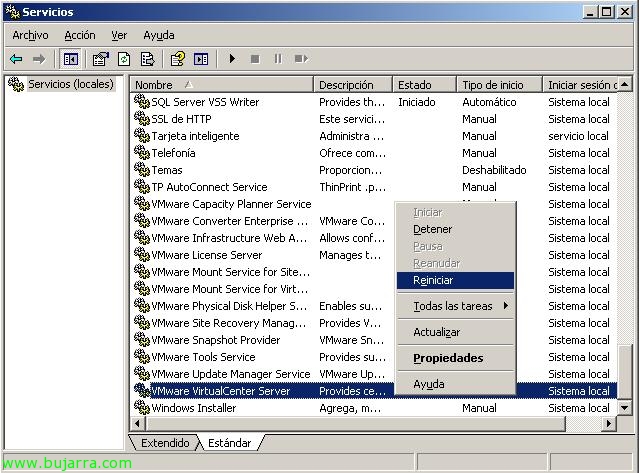
Occhio, ahora deberemos reiniciar los servicios de VMware VirtualCenter para que actualice la información, así que abrimos la consola “Servizi” del “Strumenti di amministrazione”, buscamos el servicio “VMware VirtualCenter Server” y con botón derecho encima “Riavviare”.

Non male, Una volta installato, nos tenemos que conectar al servidor VMware vCenter para instalar y habilitar los plug-in de VMware SRM, esto lo realizaremos en ambos nodos también. Así que ale!

Stiamo per “Plugins” > “Manage Plugins…”
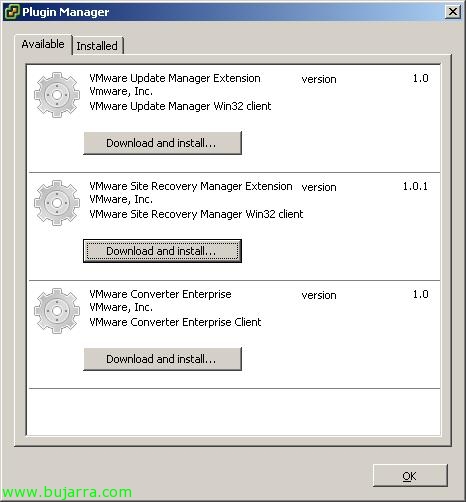
Vemos el Plugin VMware Site Recovery Manager Extension (Versione 1.0.1), Clicca su “Download and Install…”,
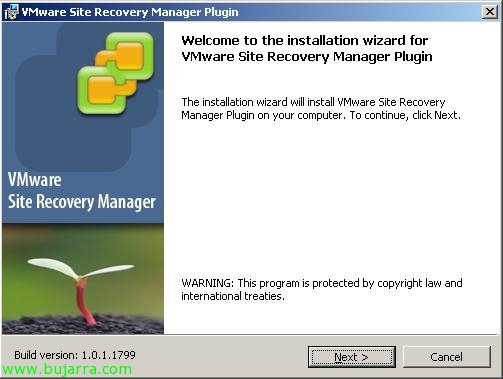
Comenzará un breve asistente MyWife de la instalación, “Prossimo”,
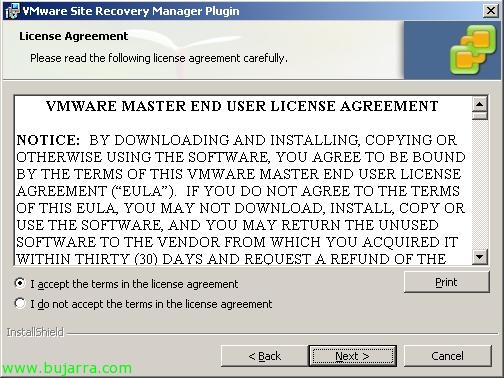
Accettiamo la licenza, “Prossimo”,

E clicchiamo su “Installare” perché lo installi 😉

…

Pronto, dopo qualche secondo lo abbiamo installato, Clicca su “Finire”,

Ora dobbiamo abilitare il plugin, per questo, Torniamo a “Plugins” > “Manage Plugins…”
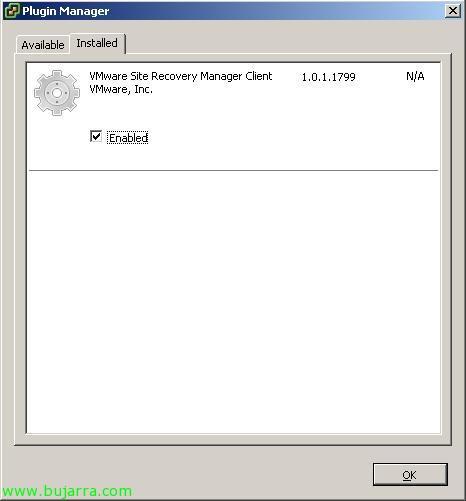
Y marcamos “Abilitato” in VMware Site Recovery Manager Client, “OK”,

Se non ci appare il pulsante di “Site Recovery” dobbiamo chiudere la console VMware Infrastructure Client e riaprirla; Clicca su “Site Recovery”,
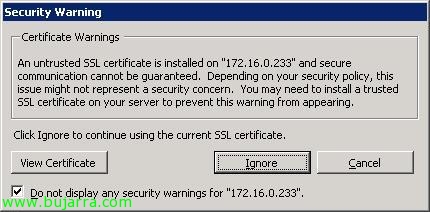
Poiché è la prima volta che ci connettiamo, dobbiamo ignorare il certificato privato che abbiamo generato prima, inoltre selezioneremo “Do not display any security warnings for…” & “Ignorare” perché non ci infastidisca con avvisi di questo tipo.

Non male, questa sarebbe la vista principale del nostro VMware Site Recovery in entrambi i nodi, quello che dobbiamo fare è semplice, configurarlo in ogni nodo ciò che ci interessa. Nel CPD principale dovremo configurare solo la parte di “Protection Setup” donde crearemos qué recursos son los que queremos proteger, y en el CPD de respaldo, crearemos sólo un plan de recuperación o “Recovery Plan”, con esto indicamos que recursos son los que queremos mover de un Datacenter o CPD a otro. En principio eso es lo que se configurará en este documento, si el CPD secundario tendría también carga de trabajo, y tendría máquinas virtuales configuradas, y nos interesase también configurar éste para que en caso de catástrofe fuese todo al CPD 1, habría que repetir la configuración de Protección en el SRM secundario (cosa que no haremos en este doc). Ya que simplemente protegeremos el CPD principal para que se levante en el CPD secundario.
Así que en el VMware Site Recovery del CPD 1, dovremo configurare in “Protection Setup” quello che proteggeremo, prima configureremo la connessione tra un server SRM e l'altro server SRM, Clicca su “Connessione” > “Mettere”,
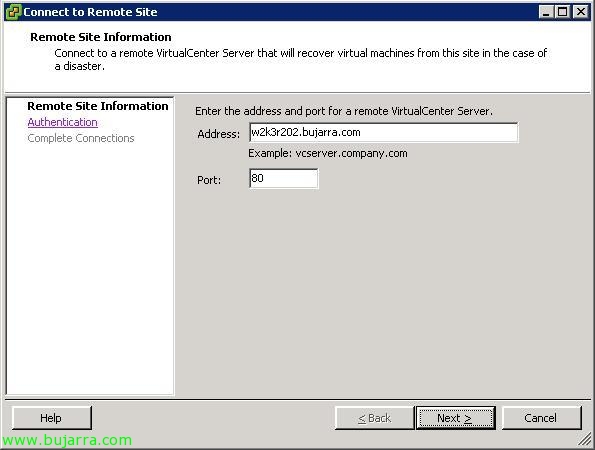
Indichiamo il nome remoto dell'altro server VMware Site Recovery che è lo stesso del VMware VirtualCenter, così come la sua porta di connessione. Dobbiamo verificare che tra entrambi i CPD ci sia logica connettività e che la risoluzione dei nomi funzioni correttamente. “Prossimo”,
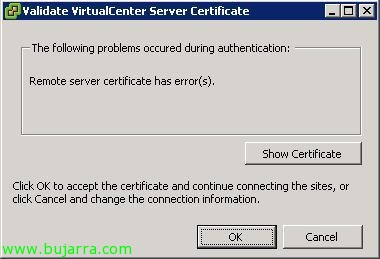
Ci indica che il certificato non è valido, lo accettiamo cliccando su “OK”,

Inseriamo le credenziali del VMware vCenter remoto, “Prossimo”,
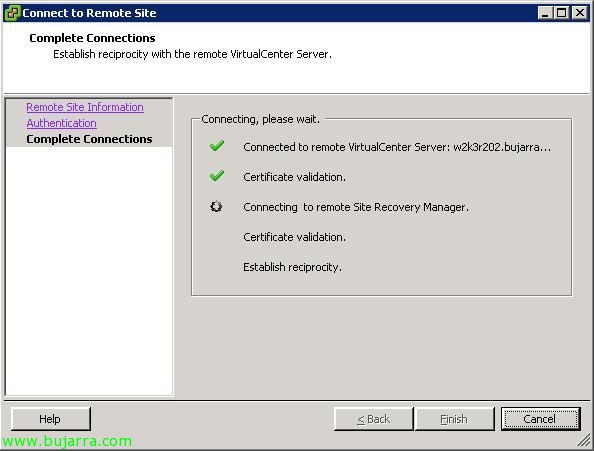
… aspettiamo mentre verifica la connettività…

Ok, pronto, c'è una connessione perfetta, Clicca su “Finire”,
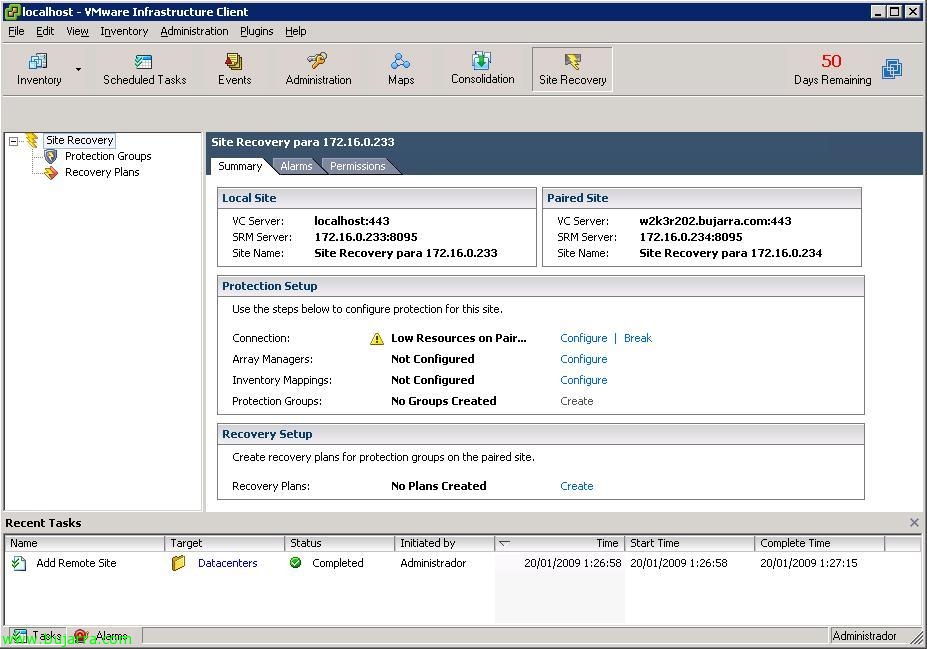
Continuiamo a configurare la protezione del nostro ambiente virtuale principale, ahora configuraremos los miembros y la forma de la replicación de nuestra cabina, mediante el software de gestión de cada plataforma de almacenamiento, llamado SRA, sea HP, EMC… Clicca su “Array Managers” > “Mettere”,

Seleccionamos la cabina de almacenamiento donde se almacenan las máquinas virtuales de nuestro entorno virtual origen, cliccando su “Aggiungere…”,

Introducimos un nombre al array, indicamos cual es su fabricante, en mi caso es una “LeftHand Networks SAN/iQ”, indicamos la dirección IP de cada una de las controladoras, y unas credenciales para poder conectarnos a la cabina, Clicca su “Connettersi”,
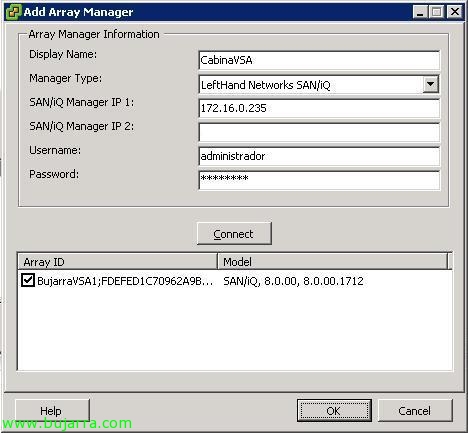
Y ésto nos muestra el almacenamiento de la primera cabina, “OK”,
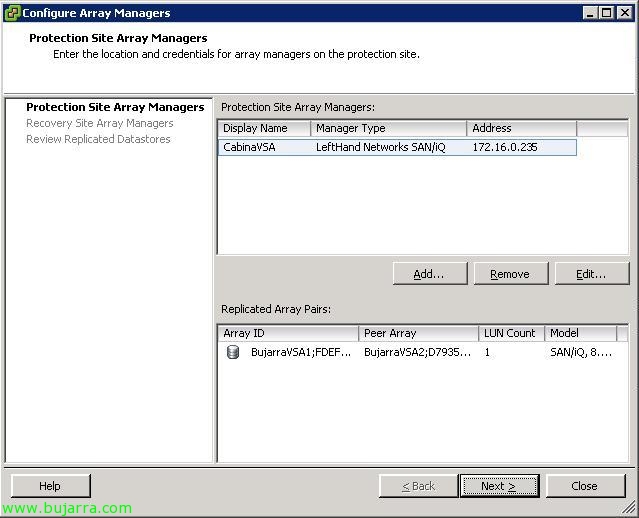
Listi, Continuare, “Prossimo”,

Ahora igual, pero para la controladora destino, Clicca su “Aggiungere…”,
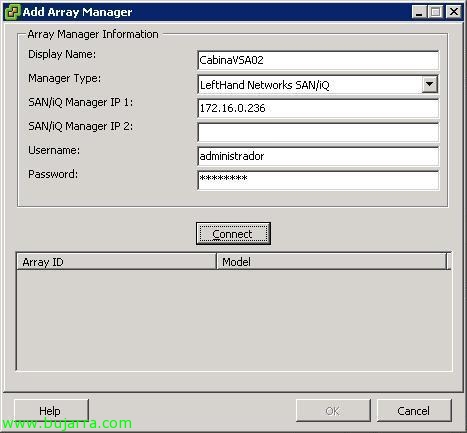
Y la agregamos, Ti diamo un nome, Come prima, pero ahora indicaremos las directiones IP de las controladoras además de los credenciales, “Connettersi”,

Verifichiamo che sia corretto, “OK”,
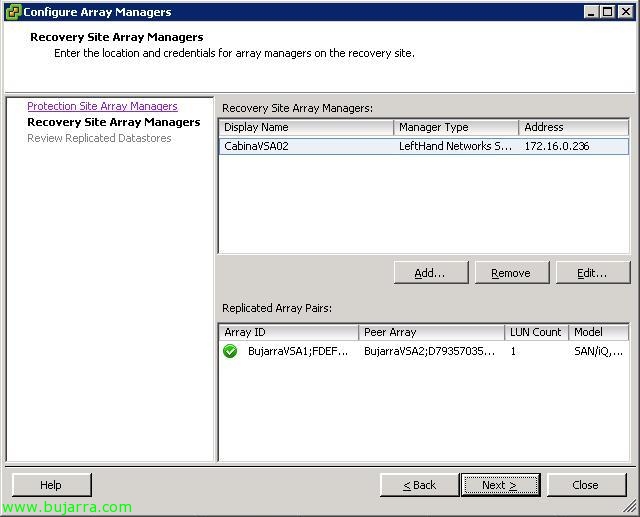
Ok, pronto, ci appare lo storage del cabinet secondario, “Prossimo”,
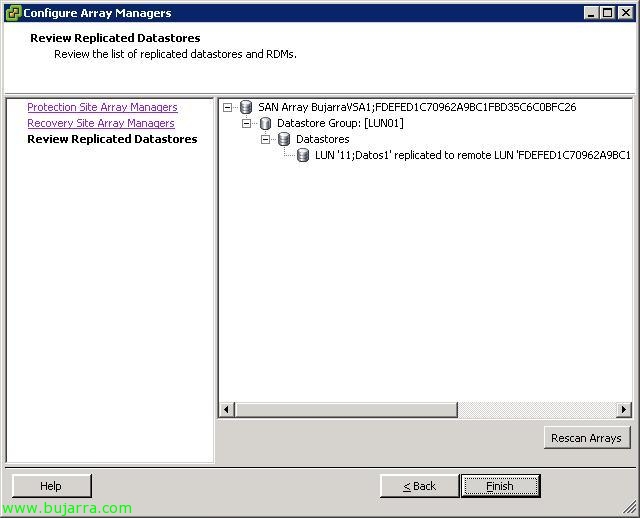
E con questo, vediamo la replicazione di entrambi i nodi replicati, si vede come si chiama il datastore e le LUN replicate, “Finire”,

Continuare, tocca configurare la parte dell'inventario, Questo è, assoceremo le reti virtuali che abbiamo generato nel Datacenter principale con il Datacenter secondario, così come gli host ESX o il datacenter di origine e destinazione. Clicca su “Inventory Mappings” > “Mettere”,
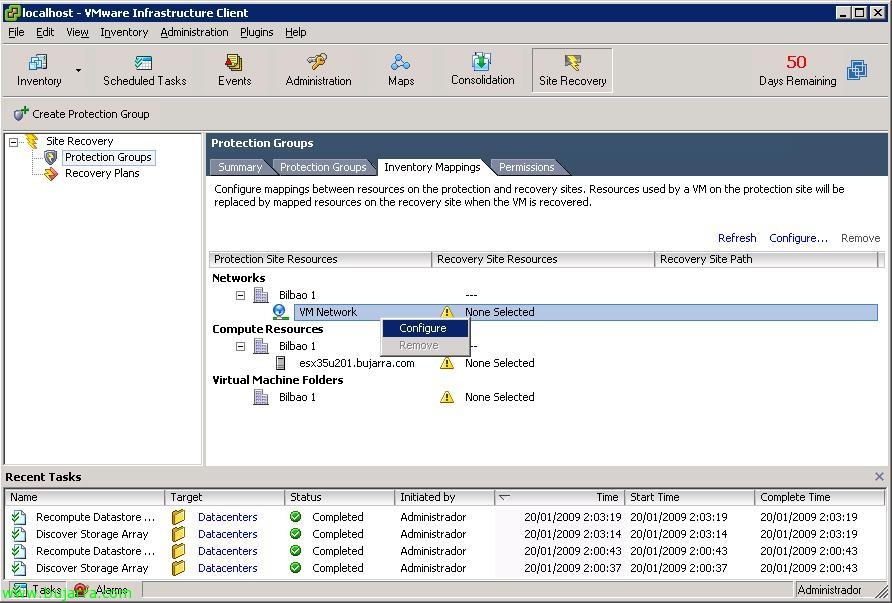
Dobbiamo associare inizialmente le reti virtuali che abbiamo creato nel primo Datacenter con quelle del secondo Datacenter, quindi su ciascuna delle reti virtuali, Fare clic con il pulsante destro del mouse > “Mettere”,
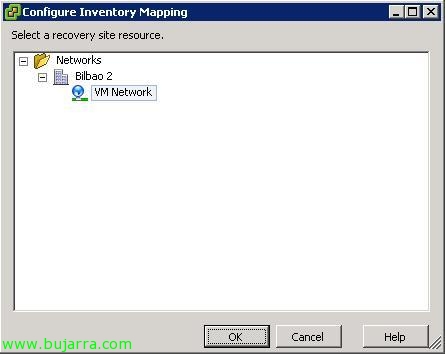
Indichiamo quale rete è la sua omologa e clicchiamo su “OK”,
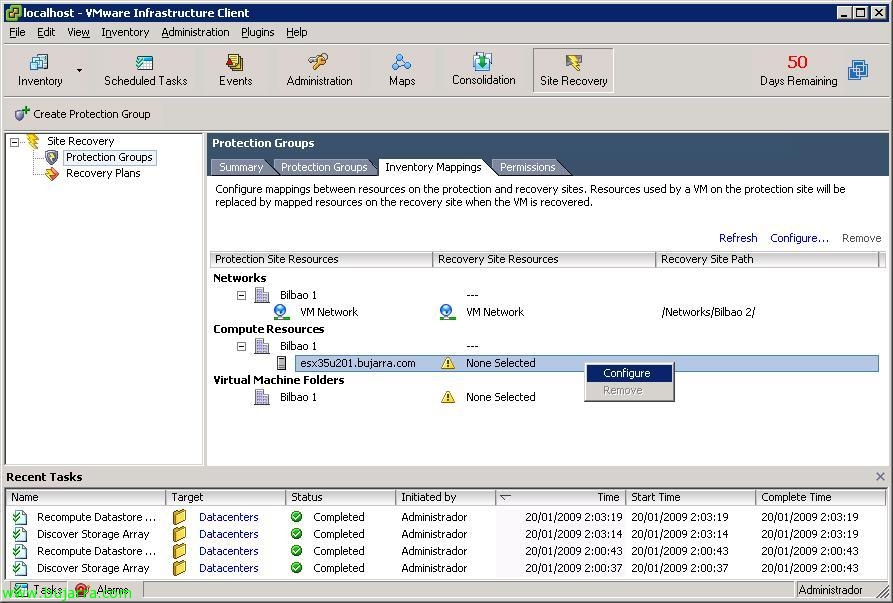
Idem per le risorse degli host, selezioniamo ogni server e con il tasto destro “Mettere”,
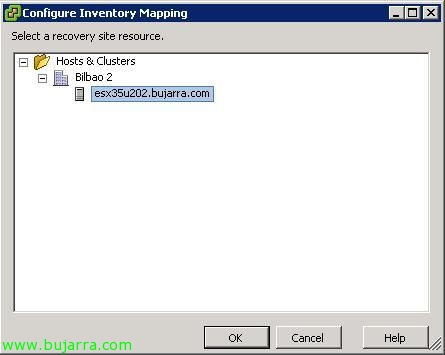
Seleccionamos el host destino & “OK”,
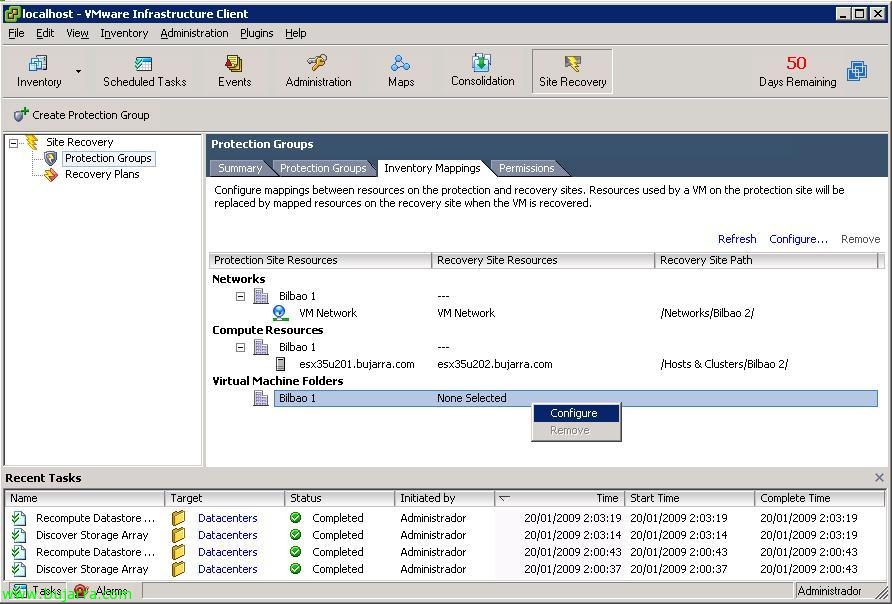
E idem con el Datacenter, “Mettere”,

Seleccionamos el Datacenter de destino & “OK”,

Pronto, ya tenemos configurados los mapeos entre los recursos de nuestros perfiles de protección y recuperación.

Volvemos al “Site Recovery” y configuramos un grupo de protección para nuestro CPD principal, Pressato “Protection Groups” > “Creare”,

Indicamos un nombre y recomendaría que una description anche, para saber qué hace este grupo de protección, por si tenemos más, dependiendo de las máquinas virtualesque querramos mover y a donde, “Prossimo”,
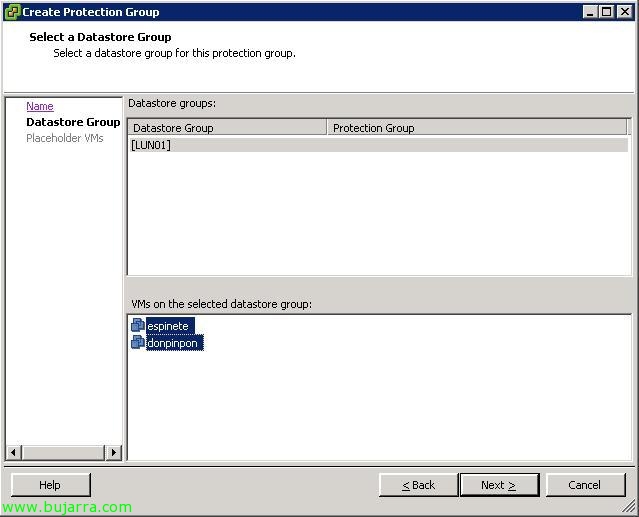
Seleccionamos qué datastores tenemos y qué maquinas queremos que estén disponibles ,
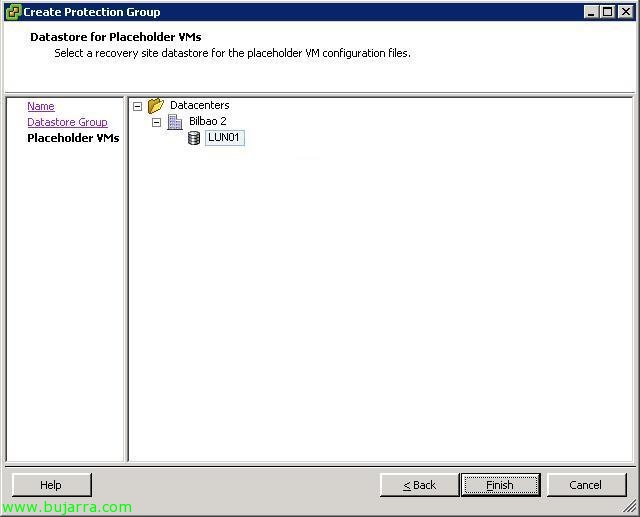
Indicamos el datastore destino donde las ubicaran, “Finire”,
En principio ya hemos configurado tutto en el DataCenter principal, ya tenemos un grupo de protección creado, ahora deberemos ir al DataCenter destino y crear un plan de recuperación para poter levantar todo lo que nos interessa en el Datacenter secundario en caso de una catástrofe.
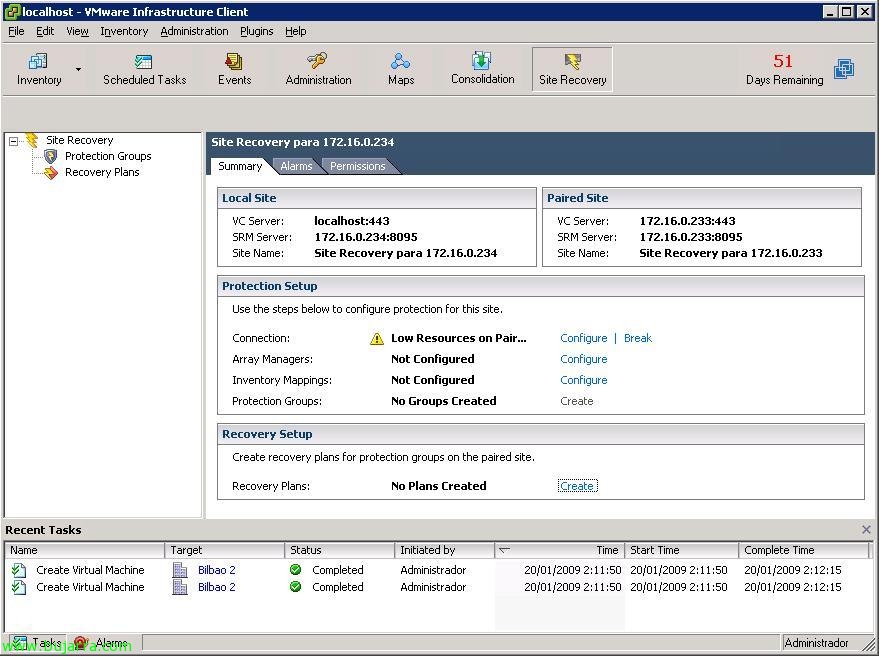
Así que nos logueamos en el servidor VMware SRM secundario y vamos a “Site Recovery” y ahí debemos creare un plan de recuperación desde “Recovery Plans” > “Creare”,

Indicamos un nombre para el plan de recuperación, “Prossimo”,
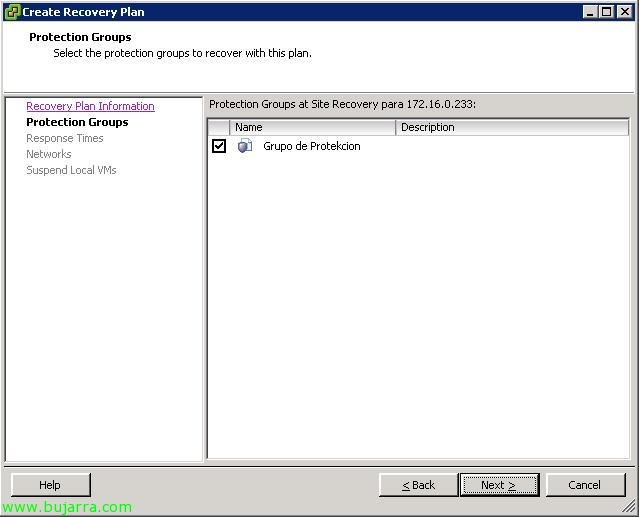
Y esto nos muestra los planes de protección que tengámos disponibles en el DataCenter principal, en mi caso solo tengo uno che tiene toda mi infrastructura virtual, “Prossimo”,
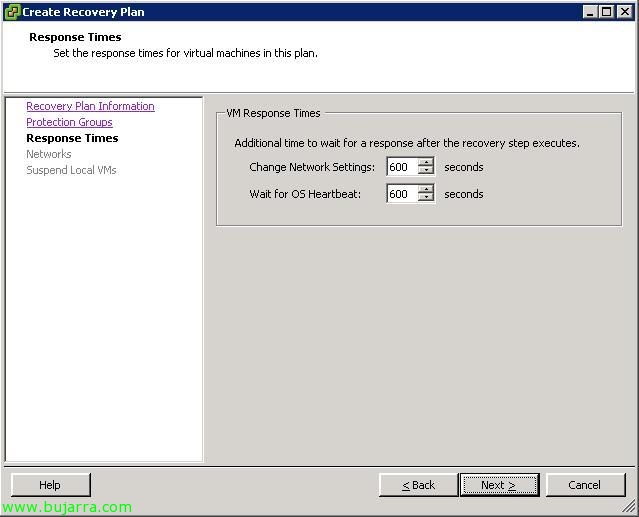
Indicamos tiempos extra para cuando se realice una recuperación de todo el entorno, “Prossimo”,

Seleccionamos la red que se usará para las pruebas que querramos hacer para testear si queremos comprobar que todo funciona correctamente,
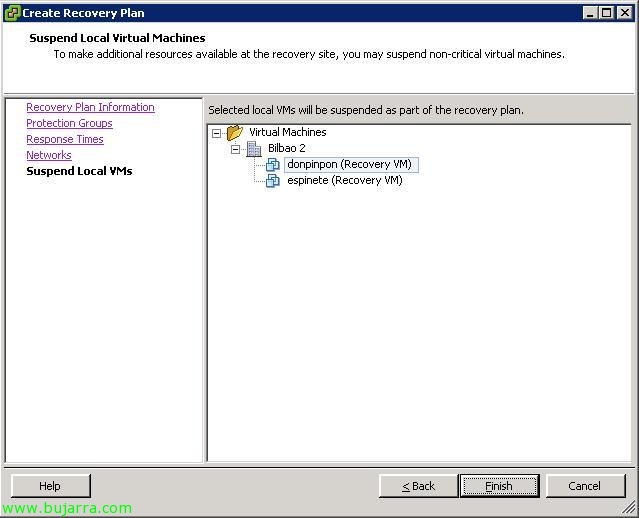
Seleccionamos las máquinas virtuales que queremos mantener con el estado ‘suspendido’ cuando se realice la migración al nuevo DataCenter, esto será si andamos escasos de recursos y levantar las máquinas críticas, “Finire”,

Y ahora no queda más que testear nuestro nuevo entorno, que funciona bien y sería capaz de realizar perfectamente la migración de nuestro entorno virtual entre diferentes DataCenters, para ello tenemos un botón verde “Test”,

Nos indica que podemos perder rendimiento al realizar esta tarea, aún que en principio no debe afectar a los usuarios y pueden seguir trabajando, ya que esto es sólo un test, “Sì”,
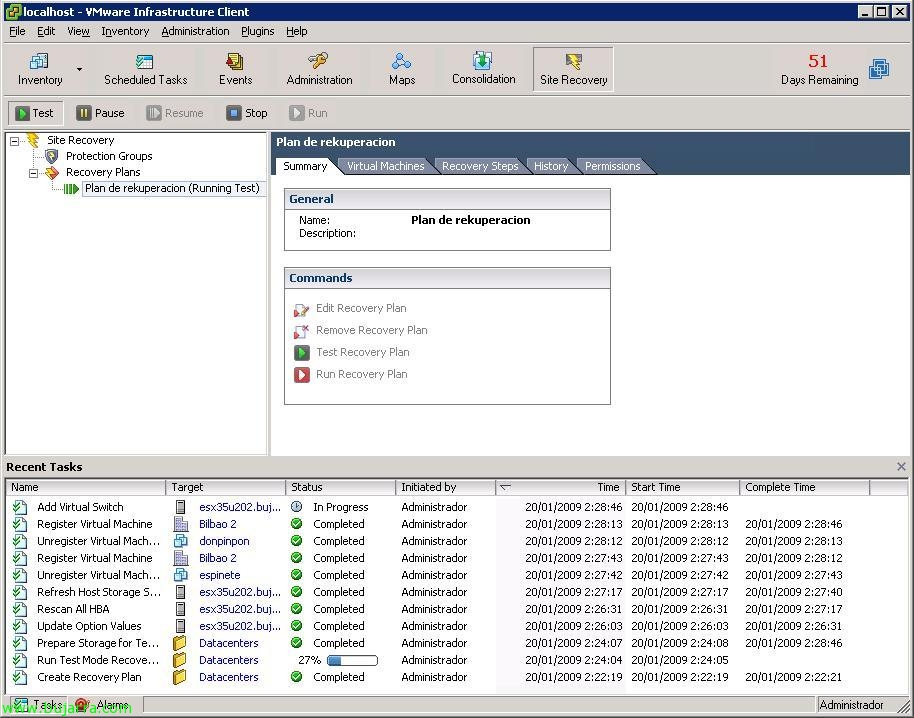
… vamos comprobando cómo nos va muovendo los recursos tra unos servidores y altri…

E questo è tutto, veremos en verde las pruebas satisfactorias y en rojo lo que está mal configurado. En mi caso me mark todo bien excepto la recuperación de las machines virtuales, ya que no se pueden sollevare pq mis risorse son escasos (lógico si mi servidor ESX es virtual, y no se pueden ejecutar MV en él!), así que comprobamos que todo es correcto, todos los pasos y si estamos satisfechos podemos pulsar en “Continuare” para volver a la pantalla principal de VMware Site Recovery Manager.
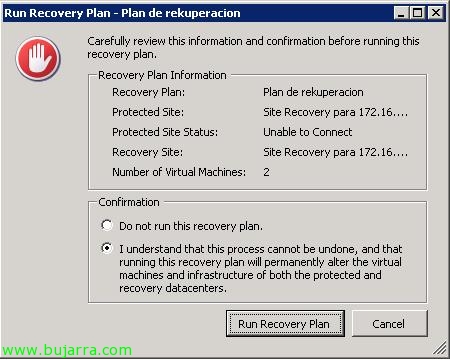
Occhio, si le damos al botón rojo, debemos accettar que NO hay posibilidad de una vuelta atrás, Questo è, La versione 1.0 de VMware Site Recovery nos permite realizar una migración del entorno virtual de nuestro CPD principal al secundario, pero no volver atrás de forma automática. Así que aceptaríamos la condición y ejecutaríamos “Run Recovery Plan” en caso de desastre (espero que nunca)!









