

Intégration de Lync Server 2010 avec OWA

Dans ce document, nous verrons comment intégrer la messagerie instantanée entre Microsoft Lync Server 2010 et Microsoft Exchange Server 2010 SP1 permettant à nos utilisateurs de se connecter depuis l'extérieur sans le client Lync, quelque chose qui manque alors qu'il existait auparavant dans Office Communications Server, par conséquent, nos utilisateurs, une fois connectés à OWA, pourront utiliser la messagerie instantanée depuis un navigateur n'importe où de manière sécurisée et avec n'importe quel appareil,

Sur le serveur ou les serveurs CAS (Serveur d'accès client – Accès client) nous devrons installer préalablement certaines conditions requises en plus des correctifs afin de pouvoir intégrer notre Lync Server avec nos serveurs CAS et pouvoir utiliser la messagerie instantanée via un navigateur une fois que nous serons connectés à OWA; nous installerons en premier Microsoft Office Communications Server 2007 R2 Web Service Provider, nous le téléchargeons depuis le site de Microsoft,

Plus tard, sur le CAS nous installerons le correctif suivant (KO 2501720) qui s'applique à Unified Communications Managed API 2.0.
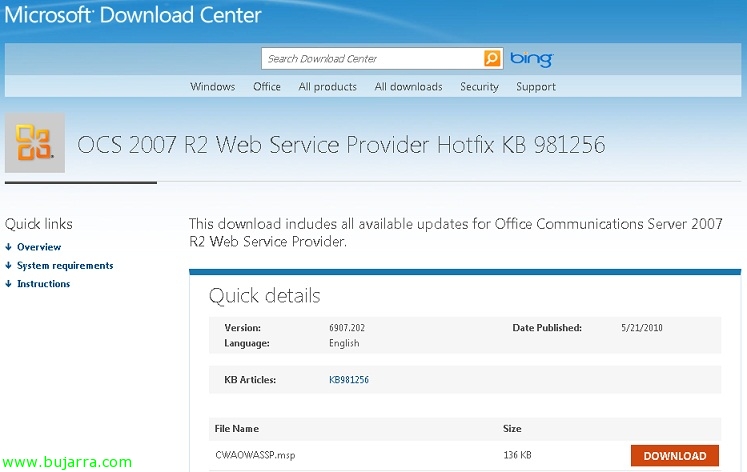
Également sur le CAS nous installons le Correctif (KO 981256) pour OCS 2007 R2 Web Service Provider,
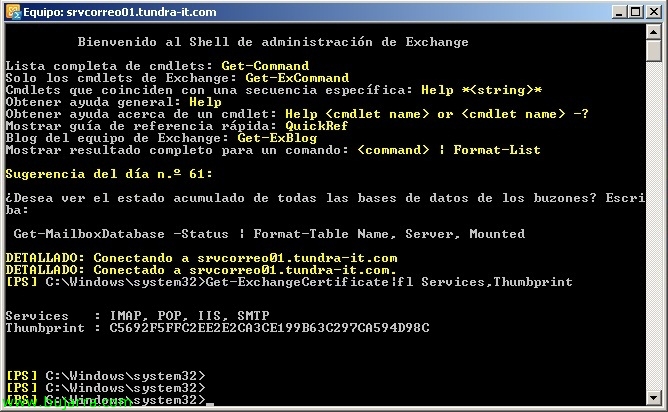
D’accord, una vez instalados los requisitos a nivel de software procedemos con la configuración, para ello abrimos una consola de Exchange Management Shell, con ‘Get-ExchangeCertificate|fl Services,Thumbprint’ obtendremos el thumbprint del certificado que estamos utilizando actualmente para IIS/OWA (Nous le copions).

Con ‘Get-OWAVirtualDirectory’ obtenemos el nombre que disponemos del sitio OWA , que será el sitio que modificaremos para poder disponer de IM,

Con ‘Get-OwaVirtualDirectory | Set-OwaVirtualDirectory -InstantMessagingType OCS -InstantMessagingEnabled:$true –InstantMessagingCertificateThumbprint THUMB_PRINT -InstantMessagingServerName SERVIDOR_LYNC’ podremos modificar nuestros sitios OWA para poder disponer de la mensajería instantánea, nous devrons indiquer le certificat que nous utiliserons via son empreinte digitale ainsi que le serveur Lync. une fois modifié, nous redémarrons IIS avec un 'iisreset'; avec cela, nous terminons la partie CAS.
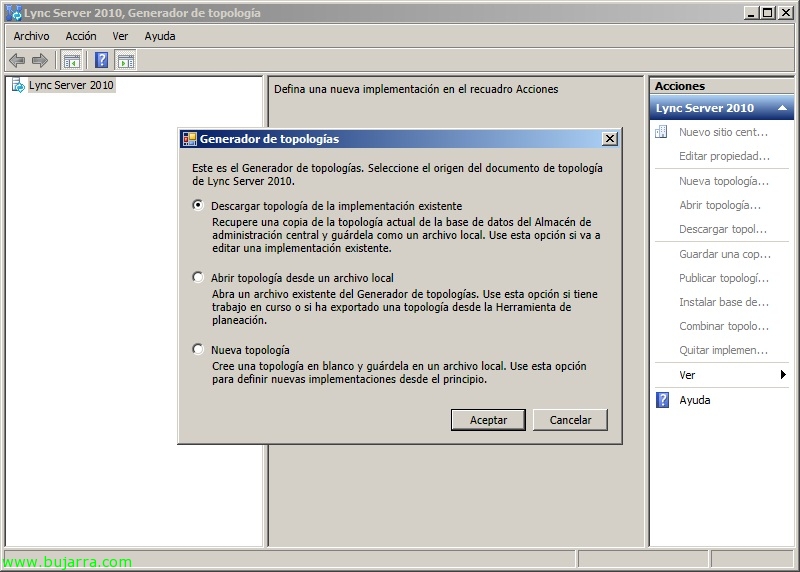
Maintenant, sur le serveur Lync Server, nous devrons modifier notre topologie pour ajouter notre serveur CAS (serveurs ou pool CAS) comme application de confiance; nous ouvrons le générateur de topologies & “Télécharger la topologie de la mise en œuvre existante”.

Dans “Serveurs d'applications de confiance” > “Nouveau groupe d'applications de confiance…”
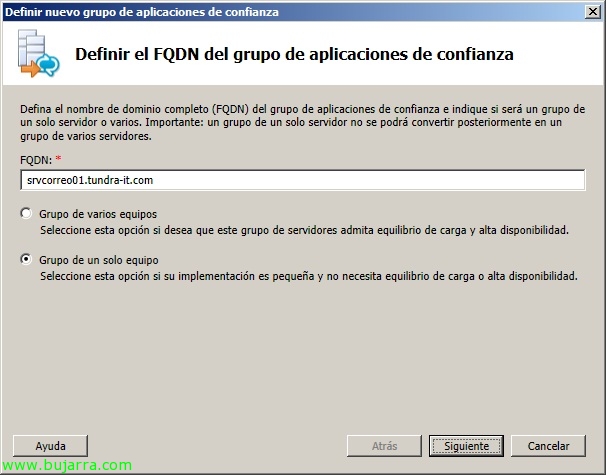
Nous saisissons le FQDN de notre serveur/pool CAS et cocher “Groupe d'un seul serveur”, “Suivant”,
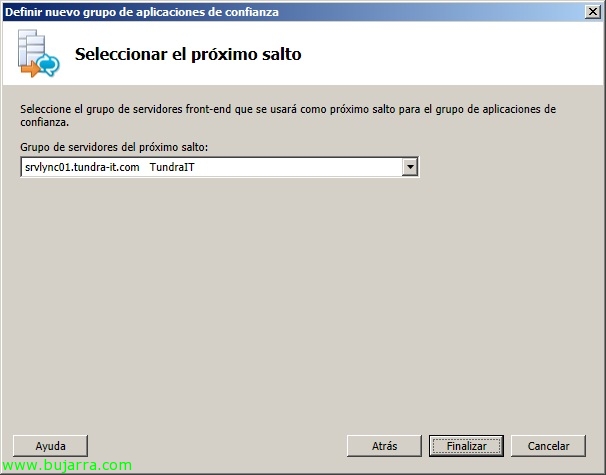
Nous sélectionnons notre serveur front-end Lync Server & “Fin”,

Y publicamos la nueva topología para guardarla en el almacén de administración central,

Para comprobar los cambios ejecutamos en una consola de Lync Server Management Shell ‘Get-CsTrustedApplicationPool’,

Con ‘New-CsTrustedApplication -ApplicationId VALOR_ID -TrustedApplicationPoolFqdn FQDN_GRUPO_APP -Port PUERTO’ creamos una aplicación de confianza y la asociamos con el grupo de aplicaciones de confianza; deberemos previamente buscar un puerto que tengamos libre (Dans ce cas, le 3333) para indicarlo.

Y con ‘Enable-CsTopology –v’ aplicaremos los cambios realizados.
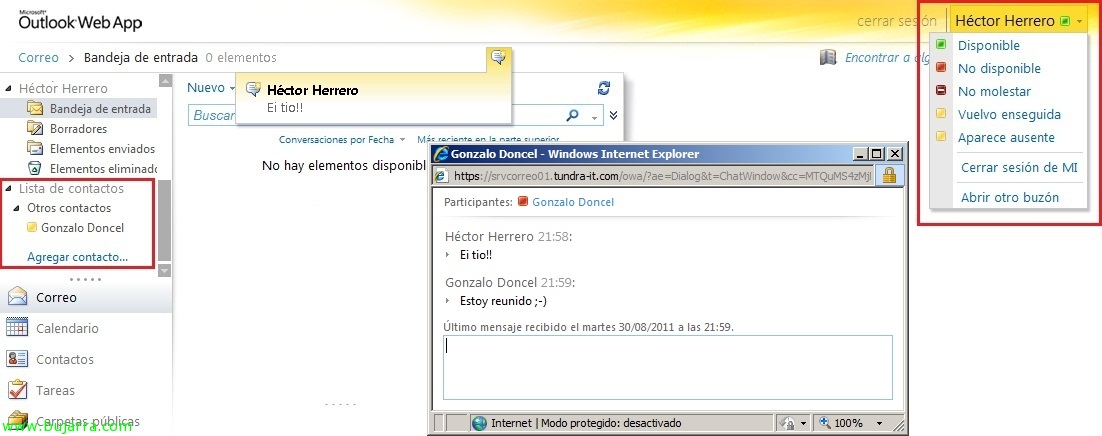
Podremos comprobar ya en OWA que podemos acceder y utilizar la mensajería instantánea de Lync Server totalmente integrado!









