
Migrando de vCenter Server a vCenter Server Appliance

Con esta gran herramienta de los VMware Labs, podremos migrar nuestro servidor de vCenter instalado en Windows al appliance linux de VMware vCenter Appliance, nos migrará la base de datos de SQL Server a vPostgres y todos los servicios principales, interesante ¿no? Por fin podremos migrar fácilmente vCenter de Windos a Linux, con el ahorro que conlleva de licencias!
Gogorarazteko:
- VCenter Server Windowseko zerbitzariak bakarrik migituko ditzakegu bertsio batekin 5.5 o superior.
- SQL datu-basea SQL Server kanpoko zerbitzari batean egon behar da. Hala ere, beti ere lokaleko SQL datu-basea atera eta kanpoko SQL zerbitzari batean aldi baterako jar dezakegu migrazio hau egiteko, Migrazioaren pausoetako batean adierazten da non dagoen datu-basea.
- vCenter Server zerbitzaria eta vCenter Appliance-ak bertsio bera izan behar dute migrazioa egin ahal izateko, Era berean, vCPU eta vRAM kopuru bera ere konfiguratu behar dute.
- vCentereko osagai guztiak zerbitzari berean izan behar ditugu (Inventory Service, vSphere Web Client eta VMware Single Sign On).
- SQL zerbitzaria izan behar da 2008 vCenter datu-basearentzat R2 edo berriagoa.
- Rolak mugituko ditu, permisos, pribilegioak, ziurtagiriak eta inbentario zerbitzua, kontuz, ez du Plug-inak migratuko, beraz, berriro erregistratu behar ditugu, SSOko erabiltzaileak/taldeak bezalaxe, hauek ere ez dira migratzen.
- Migratzeko aparailuari vCenter zerbitzariarekin konektatu beharko dio (443tcp, 445tcp), DB zerbitzariarekin ere bai (VCDB) eta vCenter Server Appliance zerbitzariarekin ere bai (22tcp eta 443tcp).
- En la versión 0.9, SQL Express ez dago onartua, ez du erabiltzaileak ezta alarma ekintza scripta migratuko.
- vCenter zerbitzuaren geldialdia behar du migrazio prozesuak, geldialdi laburra, baina geldialdia bai.
- Linked Mode ez dago onartua, vCenter guztiak modu berezian migratu behar dira.
- vCSA SUSE Linux Enterprisean oinarritua dago eta bertsio beretik aurrera 6 de vSphere no hay diferencia de capacidad entre el appliance de Linux o en Windows.
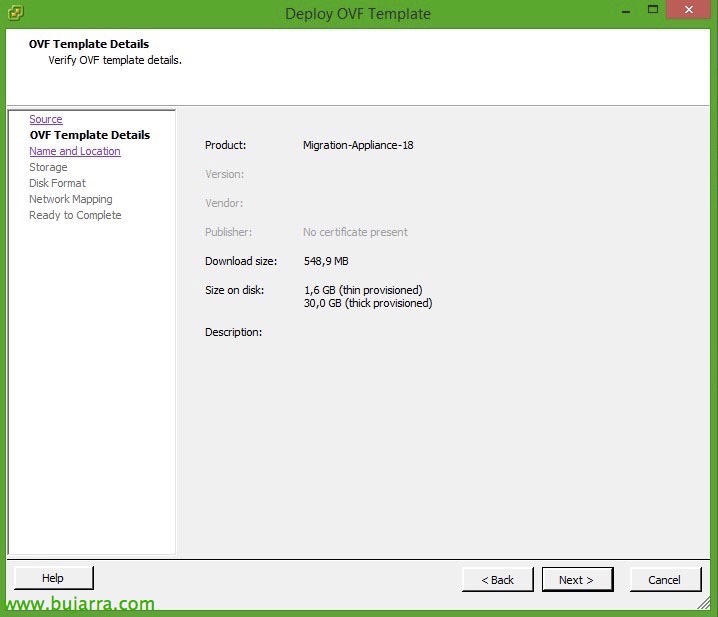
Ondo, antes de empezar será desplegar la MV de VMware vCenter Migration que nos lo podremos bajar de los Labs de VMware, y lo importamos como OVF en nuestra infraestructura & la arrancamos!
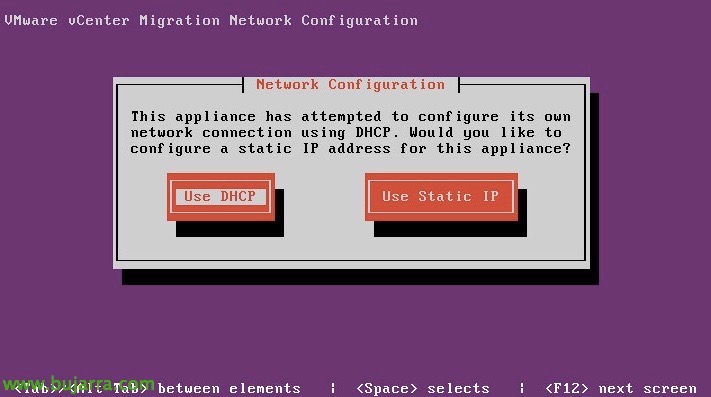
Al arrancarlo, deberemos configurar la red, podrá ser mediante DHCP o manual,
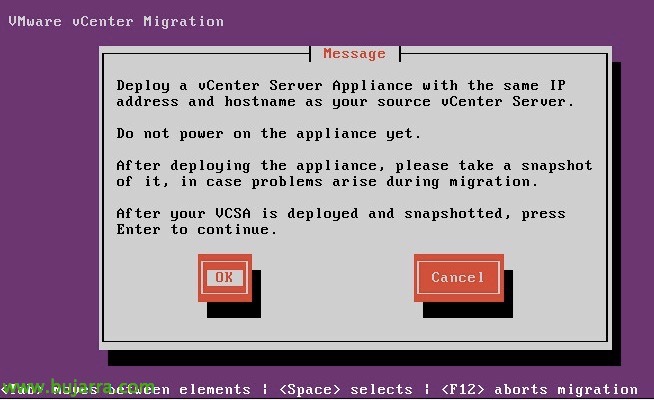
El primer paso sin duda, será la de desplegar el appliance de VMware vCenter Server Appliance (vCSA) en nuestra infraestructura virtual, deberá tener la misma versión y build que la instalación que ya tenemos del VMware vCenter Server (vCS), la arrancamos y configuraremos únicamente que tenga el mismo hostname que el vCenter Server y la misma dirección IP, ondoren itzaliko dugu eta snapshot bat aterako diogu. “OK”,
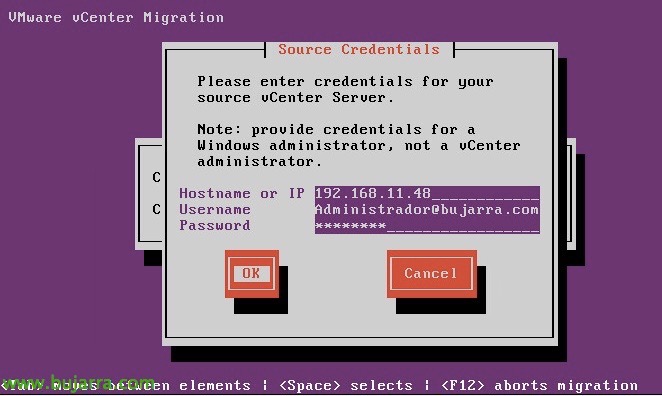
Bigarrena, vCenter Server jatorrizko zerbitzarira konektatzea izango da, IP/hostnamea eta Windows administratzaile baten kredentzialak sartuko ditugu (ez da derrigorrezkoa vCenter-koa izatea). “OK”,
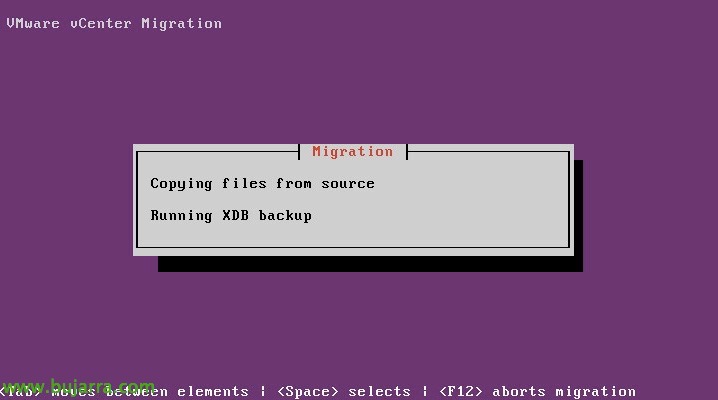
Ikusiko dugu nola kopiatu duen vCenter Server-eko edukia…
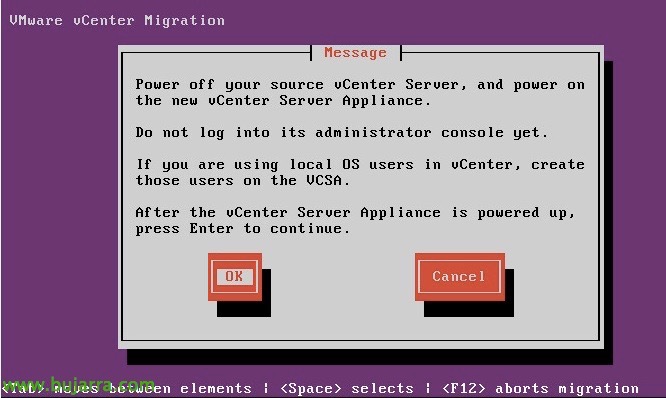
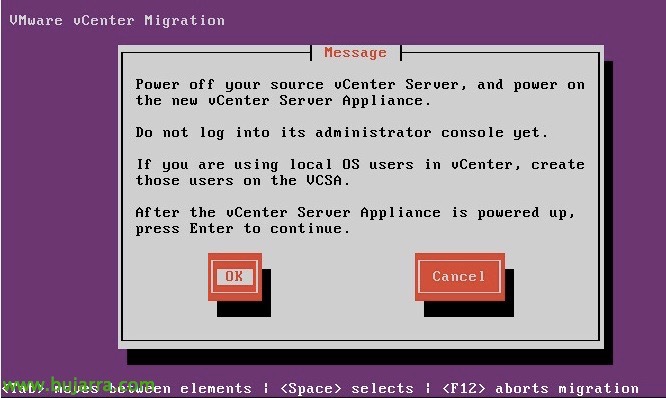
Ondo, jarraitu egin behar dugu vCenter Server itzaltzen eta vCenter Server Appliance pizten, orain izango da vCSA-n erabiltzaileak sortzeko unea, vCS-n sortuak bazauden, “OK” jarraitzeko!
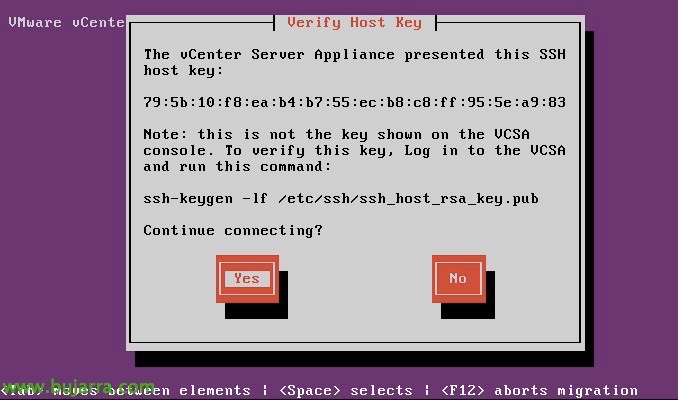
vCSA-ren SSH gakoa konfiantza dugu “Yes”,
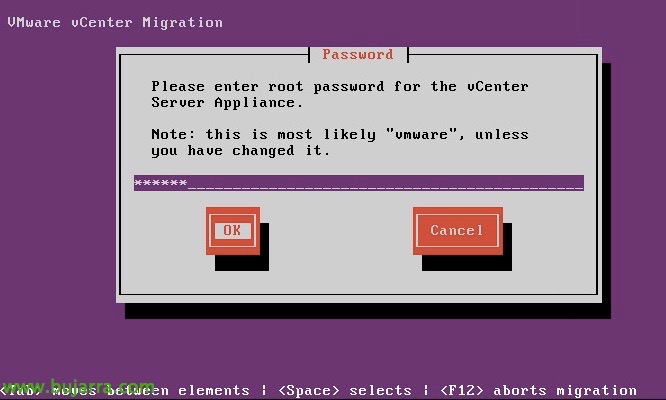
vCenter Server Appliance-eko root pasahitza adierazten dugu, aldatu ezean, lehenetsi ‘vmware’ izango da, “OK”,
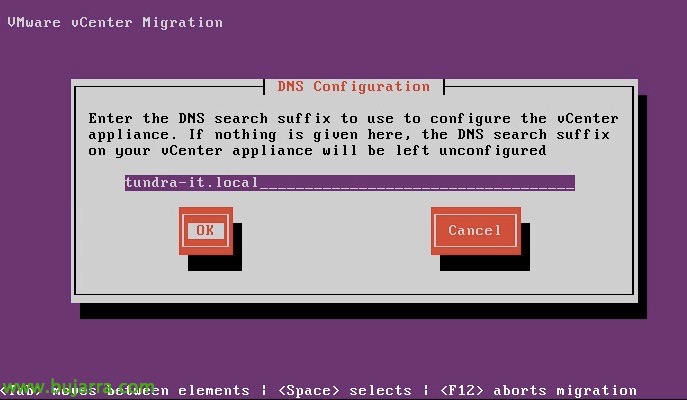
Gure sareko DNS bilaketa sufijoa sartzen dugu, “OK”,
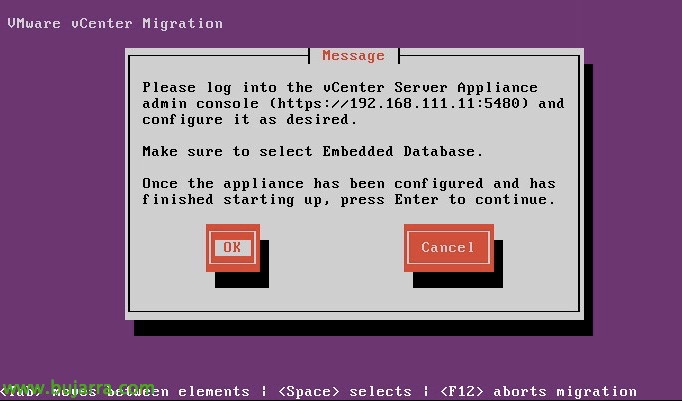
Debemos ir al vCenter Server Appliance y configurarlo en base a nuestras necesidades, luego volveremos aquí y pulsaremos en “OK”.
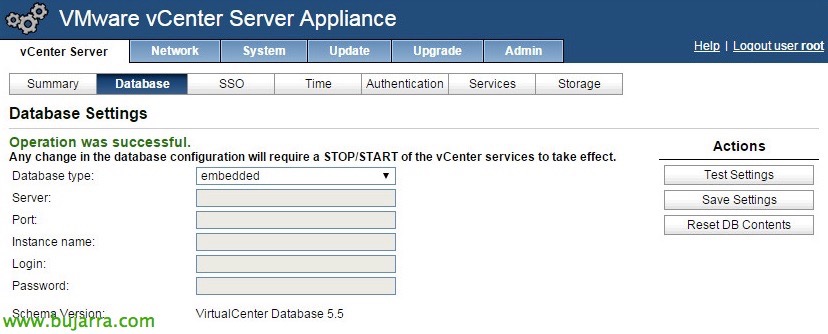
Tras entrar en el VMware vCenter Server Appliance (https://DIRECCIÓN_IP:5480), en la pestaña 'vCenter Server’ > 'Database’ indicaremos 'embedded’ y grabaremos los cambios.
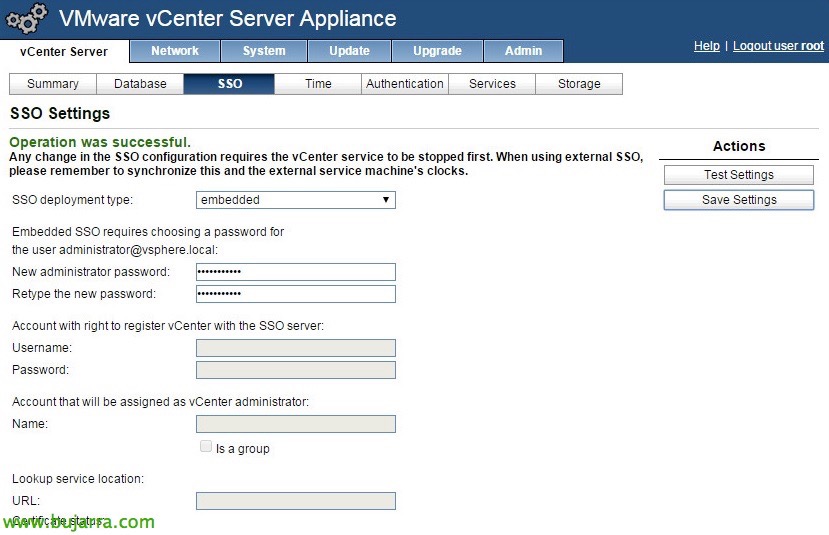
En la pestaña 'SSO', indicaremos una contraseña si es que no la hemos establecido al usuario ‘ad***********@*****re.local‘, además indicaremos que el despliegue de SSO es embebido también. “Save Settings”,
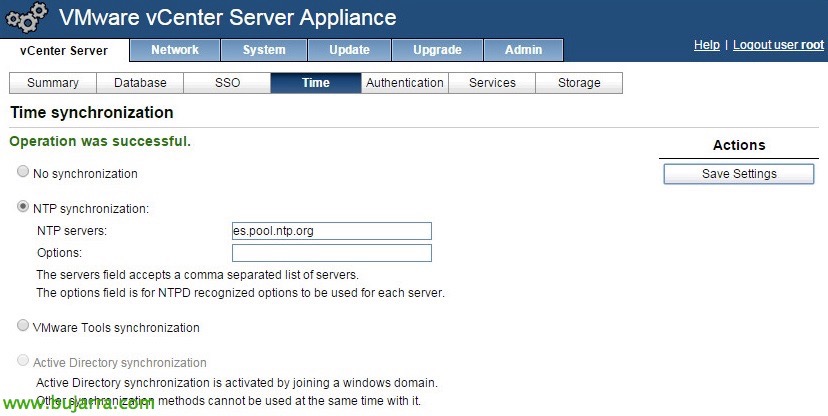
En la pestaña 'Time’ deberemos configurar el servicio de hora, que coja la hora mediante un servidor NTP si es posible de nuestra red, y grabamos los cambios!
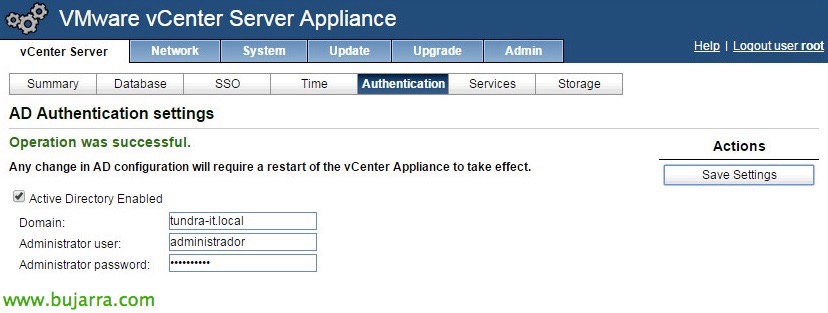
‘Authentication’ fitxan’ nos uniremos al AD para las validaciones si es que así lo teníamos configurado, sustatu “Save Settings” aldaketak gordetzeko.
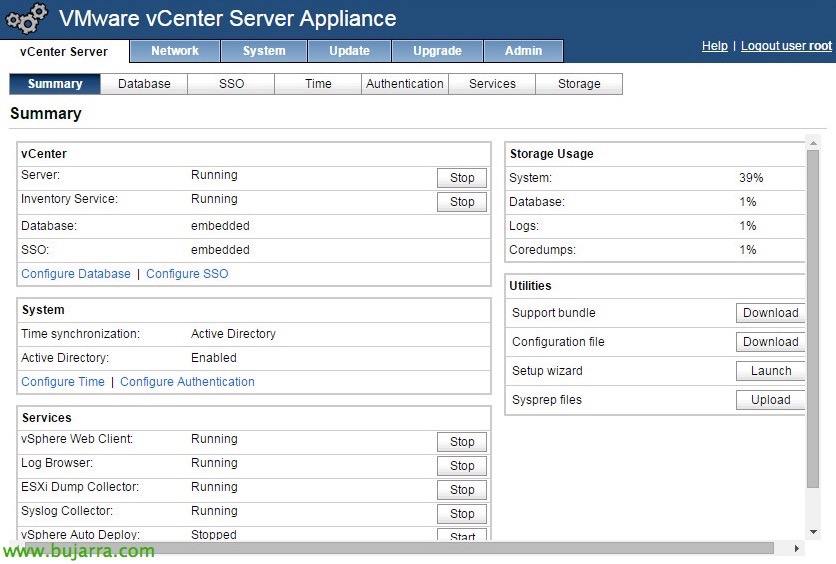
Ondo, confirmamos que todo es correcto y confirmarmos que los servicios los tenemos arrancados.
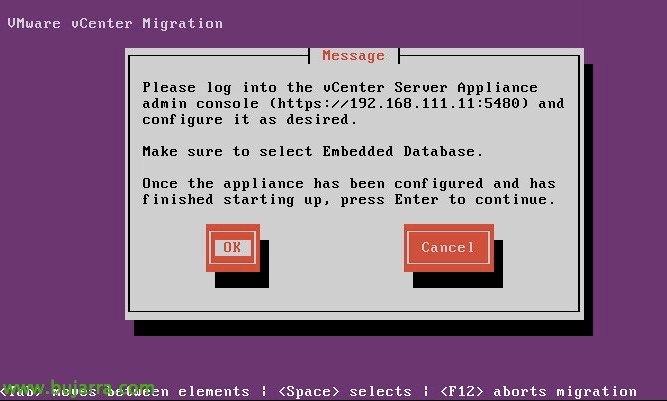
Por lo que ya podremos darle a “OK” y continuar con la migración,
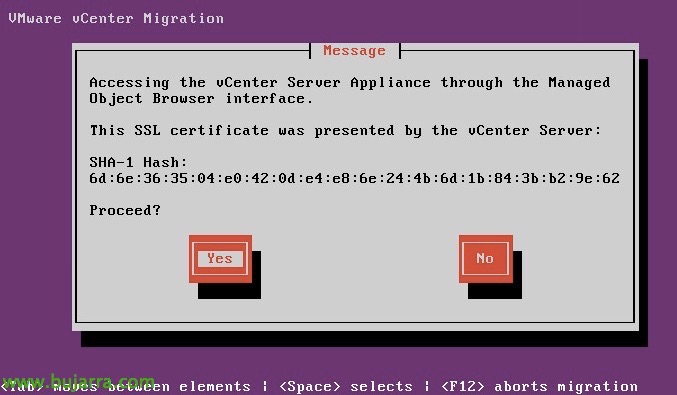
“Yes”,
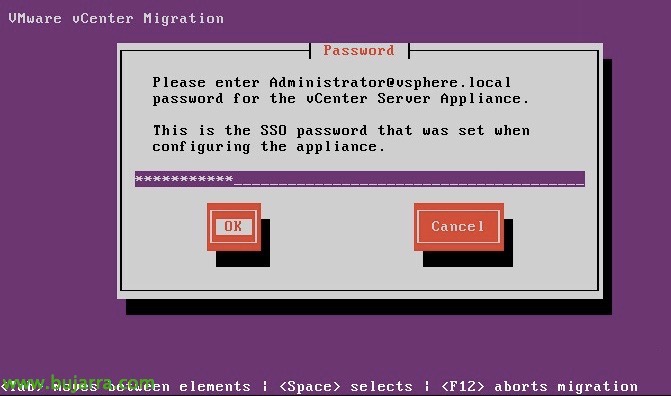
Ahora debemos indicar la contraseña de ‘ad***********@*****re.local‘ de nuestro vCSA & “OK”,
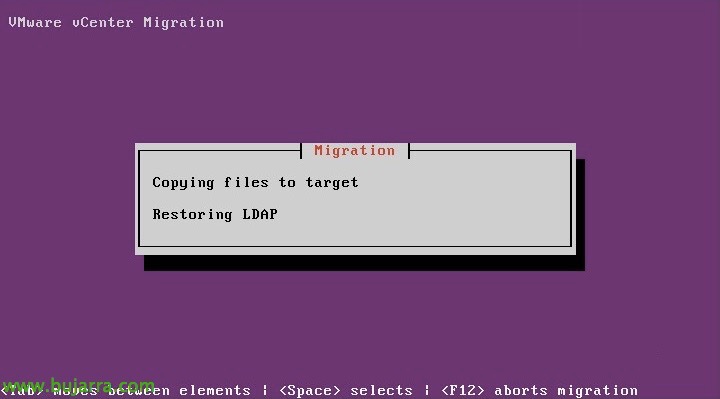
Y veremos como restaura en el vCSA ciertas configuraciones,
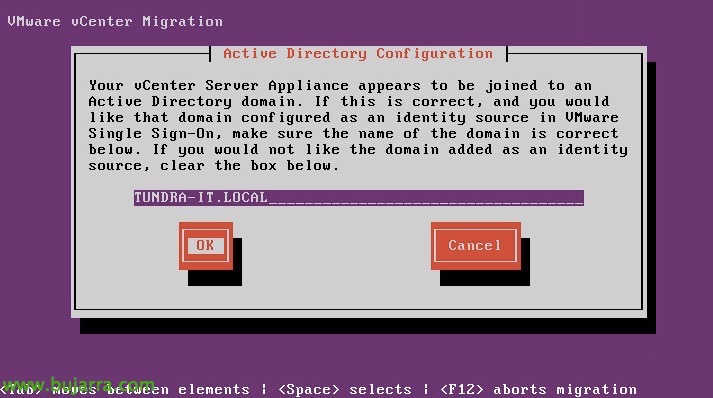
Al disponer del vCSA en dominio, debemos configurar si es correcto el uso de este mismo Directorio Activo para realizar Single Sign On, “OK”,
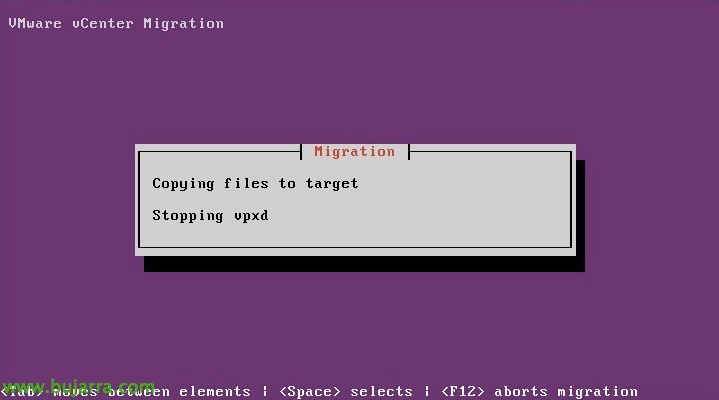
Esperamos mientras sigue copiando ficheros, para servicios…
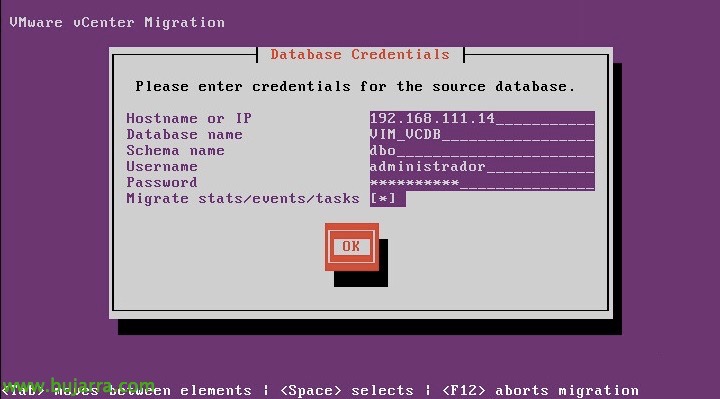
En este paso debemos conectar contra el servidor SQL Server que tiene nuestra base de datos de vCenter Server, daremos todos los datos de conexión, nombre de BD… y pulsamos “OK”,
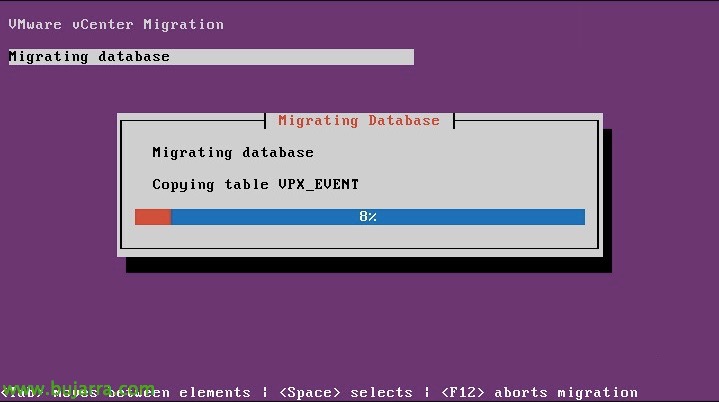
Ondo!! ya está migrando nuestra querida base de datos de SQL Server a vPostgress!!! a esperar!!
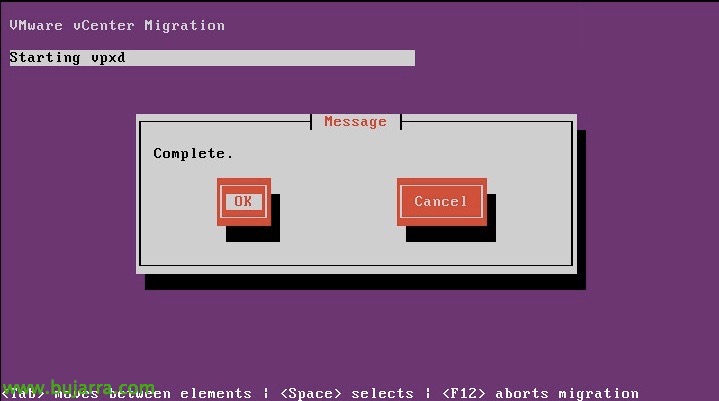
Eta ezer, esperamos mientras arranca los servicios de vCenter completa toda la migración, una vez realizado, comprobaremos que todo es OK y ya podremos eliminar esta MV y trabajar a partir de ahora con un vCenter Server en linux gracias a su appliance!!!









