Session Recording en Citrix XenApp 7.6 Feature Pack 1

Una de las novedades principales que trajo el Feature Pack 1 de Citrix XenApp o XenDesktop 7.6 fue la recuperación de las grabaciones de las sesiones de usuarios en Citrix, pudiendo grabar en video cualquier interacción de los usuarios con las apps corporativas; antiguamente conocido como SmartAuditor y ahora como Session Recording. Si bien es cierto, por ahora sólo está soportado en SO de servidores, por lo que en los desktops todavía nos tocará esperar!

Disponemos de 5 elementos base:
- Servidor de grabación de sesiones de Citrix.
- Base de datos de grabación de sesiones.
- Consola de directivas de grabación de sesiones.
- Agente de grabación de sesiones.
- Reproductor de grabación de sesiones de Citrix
Podremos desplegar el Session Recording en los siguientes idiomas en nuestros servidores: Inglés, Frances, Alemán, Japones, chino simplificado y por supuesto el Español. Recordar que es una característica de la edición Platinum!
Los componentes de administración pueden instalarse en un único servidor (Servidor de grabación de sesiones de Citrix, Base de datos de grabación de sesiones y la Consola de directivas de grabación de sesiones), SO soportados: Microsoft Windows Server 2008 R2 con SP1, 2010 edo 2012 R2. El Reproductor de grabación de sesiones de Citrix adicionalmente podremos instalarlo bajo Windows 7 SP1rekin, 8 eta 8.1. Eso sí, edozein osagairen instalazio guztiak .NET Framework aurrez instalatuta edukitzea eskatuko du 3.5 SP1rekin.
Datubasearen eskakizunak: SQL Zerbitzaria 2008 R2 SP3rekin, SQL Zerbitzaria 2012 SP2 edo SQL Serverrekin 2014. Datubasea 'CitrixSessionRecording' izenarekin sortuko da’ eta ezin izango da aldatu. Gainera, SQL Server Browsing zerbitzua martxan egon beharko da DB zerbitzarian, SQL Edizioa ez da garrantzitsua izango.
Azkenik, agente bat instalatuko dugu Citrix zerbitzarietan (XenApp) erabiltzaileen saioak grabatu nahi baditugu, eta saioen grabaketa erreproduzitzailea bideoak ikusteko
Informazio gehiagorako ikusi web oficial de Citrix non bere eskakizunak azaltzen diren.
Aurrezko prestaketa,
En este documento instalaremos los componentes de administración en un único servidor (Servidor de grabación de sesiones, Base de datos de grabación de sesiones y la Consola de directivas de grabación de sesiones), utilizaré un servidor de base de datos externo.
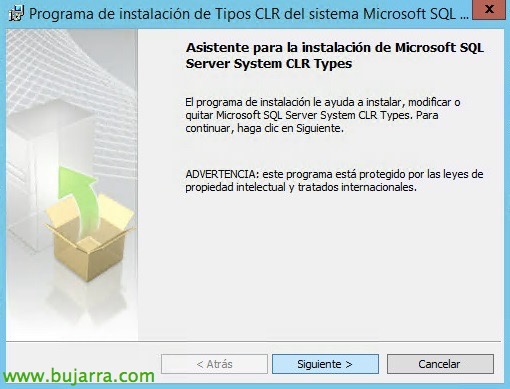
Deberemos instalar antes de nada Microsoft SQL Server 2008 R2 SP3 System CLR Types, lo podremos bajar de la web de Microsoft del Feature Pack (normalmente 'SQLSysClrTypes.msi’ de x64). Lo instalaremos en el que será servidor de Base de datos de grabación de sesiones Citrix.
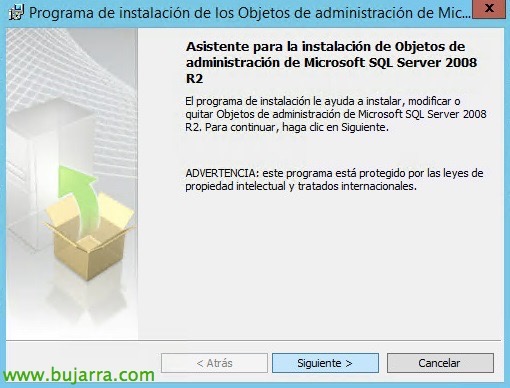
Continuaremos instalandole además el componente Objetos de administración de Microsoft SQL Server 2008 R2 que lo descargaremos de la misma web y este se llama SharedManagementObjects.msi.
Gainera, para instalar el servidor de grabaciones, necesitaremos instalar como sabemos .NET Framework 3.5 SP1, además del rol de IIS y las siguientes funciones del rol, en “Segurtasuna” habilitaremos 'Windows autentikazioa', en “Desarrollo de aplicaciones” markatuko dugu 'ASP.NET 3.5', en “Kudeaketa tresnak” > “IIS 6 kudeaketarako bateragarritasuna”, markatuko dugu 'IIS6 metabase bateragarritasuna', 'IIS 6 WMI bateragarritasuna', 'IIS 6 kudeaketa kontsola'’ eta 'IIS 6 scripting tresnak'. Azkenik, hurrengo ezaugarri hau ahaldunduko dugu 'Message Queue Server'’ & 'Message Queue Server zerbitzuak'’ & 'HTTP bateragarritasuna'.
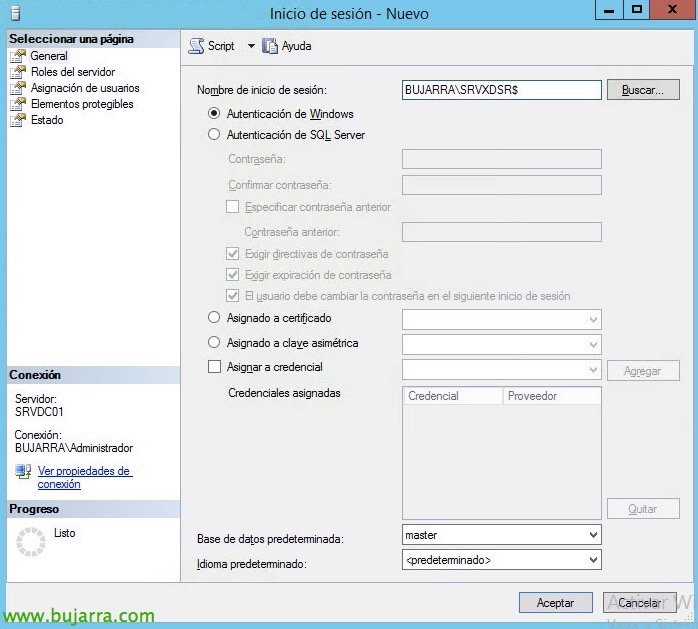
Orain SQL Server zerbitzarian jarraitzen dugu, non saioa sortu behar dugun ('Segurtasun'-ean) gure grabazio zerbitzariaren talde kontuarekin.
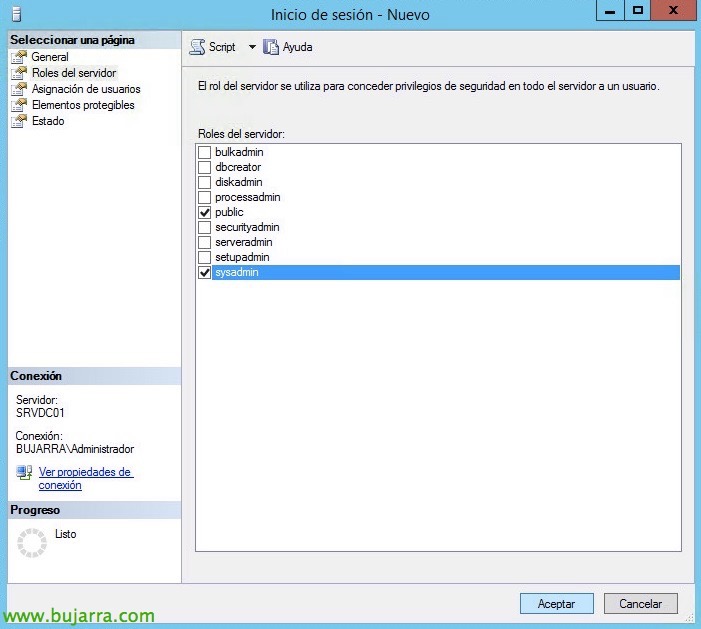
Gainera, 'Zerbitzari rolak'-ean’ adieraziko dugu 'sysadmin' dela,
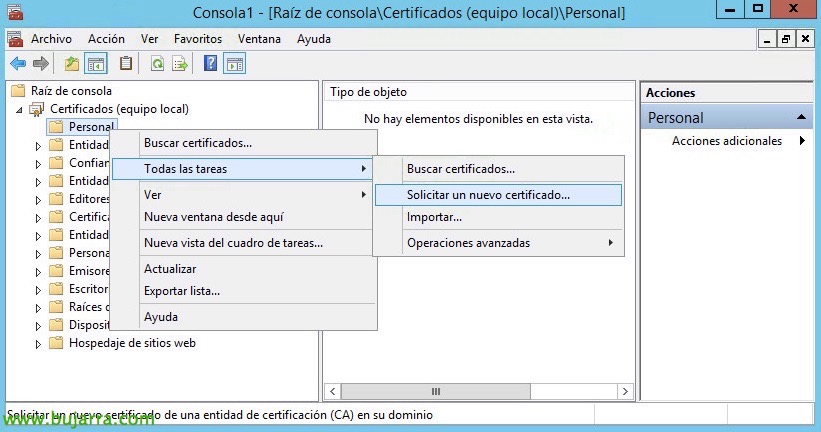
Gehiago, necesitaremos un certificado de servidor válido para que todas las conexiones sean seguras, además que sea de confianza entre los agentes y el resto de componentes, lo mejor será tirar de una CA interna, desde el propio servidor hacemos una solicitud de certificado de 'Equipo’ & lo instalamos.
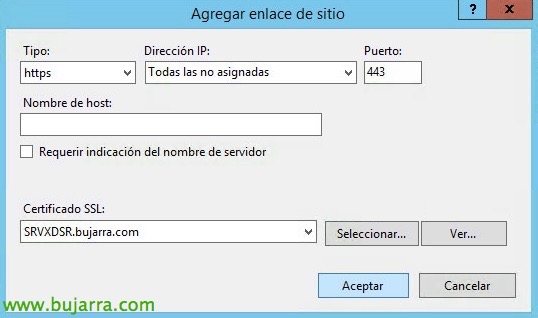
Tras generar el certificado, iremos al IIS, y lo enlazaremos al sitio web predeterminado, al puerto 443!
Instalación de Administración de grabación de sesiones,
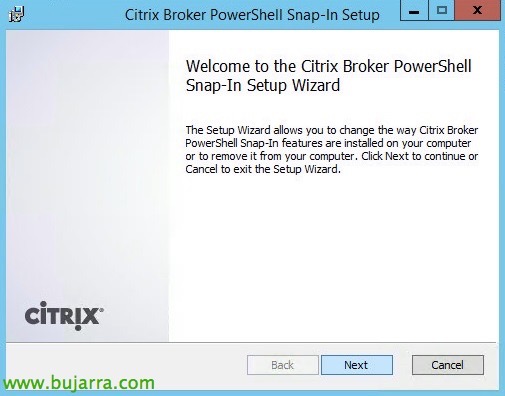
Ondo! empezamos instalando Citrix Broker PowerShell Snap-In (Broker_PowerShellSnapin_x64.msi),
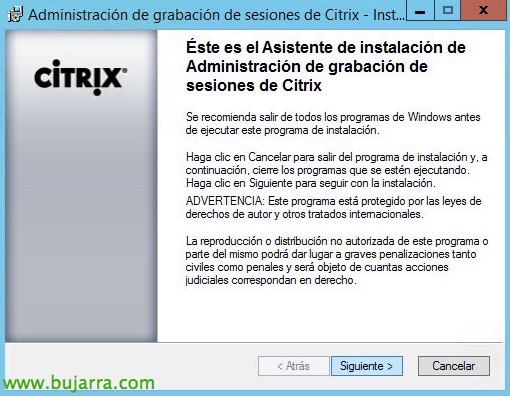
Ya por fin podemos comenzar instalando la Administración de grabación de sesiones de Citrix, ejecutaremos 'SessionRecordingAdministrationx64.msi’ para comenzar el asisntente!
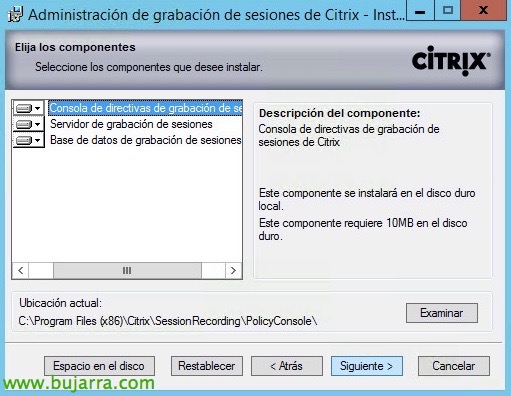
Debemos seleccionar los componentes core que instalaremos, en mi caso instalaré en un servidor todos los roles la Consola de directivas de grabación de sesiones, el Servidor de grabación de sesiones y la Base de datos de grabación de sesiones. Seleccionamos el path correcto, por defecto en '%ProgramFiles(x86)%CitrixSessionRecording'.
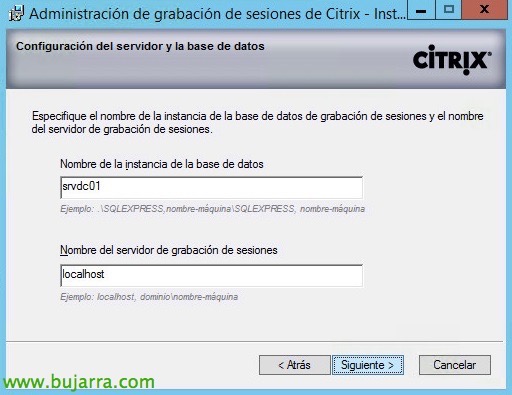
Debemos introducir el nombre del servidor SQL Server, donde nos creará la base de datos, además indicaremos quién es el servidor de grabación de sesiones, localhost en mi caso.
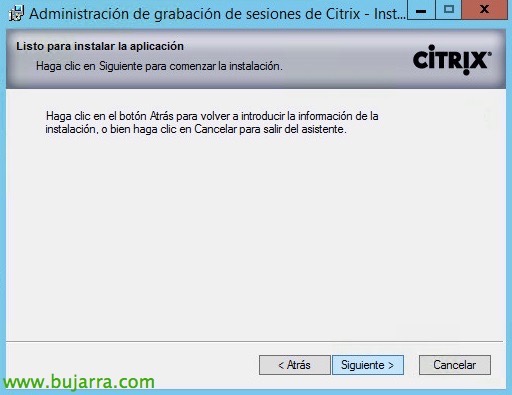
“Hurrengoa” instalatzen hasteko!
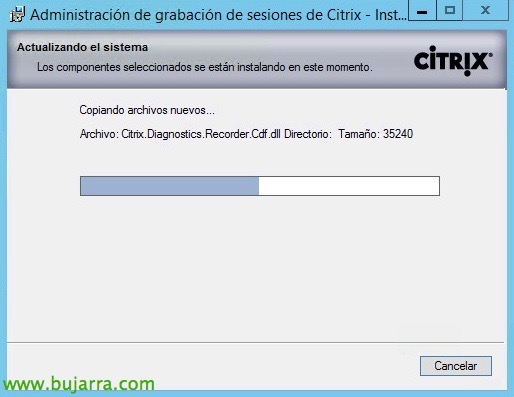
… esperamos unos segundos mientras instala…
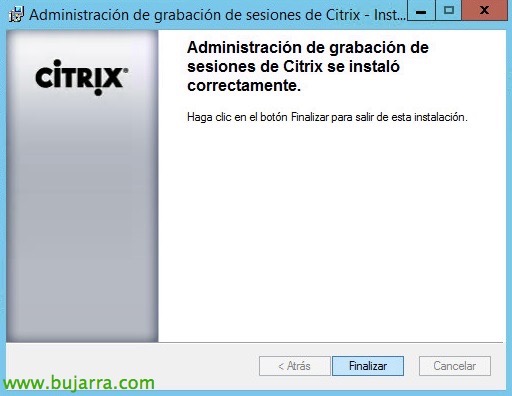
eta “Amaitu” ya tenemos la parte de servidor instalada.
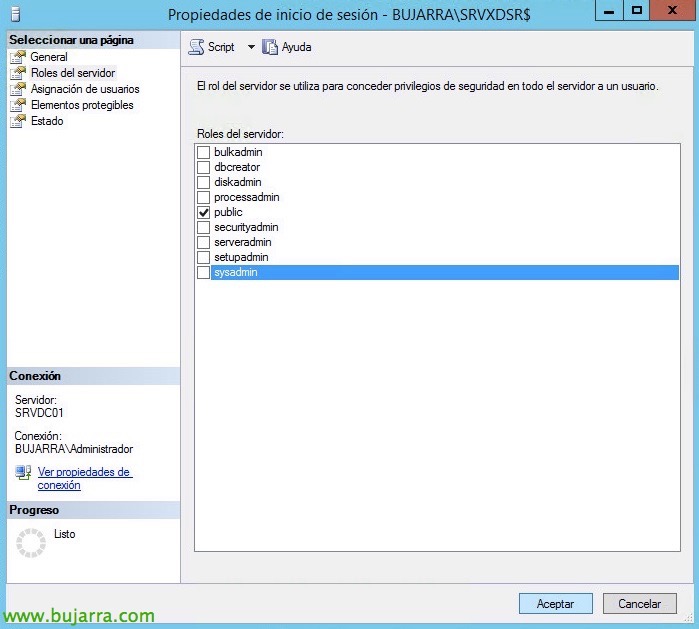
SQL-tik zerbitzariko kontuari 'sysadmin' pribilegioak kentzen jarraitzen dugu,
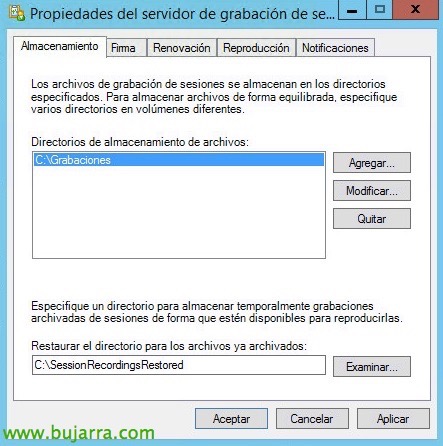
Grabazio zerbitzarian, Hasieratik irekitzen dugu > 'Saio grabazio zerbitzariaren propietateak', 'Biltegiratzea' fitxan’ Bideoen biltegia gordeko dugun bidea ezarri behar dugu.
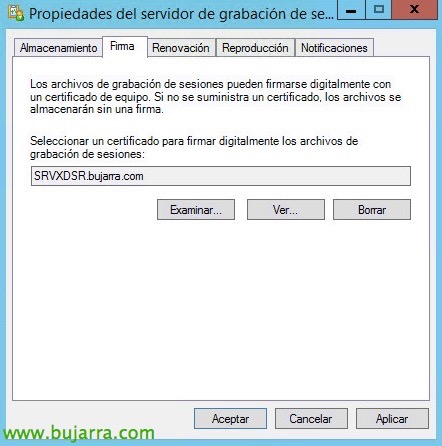
'Sinadura' fitxan’ Zein ziurtagaz grabazioak sinatuko ditugun adieraziko dugu.
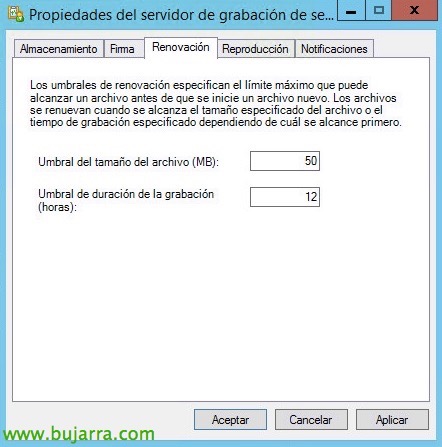
'Berritzea' fitxan’ Fitxategi bakoitzaren gehienezko tamaina adieraziko dugu (en MB), eta baita gehienezko iraupena ere (orduetan).
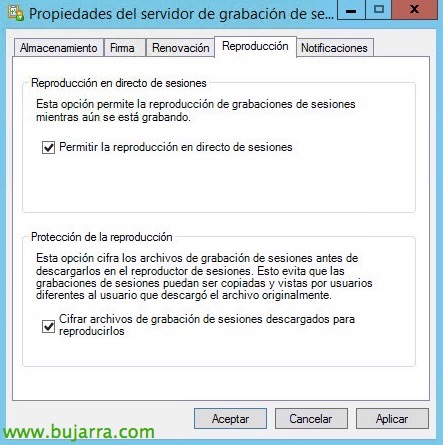
En la pestaña 'Reproducción’ indicaremos si permitiremos que while se está grabando una sesión activa podamos reproducirla, además si queremos cifrar los archivos!
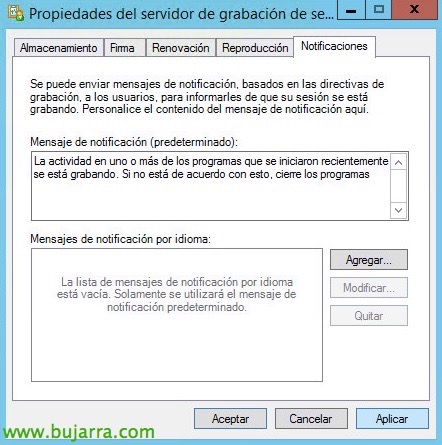
Azkenik, en la pestaña 'Notificaciones’ será donde personalizaremos el mensaje que más adelante verán los usuarios al ser grabados.
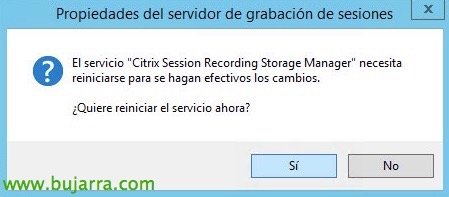
Al aceptar los cambios, se deberá reiniciar el servicio de 'Citrix Session Recording Storage Manager',
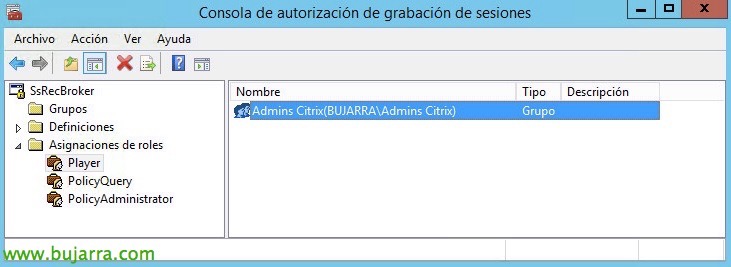
Jarrai dezagun, si abrimos la 'Consola de autorización de grabación de sesiones', deberemos de dar permisos a los administradores de Citrix para que puedan reproducir las grabaciones, horretarako, vamos a ‘Asignaciones de roles’ > ‘Player’ y agregaremos ahí los grupos que pueden visualizar.
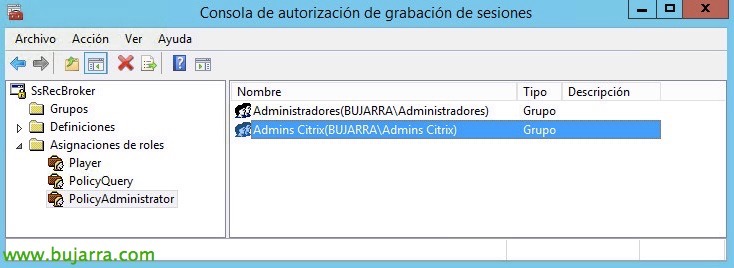
Gainera, en ‘PolicyAdministrator’ deberemos agregar los administradores que tienen privilegios para editar las políticas.
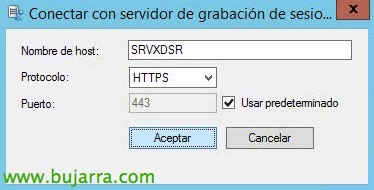
Gehiago, jarraitu., si abrimos la ‘Consola de directivas de grabación de sesiones de Citrix’, y nos conectamos contra el servidor de grabaciones,
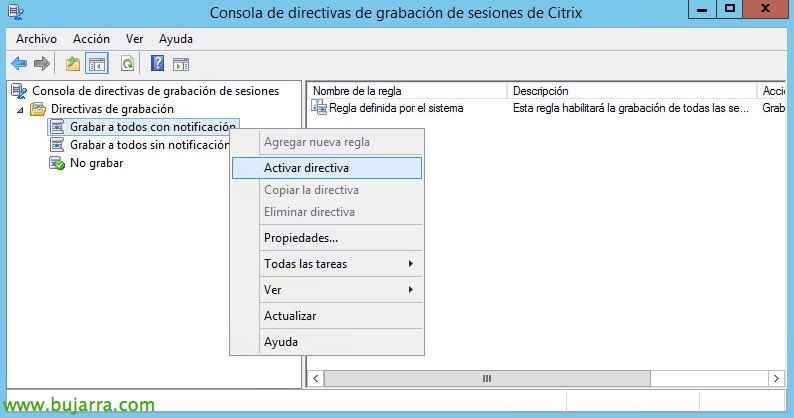
Podremos crear, modificar y activar la directiva que más nos interese a la hora de grabar, si grabar todas las sesiones de los usuarios, las de un cierto grupo de usuarios, grabatzen ari direla jakinarazi gabe edo hori saihestuz.
Agente de grabación de sesiones,
Grabazio-agentzia instalatu beharko da nahi ditugun erabiltzaileen saioak grabatzen dituzten zerbitzari guztietan, aplikazioak eta/edo mahaigaineko inguruneak argitaratzen dituzten zerbitzariak izan daitezke

Beharrezkoak instalatzen ditugu (jakin badakigu baita .NET Framework ere 3.5 SP1) > ‘Message Queue Server’ & 'Message Queue Server zerbitzuak'’ & 'HTTP bateragarritasuna'.
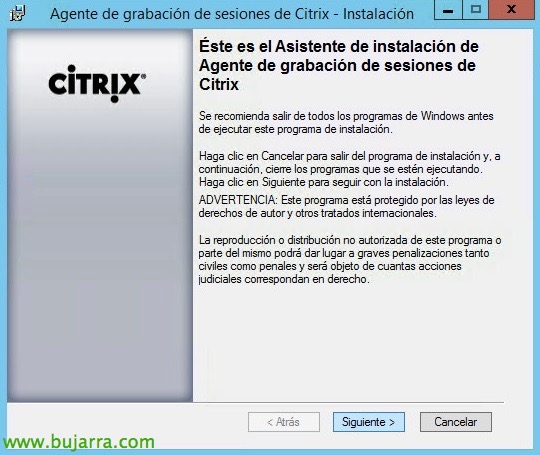
Saioak grabatzeko agentzia instalatzeko, ‘SessionRecordingAgentx64.msi’ exekutatuko dugu,
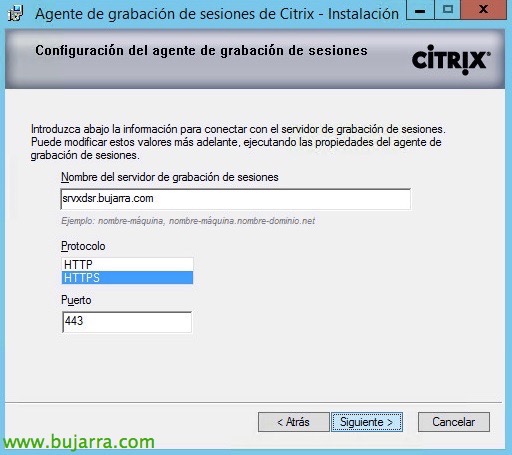
Zehaztuko dugu zein den saioen grabazio zerbitzaria eta konektatzeko protokoloa ezarriko dugu, HTTPS adierazten dugu eta lehenetsitako ataka 443.
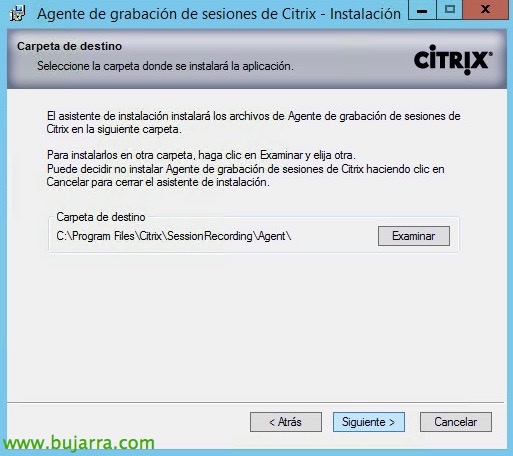
Confirmamos el path de instalación, por defecto '%ProgramFiles%CitrixSessionRecordingAgent’

… esperamos unos segundos mientras instala…

Listo, sustatu “Amaitu”!
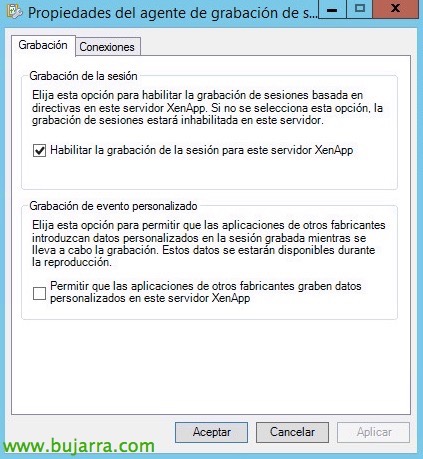
Abrimos desde el menú Inicio > 'Propiedades del agente de grabación de sesiones', y deberemos marcar el check de 'Habilitar la grabación de la sesión para este servidor XenApp'.
Reproductor de grabación de sesiones de Citrix,
Si queremos reproducir las grabaciones, deberemos instalarlos el reproductor de grabación de sesiones de Citrix, podremos hacerlo en cualquier equipo.
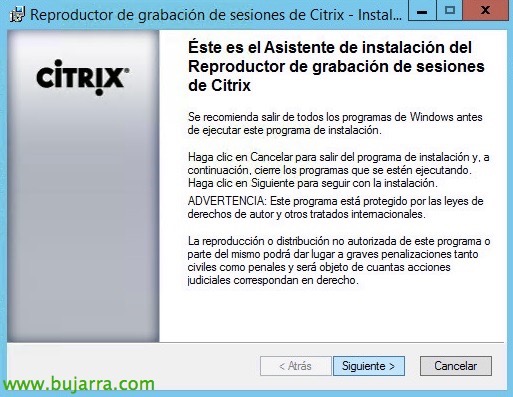
Ejecutamos 'SessionRecordingPlayer.msi’ Instalazio laguntzailearekin hasteko,

Confirmamos el path de instalación, por defecto '%ProgramFiles%CitrixSessionRecordingPlayer’
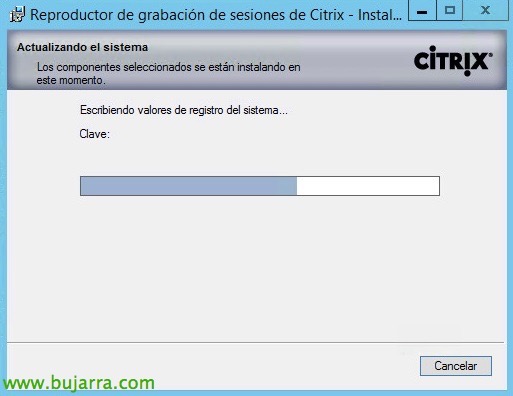
… Itxaroten dugu segundo bat instalatzen den bitartean…
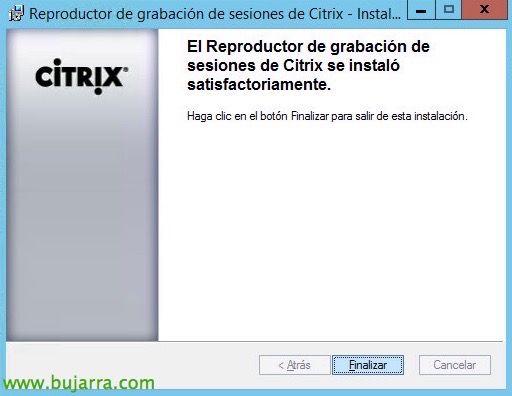
Zuzen! Jada gai izango gara edozein grabazio erreproduzitzeko grabazio zerbitzariari konektatuz!
Integration with Director,
Si queremos, Gure Director kontsolan Session Recording integra dezakegu, Gure erabiltzaileen edozein grabazio eten edo hasi ahal izango dugu.
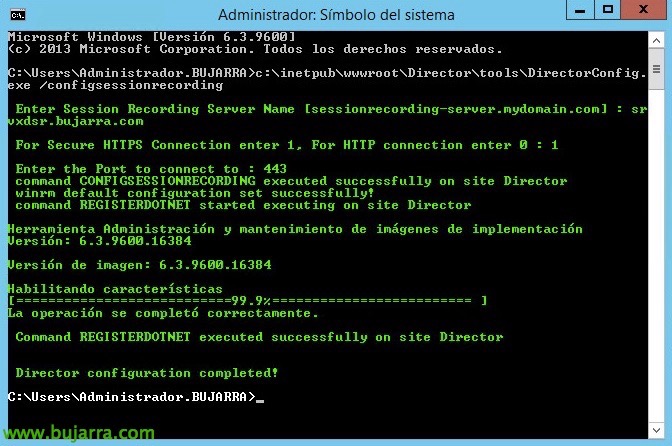
Citrix Director zerbitzaritik, administratzaile pribilegioak dituen CMD batetik , 'C' exekutatzen badugu:inetpubwwwrootDirectortoolsDirectorConfig.exe /configsessionrecording’ eta gurekin egiten dituen galderak erantzuten baditugu, Gure Director kontsolan grabazioa hasi edo gelditzeko aukera integratu ahal izango dugu erabiltzaile bati.
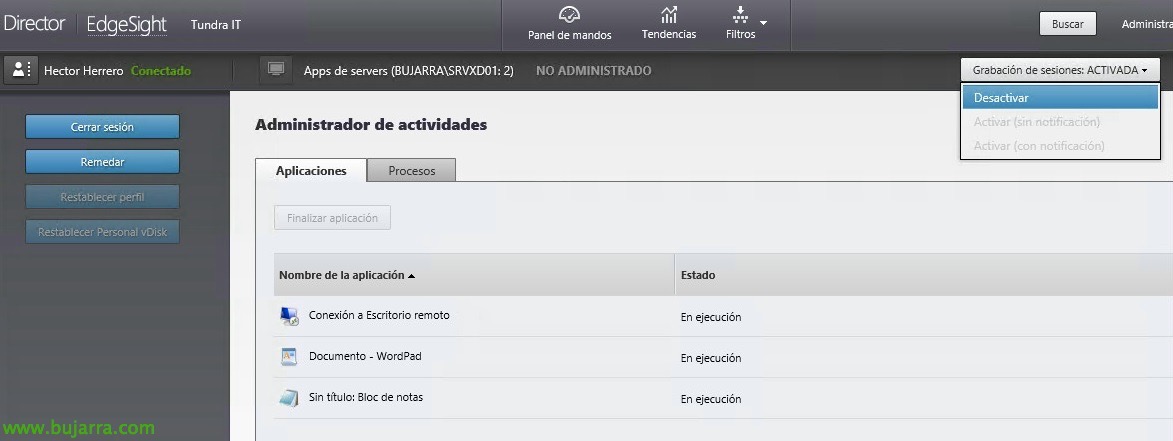
Directortik, veremos cómo al seleccionar un usuario, nos sale la posibilidad de detener o comenzar la grabación de la sesión de un usuario.

Y esta sería la pantalla que reciban a partir de ahora los usuarios que se conecten contra nuestra comunidad de Citrix, cada vez que inicien sesión, les dará un mensaje donde indicará que se les está grabando.

Si abrimos el reproductor de grabación, podremos conectarnos al servidor de grabaciones para poder visualizarlas de forma remota, etik “Tresnak” > “Opciones” > “Conexiones” > Agregaremos el servidor de grabaciones.
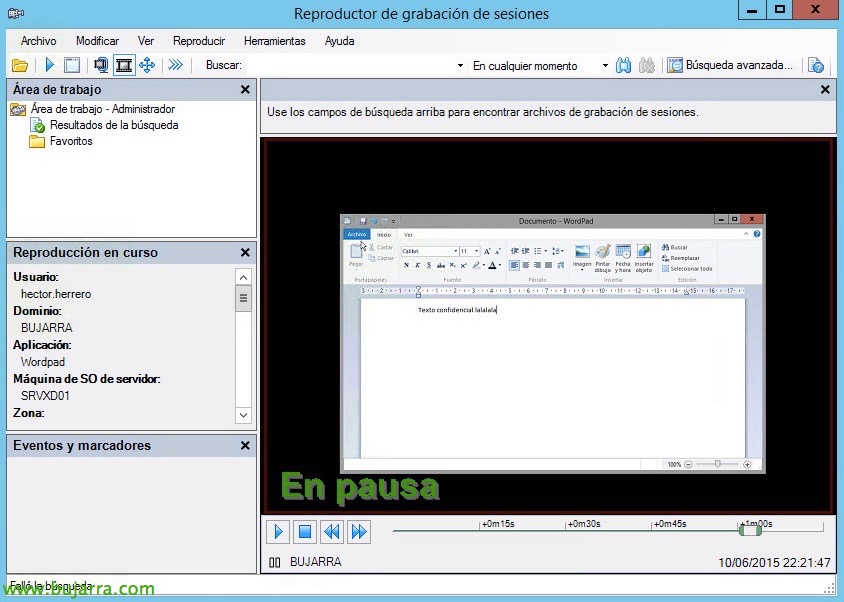
Y podremos hacer cualquier búsqueda por usuario, eta abar… y disfrutar de las grabaciones en caso que sean necesarias!!! Nahiko trikimailu ugari egin ahal izango ditugu, oharrak jartzea, grabazioen abiadurak handitu/murriztea…