
Nagios – Comprobando la Hora en máquinas Windows

Si queremos verificar el tiempo que tenemos de diferencia entre una máquina Windows y la hora que tiene su Directorio Activo, este es tu documento! Podremos comprobar con el siguiente script la diferencia de hora en milisegundos que tenemos, es super útil para comprobar un servicio tan crítico como es la Hora, y que todas nuestras máquinas la tengan perfectamente sincronizada!
En principio nos basaremos en el siguiente script 'check_ad_time.vbs', un Visual Basic script que fácilmente podremos ejecutar en remoto con NRPE, os lo podéis bajar de aquí: https://exchange.nagios.org/directory/Plugins/Operating-Systems/Windows-NRPE/check_ad_time-2Evbs/details
Pero en mi caso tuve que modificar dicho script ya que en máquinas Windows en Español me daba problemas y realmente no funcionaba, os lo dejo en este enlace por si preferís bajar este fichero corregido. Esan dut, podremos usar este sencillo script para verificar la diferencia horaria entre una máquina Windows contra un controlador de dominio o directly contra un servidor de hora NTP bien interno o público. Lo ejecutaremos de forma remota mediante NRPE, Beraz, si no has seguido previamente dicho documento, te recomiendo su lectura!
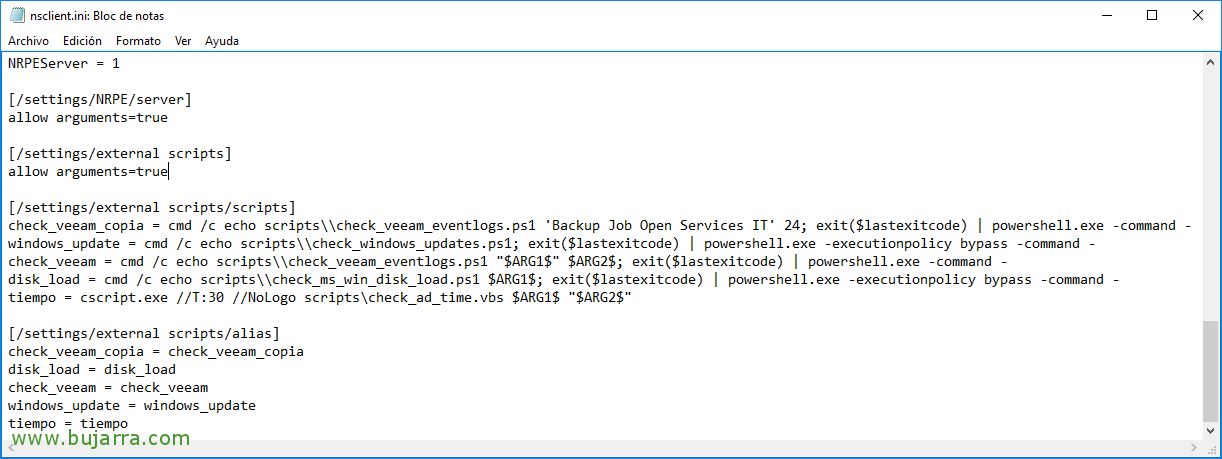
Descargamos check_ad_time.vbs, normalmente en el directorio 'C:\Program Files\NSClient++\scripts’, editamos el fichero 'nsclient.ini’ para agregar la siguiente configuración, donde definiremos el alias y luego el script que ejecutará. Llamará al vbs y le pasará 2 argumentos, el primero es contra qué lo checkea y el segundo el tiempo máximo de diferencia, mirará el offset en segundos. Podremos probarlo primeramente desde un CMD, si queremos claro!
[sourcecode][/settings/external scripts/scripts]
denbora = cscript.exe //T:30 //NoLogo scripts\check_ad_time.vbs $ARG1$ "$ARG2$"
[/settings/external scripts/alias]
denbora = denbora[/sourcecode]
Fitxategia grabatzen dugu eta NSClient zerbitzua berrabiarazten dugu ++.
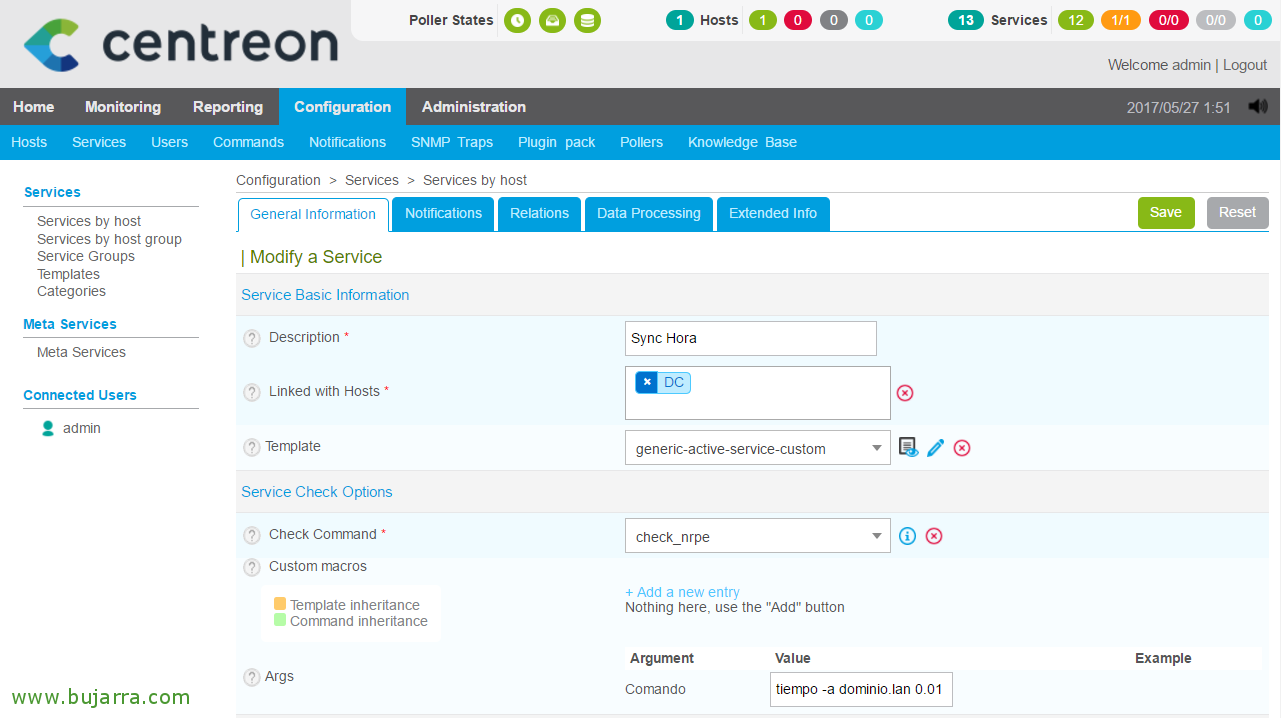
Eta ezer, jadanik Centreon-etik, zerbitzu hau monitorizatuko duen Zerbitzua sortu beharko dugu eta exekutatuko duen Hostarekin erlazionatu, Windows makinak izan beharko lirateke gure interesa duten guztiak. “Konfigurazioa” > “Zerbitzuak” > “Gehitu…” edo beti bezala, erosoena antzeko bat existitzen bada bikoiztea. Zerbitzuaren gutxienez honako aukerak konfiguratzen ditugu:
- Deskribapena: Monitorizazioan ikusiko dugun izena adierazten diogu, adibidez, 'Ordu Sinkronizatu' deitzen diot.
- Gurekin lotutako Host-ak: Esan dut, VBS script hori monitorizatzeko exekutatuko ditugun ekipamenduak.
- Txantiloia: Normalmente, seleccionamos 'generic-active-service-custom'.
- Check Command: Seleccionamos de la lista de comandos, 'check_nrpe'.
- Args: Exekutatuko duen scriptaren aliasa pasatzen dugu eta ondoren argumentuak. Nire kasuan, halako zerbait izango litzateke ‘denbora -a dominio.lan 0.01’
Guardamos con “Gorde”,
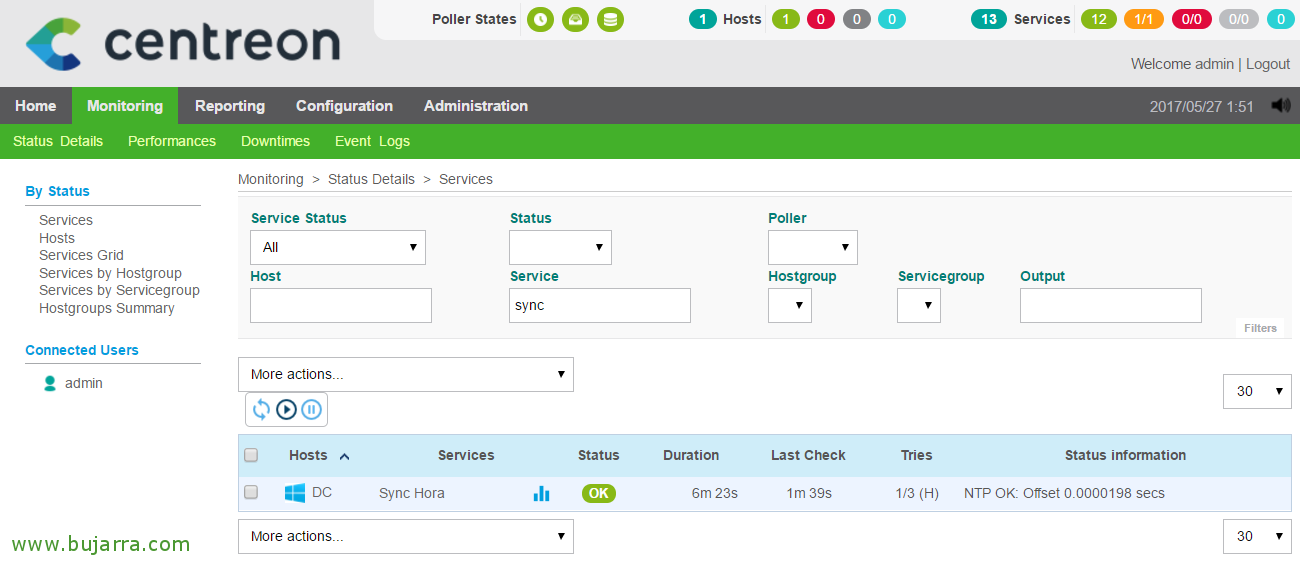
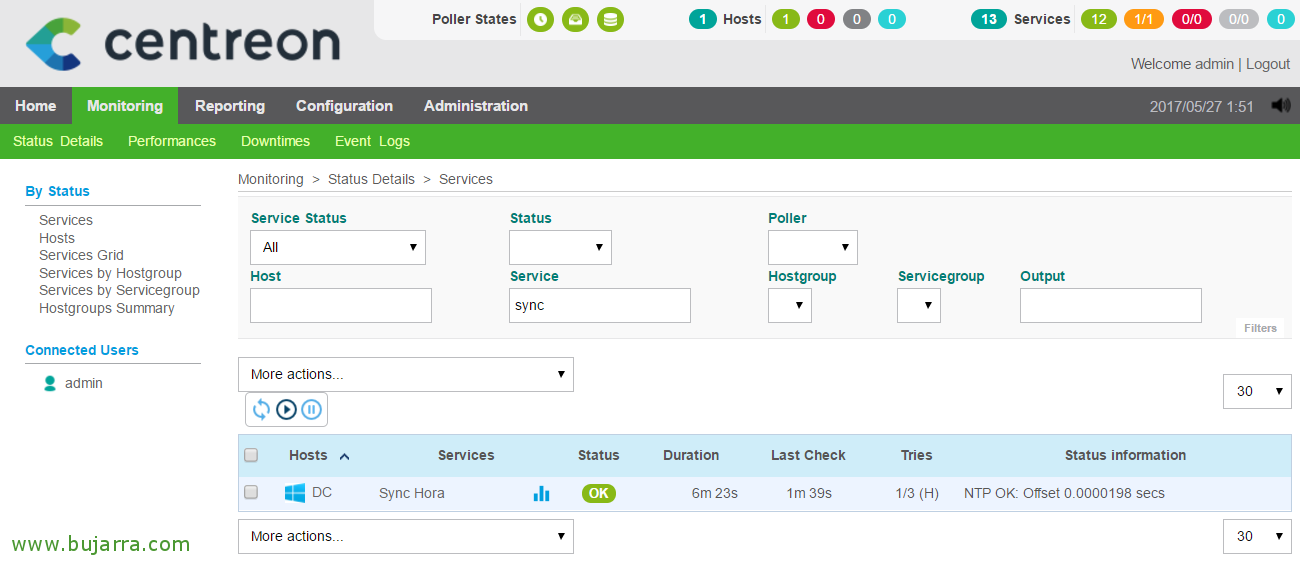
Y bueno, gorde ondoren, ezarpenak esportatu eta berriro kargatu, duguen moduan nekatuta gaudela egiten… 😉 nahikoa izango da monitoreatze ikusiara joan eta sortu berri dugun egiaztapen hau ondo funtzionatzen duen begiratzearekin! “Monitorizazioa” > “Egoera xehetasunak” eta ikusia Host edo Zerbitzuaren arabera iragazten dugu eta minutu batzuen buruan ikusiko dugu modu perfektuan exekutatzen dela! Horrekin dagoen zerbait hain funtsezkoa dena dugu gure makinetan: ordu zerbitzua guztiz kontrolatuta, edozein desorekarekin konturatuko gara, gure negozioan zerbitzu akats posibleak saihesteko!









