OTRS – Oinarrizko konfigurazioak 1/2

OTRS instalatu ondoren normalean egin beharreko hainbat konfigurazio oinarrizko dokumentutan ikusiko ditugu, jakina denez, Ticketing sistemarik onenetako bat da, batez ere pertsonaliza daitekeen heinean, gainera, Open Source delako! Jarraian zehaztuko ditudan konfigurazioek sistema hau gure erabiltzaileen arazoak jasotzeko eta kudeatzeko prest egotea ahalbidetuko dute, web bidez eta posta bidez. Dokumentu hauetan Ilarak sortuko ditugu, Bezeroak, Agenteak, erantzun automatiko pertsonalizatuak aktibatuko ditugu, sinadurak, posta-ereduak, encuestas, konfiguratu eta txostenak aterako ditugu, edo OTRS sarbide-portala pertsonalizatuko dugu besteak beste!

Oinarrituko gara adibide oso sinple batean, enpresa batek bere bezero enpresei zerbitzu teknikoa ematen dien, hauek 'Bezeroak' deitzen dira, eta arazoak kudeatzen dituzten pertsonak 'Agentetzat' izango dira. Ondo, Bezero hauek arazoak sortuko dituzte mota eta lehentasun desberdinetakoak, normalean web atari oso oso sinple baten bidez (kontuan izan baitaude aplikazioak ere Android edo iOS gailuekin erabiltzeko iPhonerako / iPad). Gu, Agentetzat, jarraipena eta irtenbidea emango diegu arazoei, hilabete bukaeran, konpondu ditugun arazo guztien zerrenda bat lor dezakegu, bezero hauei fakturatzeko edo edozer egiteko! Gainera, gaituko duguna da, bezero batek posta elektroniko bat bidaltzen duenean gure zehazten dugun helbide batera, automatikoki sortuko da bidezko tiketa arazoarekin, baina horretarako lehenik OTRS zerbitzaritik posta bidaltzea/jasotzea gaitutu behar dugu, esandakoa gainera, pertsonalizatuko ditugu erantzun batzuk, tiketa bakoitza irekitzean jasoko dituztenak, nortasun notarik badago edo zuzenean itxi ditzakegu irtenbidea lortu bezala; txiki bat ere gehitu diezaiokegu, zerbitzuaren kalitatea edo beste edozer baloratzeko. Vamos??? Al turron!!!!
Oraindik OTRS ez baduzu instalatuta, recuerda este documento non ikusiko duzun nola instalatu Debian batean!
Kanpoko posta baimendu,
Primero de todo, OTRS zerbitzarian posta-bidalketa gaituko dugu, ahora, erabaki beharko dugu nola, bidalketa zuzena bada, sareko gure posta zerbitzaria badugu eta relay egiteko erabiliko dugu… OTRS-ek Exim erabiltzen du posta garraiatzeko agente gisa MTA (Mail Transport Agent).
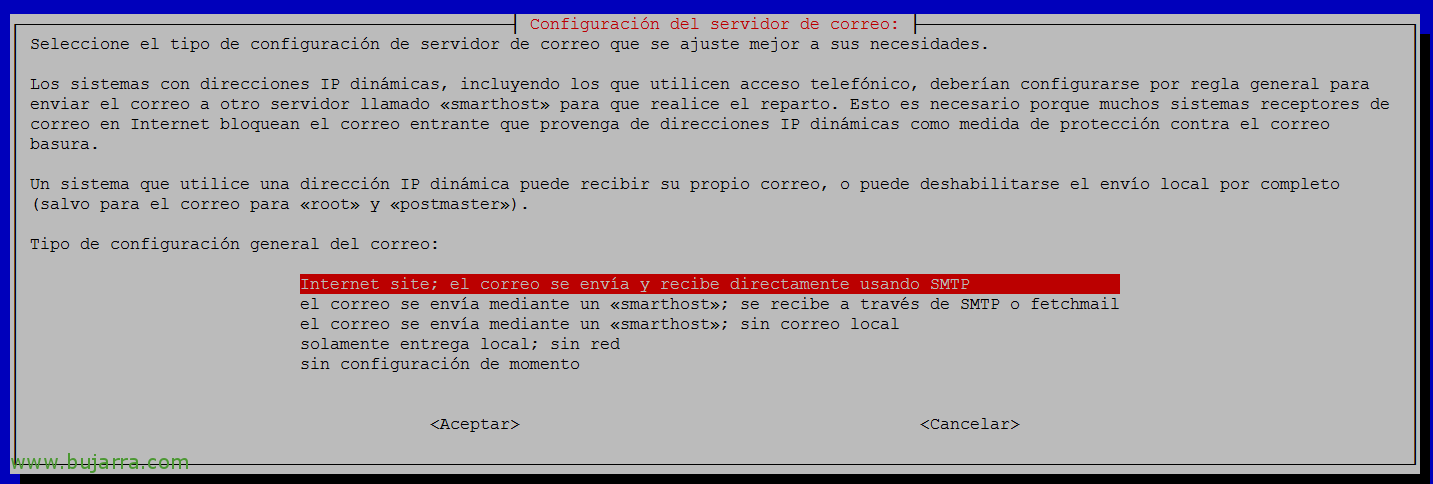
Muy sencillo, desde la shell de linux, ejecutamos como root:
[sourcecode]dpkg-reconfigure exim4-config[/sourcecode]
E indicamos el tipo de configuración que vamos a implantar, en mi kasu no tengo un servidor de correo en la red por tanto quiero que sea una entrega directa. Lo normal en una organización será mediante un smarthost. Sakatu on “Onartu”,
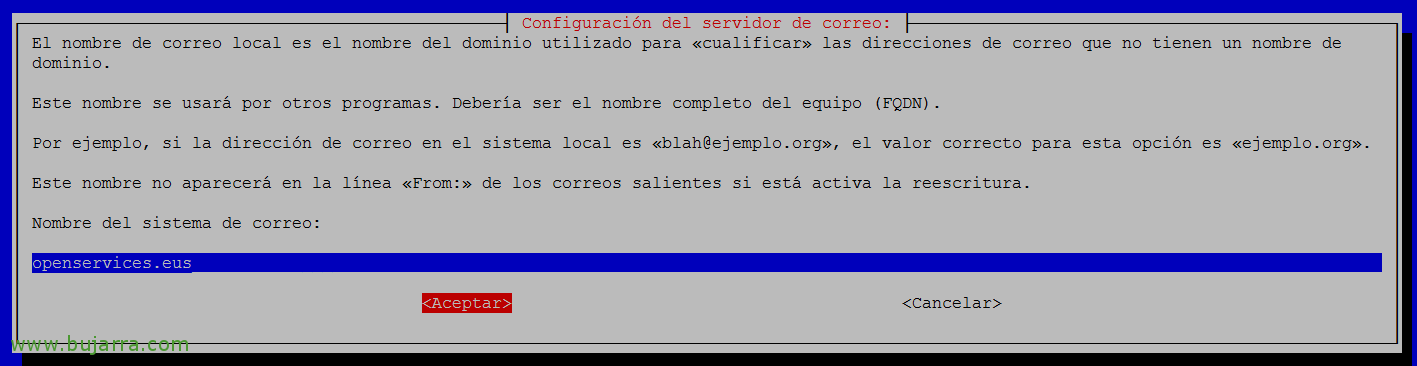
Indicamos el nombre del sistema de correo, que deberá de ser el FQDN del dominio público que enviará los mails. “Onartu”,
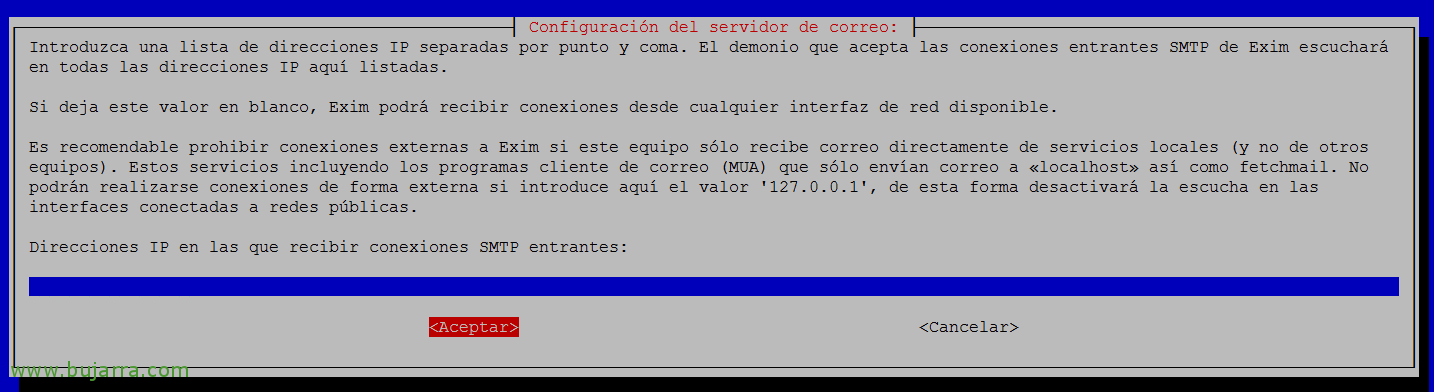
Si disponemos de varias interfaces o al menos de distintas IPs en el OTRS para la recepción del correo indicaremos hemen su dirección IP, por defecto podremos dejarlo hutsik y que acepte correo por cualquier IP que tenga asignada. En principio esto no lo usaremos como recepción, ya veremos cómo jacirá el OTRS los mails, por ahora esto lo usaremos para el envío de mails! “Onartu”
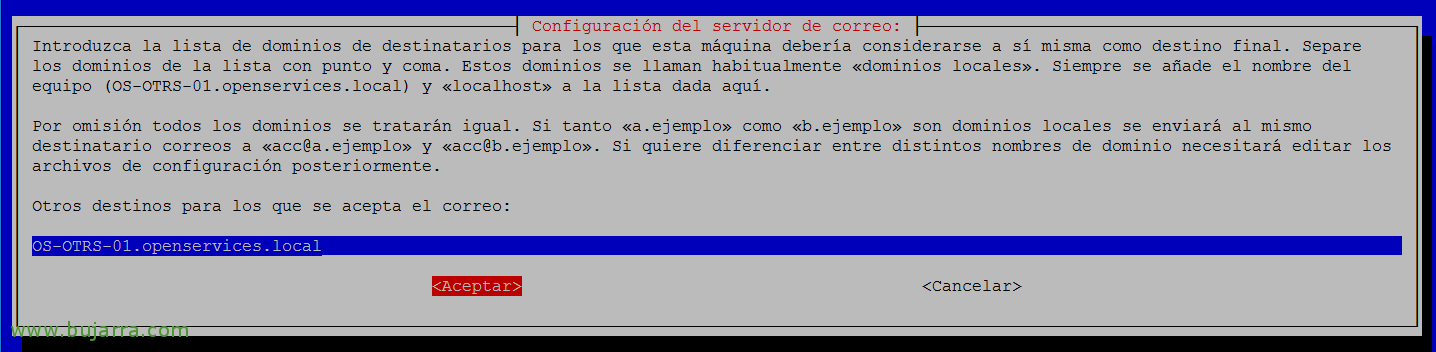
Añadimos si tenemos otros dominios para los cuales aceptará el correo, normalmente aquí deberemos de poner el domino local (gutxienez). Sakatu on “Onartu” jarraitzeko,

Dejamos vacío y seguimos con “Onartu”,
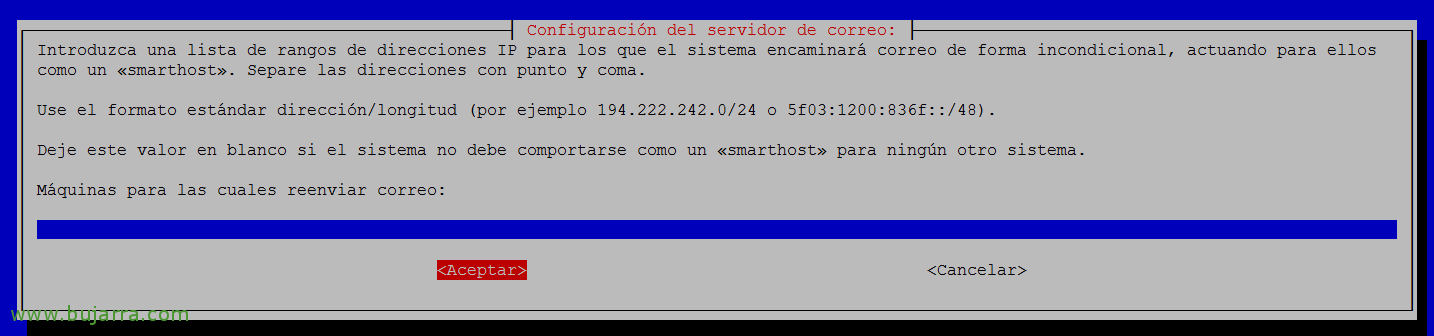
Si vamos a permitir que envíen correos a través de este servidor OTRS deberemos indicar las IPs como lista blanca, dejamos vacío y seguimos, “Onartu”,
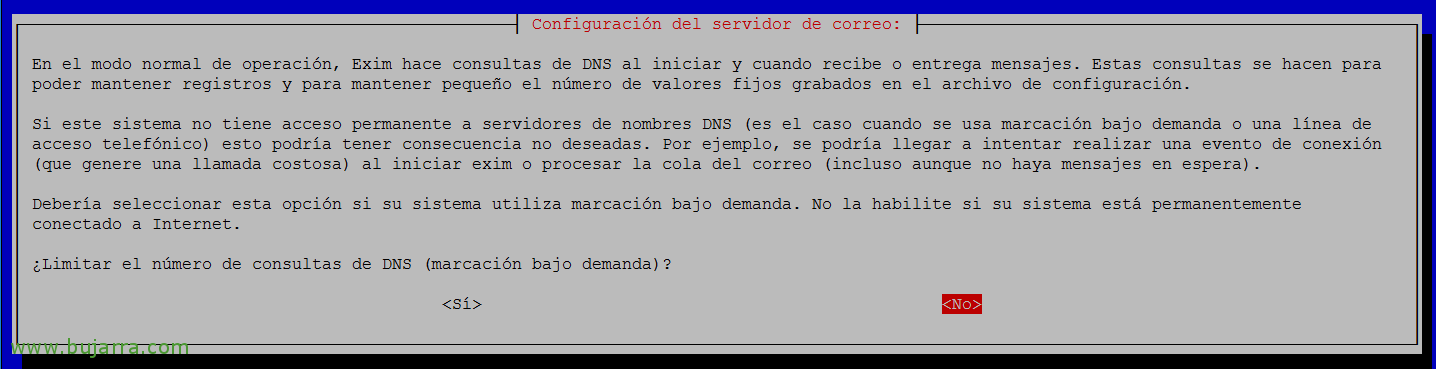
Sakatu “Ez”,

Indicamos el formato para almacenar los mails locales, normalmente usaremos formato mbox en /var/mail, Sakatu “Onartu” jarraitzeko,
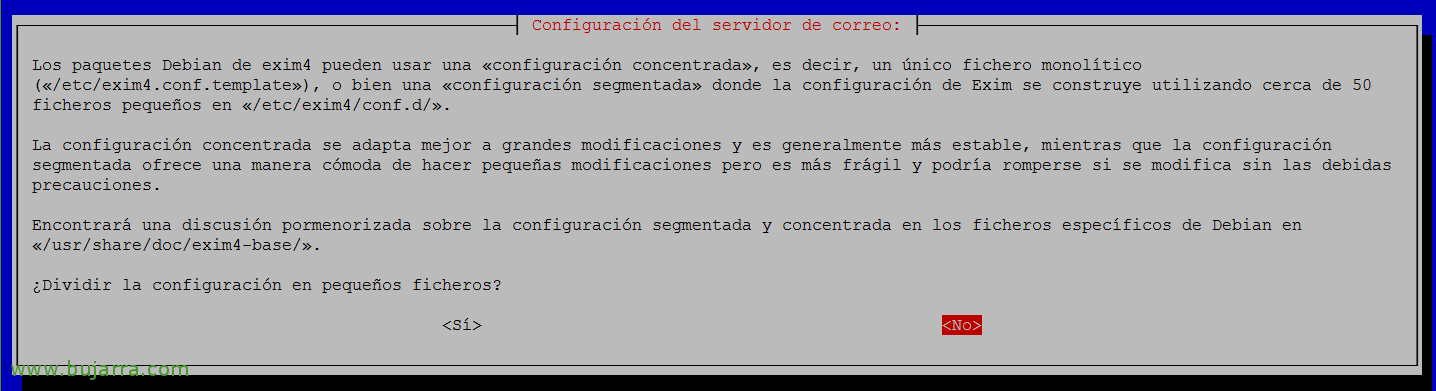
Indicamos “Ez” para mantener la configuración de exim4 en un sólo fichero de configuración, normalmente será /etc/exim4.conf.
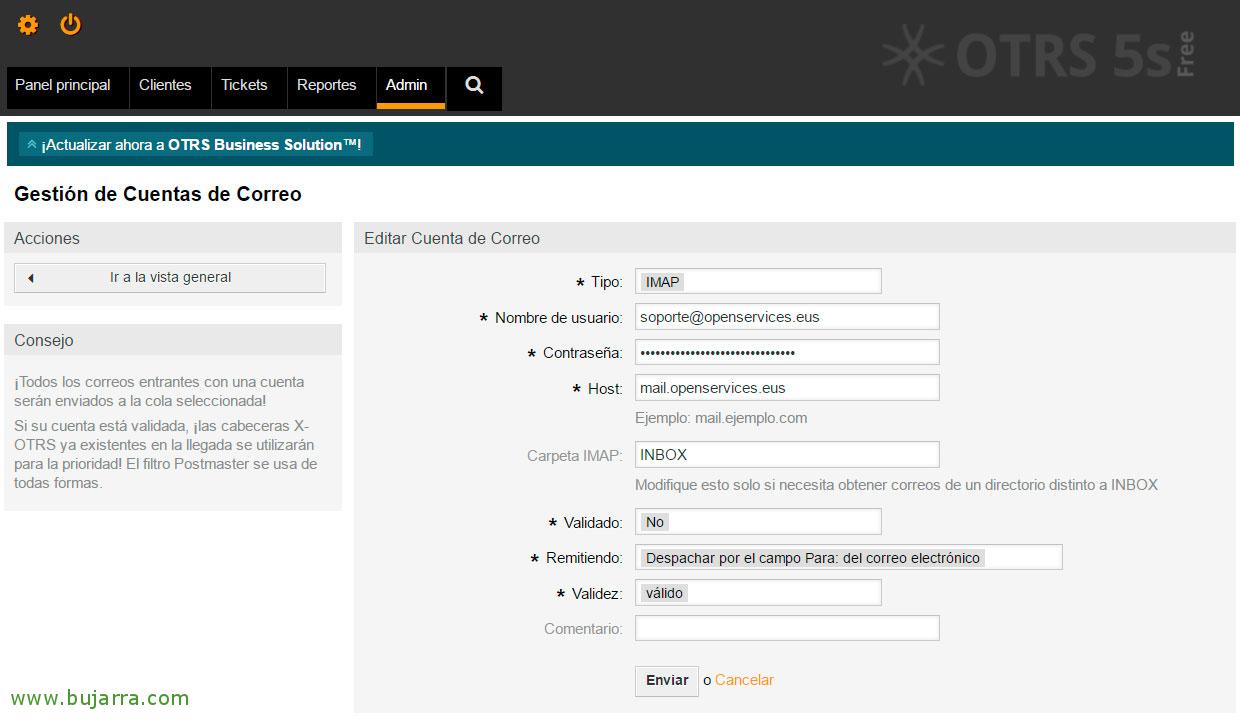
Ondo, etik “Administratzailea” > “Ajustes del correo electrónico” > “Cuentas de Correo Electrónico” podremos editar la cuenta de correo predeterminada o añadir tantas direcciones de correo como necesitemos. Estas serán las cuentas de correo que recibirán las incidencias de los usuarios, y luego podremos asociarlas a las distintas Colas para su correcta clasificación. Podremos descargar todo el correo con POP o simplemente sincronizar con IMAP su bandeja de entrada (o la carpeta que nos interese), cumplimentamos los datos de conexión al buzón de correo y guardamos con “Bidali”.
Crear colas,
Las colas son los destinos de los tickets, siguiendo el ejemplo que comenté inicialmente, tendré distintas colas, que serán donde clasificaré los tickets. Al ser una empresa que da servicio a otras empresas, generaré este tipo de Colas: “Laguntza – Bono”, “Laguntza – Cerrado”, “Proyectos – Bono”, “Proyectos – Cerrado”, “Ikastaroak”… Para cuando se genere un ticket lo asignaremos a una cola especificando si son Proyectos, o incidentencias de Soutien on ordaindos mediante una bag de horas o bono, así como con coste itxita. Ondoren gertatu ahal izango dira iragazi por colas estas para sacar unos informes entre otras maravillas.
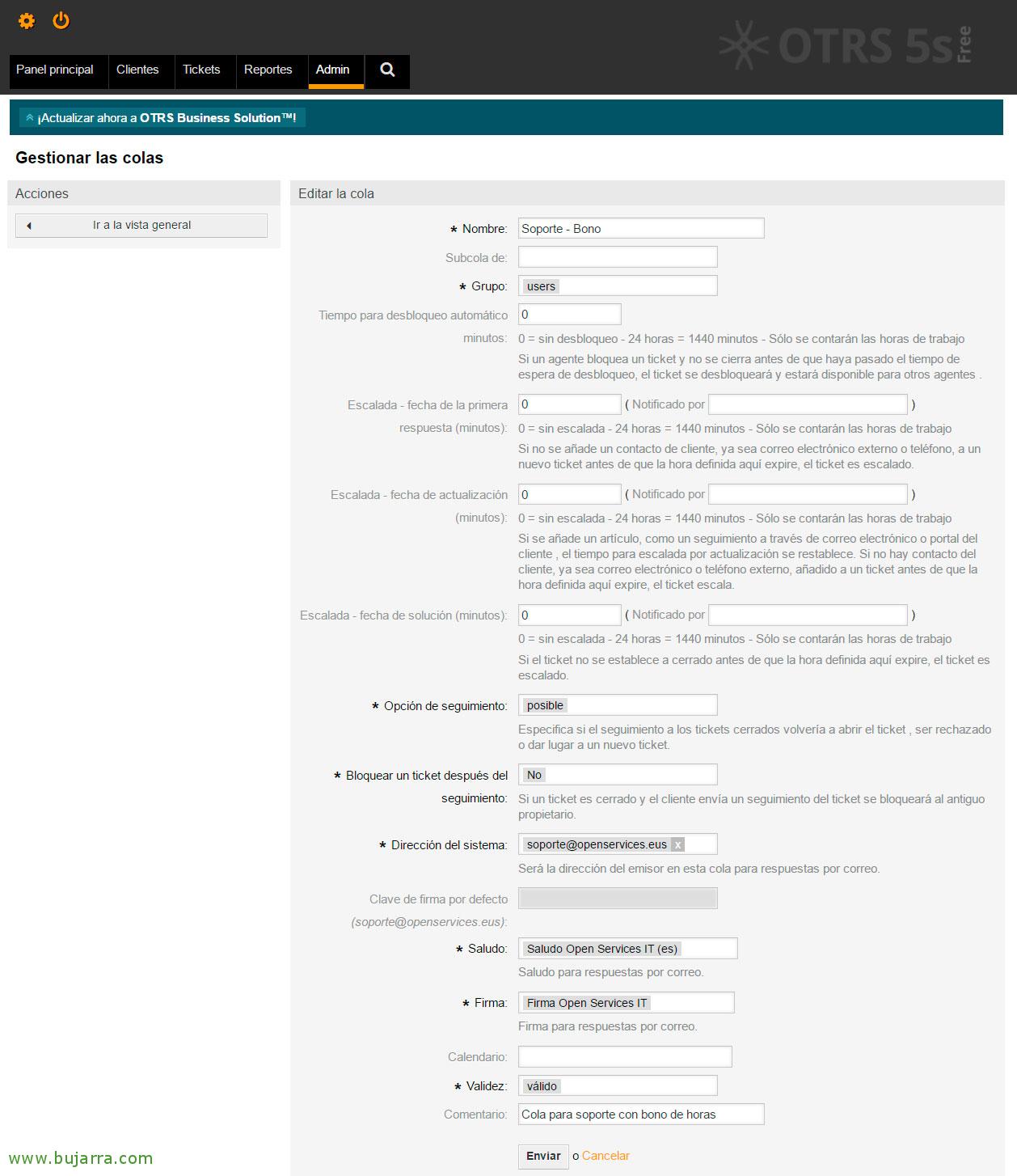
Joango gara “Administratzailea” > “Ajustes de las colas” > “Colas” > “Añadir Cola”, y cumplimentamos al menos:
Izena: Nombre de la Cola.
Taldea: Será el talde que tendrá access a la cola, por defecto todos los 'users'.
Aukera de seguimiento: Ofreciendo si queremos que los tickets cerrados se puedan reabrir.
Dirección del sistema: Asociaremos la dirección de mail que usará esta Cola para las notificaciones de correo.
Saludo: Será la plantilla de mail que enviará a la hora de crearse un ticket en esta Cola.
Sinadura: Será la firma que aplicará al final de los mails a todos los correos que envíe.
Sakatu on “Bidali” para grabar la config.
Crear Clientes,
En este escenario, los clientes serán las empresas que podrán usar el sistema para generar solicitudes de servicio, habrá que darlos de alta por tanto, tanto a la Empresa como tal, como a los usuarios de dicha compañía.
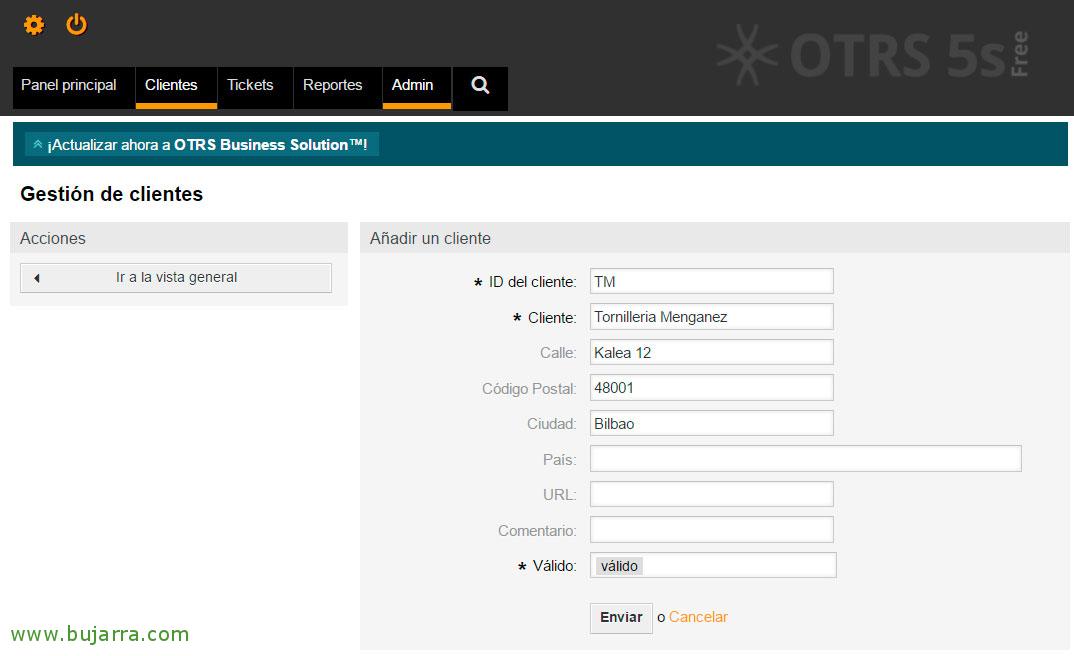
Si vamos a “Administratzailea” > “Gestión de clientes” > “Bezeroak” > “Añadir un cliente” podremos dar de alta el Identificador del cliente así como su nombre, e interesante será además añadir los datos de contacto, ya que luego durante la gestión de sus tickets tendremos de un vistazo estos datos.
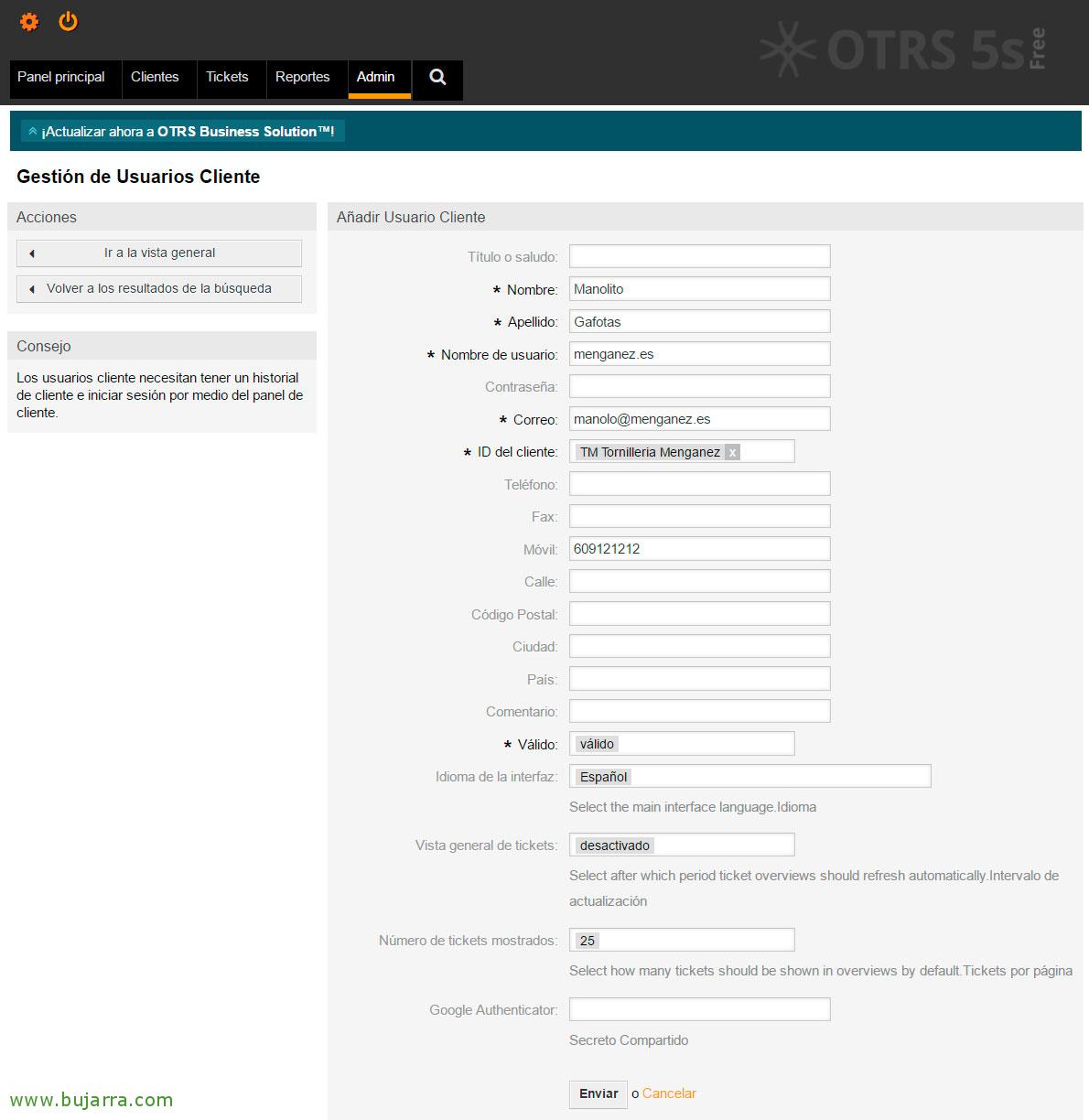
Honetatik “Administratzailea” > “Gestión de clientes” > “Bezeroa” > “Añadir un usuario cliente” podremos dar de alta los usuarios de los Clientes que usarán el sistema. Añadiremos los datos de contacto necesarios además de crearle un usuario & contraseña de acceso, sin olvidar asociarlo al ID de Cliente anteriormente generado.
Agenteak sortu,
orain, Agenteak sortu beharko genituzke, bezeroen arazoei irtenbidea emango dieten pertsonak izango dira, tokiko erabiltzaileak izan daitezke edo interesatuko litzaigukeela jakitea, LDAP bidez Aktiboaren Direktorio bat egiaztatu dezakegula ere, hori dokumentu batean etorkizunean ikusiko dugu!
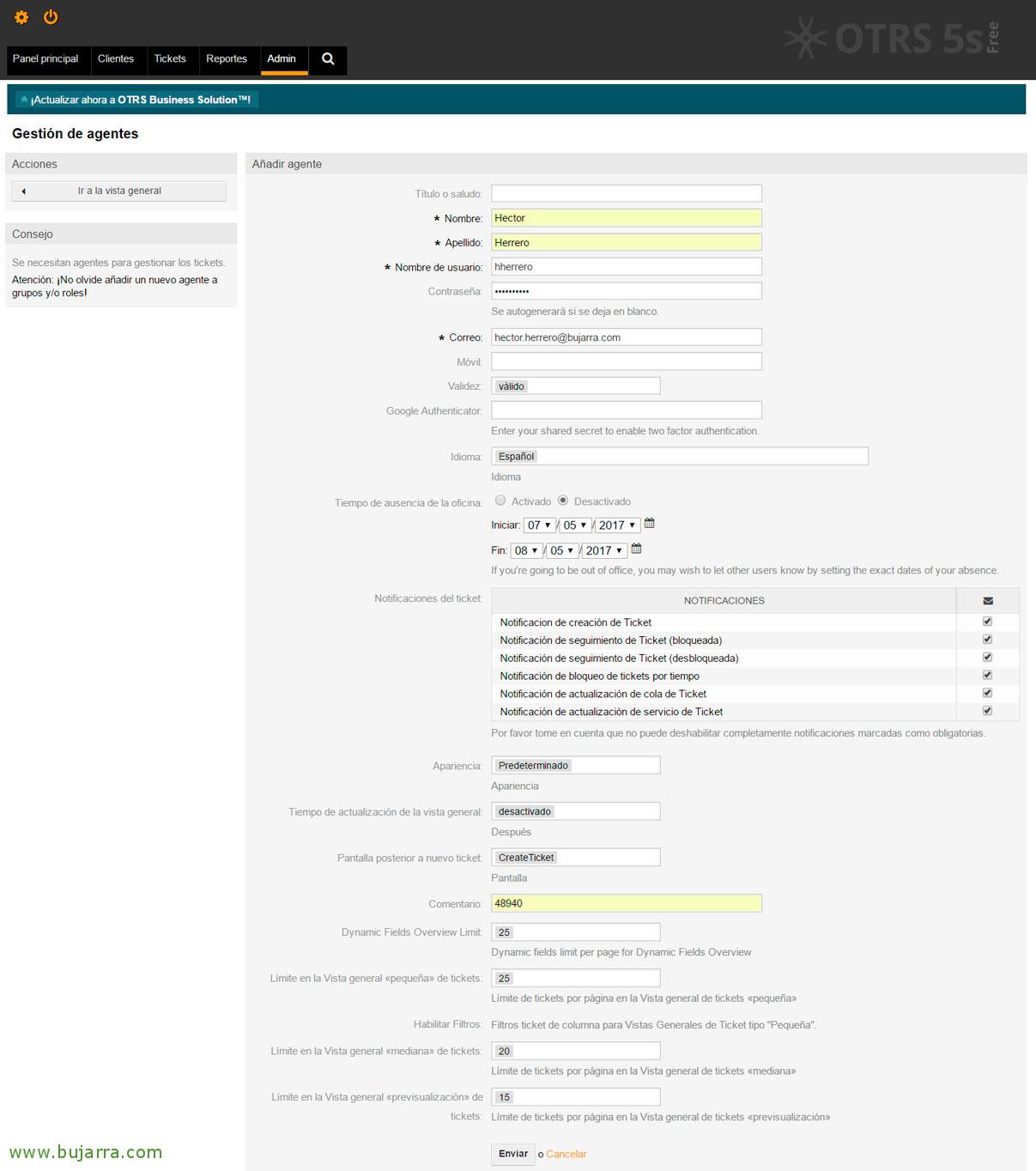
Ondo, Agente bat alta emateko, joan beharko dugu “Administratzailea” > “Agenteak” > “Agentea Gehitu”. Gutxienez izar bidez markatutako kontaktu-datuak bete, gainera, sarbidea izan dezan erabiltzaile bat sortu, Jasotzea nahi ditugun jakinarazpenak… sustatu “Bidali”,
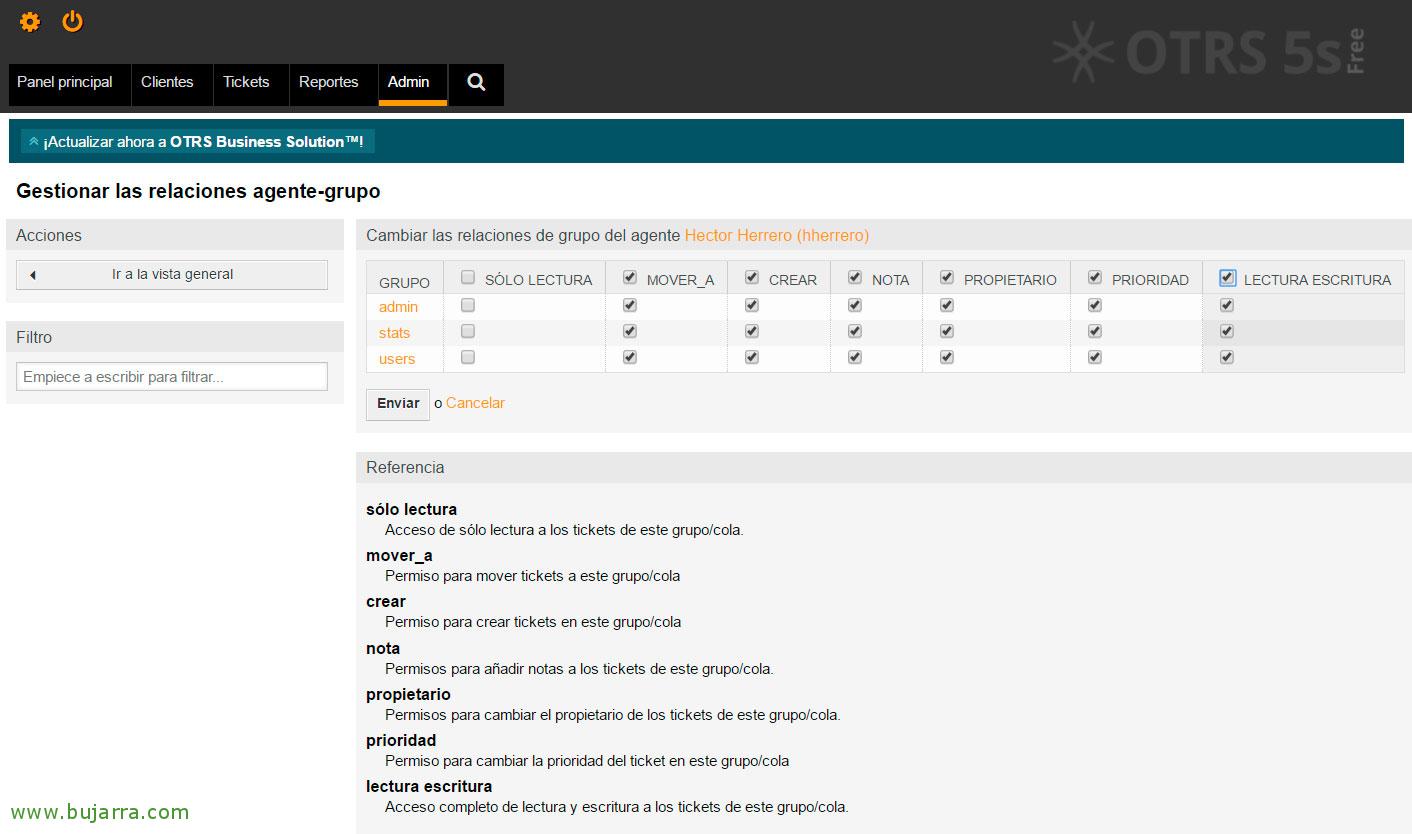
Sortzeko laguntzailea jarraituz, kontu honen baimenak hautatu beharko ditugu, zein taldeetan egongo den eta pribilegio motak. En este caso crearé uno que además de acceder a los tickets de los usuarios también podrá acceder a los informes y al panel de administració (para no usar root@localhost). “Bidali”,
Respuestas automáticas,
Si queremos responder de forma automática cualquier interacción de un cliente en un Ticket, deberemos primeramente habilitar dichas respuestas (por tipo) y posteriormente modificar las plantillas de respuesta con datos nuestros con objeto que quede más corporativo.
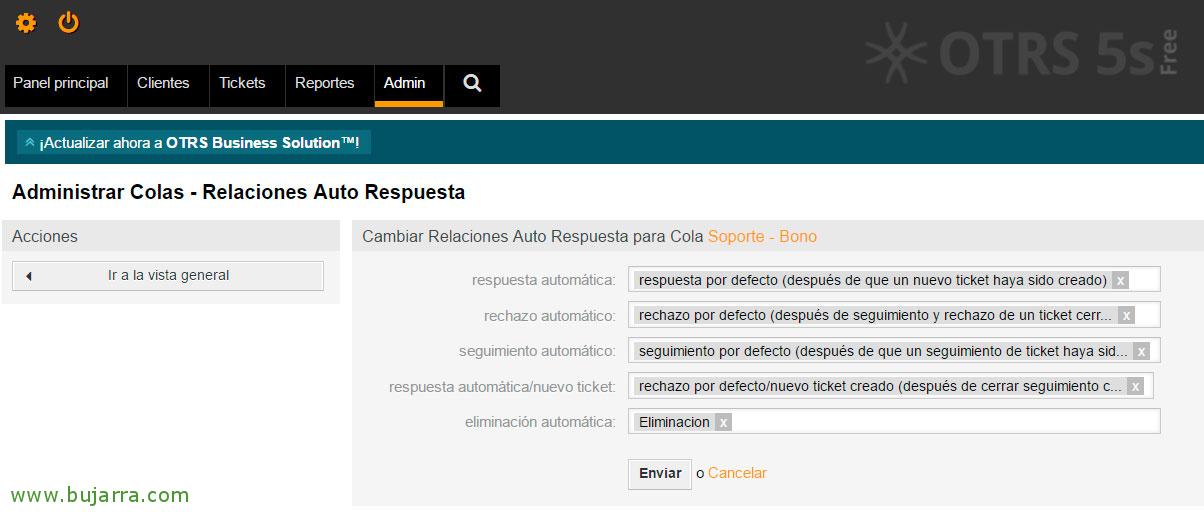
Si vamos a “Administratzailea” > “Ajustes de las colas” > “Respuestas automáticas <–> Colas” deberemos seleccionar las Colas que nos interese modificar y seleccionaremos un tipo de respuesta automática dependiendo de la interacción del cliente, si se acepta/rechaza el ticket, sobre el seguimiento de tickets y el cliente añada una nota informativa, o si se elimina el ticket… Hurrengo ekintzetarako erantzun txantiloi bat hautatu beharko dugu:
Erantzun automatikoa.
Bazterketa automatikoa.
Jarraitze automatikoa.
Ticket erantzun automatikoa / ticket berria.
Ezabatze automatikoa.
Erantzun txantiloiak aldatu,
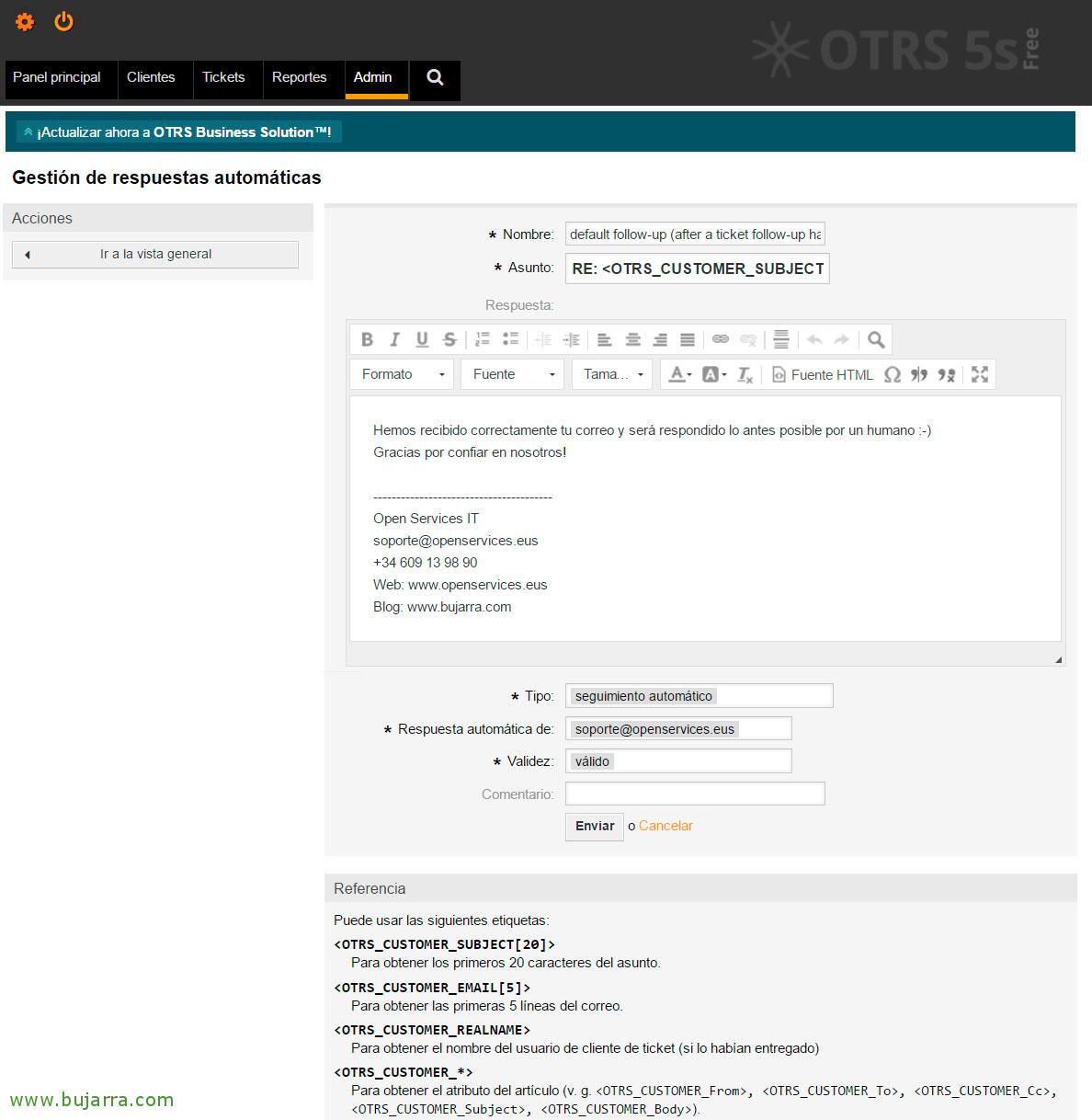
Esan dut, Erantzun Txantiloiak aldatu edo sortu beharko dira, gure datu guztiz pertsonalizatuarekin, horretarako, vamos a “Administratzailea > “Ajustes de las colas” > “Respuestas automáticas”. Gure gustura Txantiloiak sortuko ditugu edo zuzenean daudenak aldatuko ditugu! Adibidez, oinarri txantiloiak eta adibide gisa jartzen dudan edukia uzten dizuet, Ez ahaztu txantiloi bakoitzak Erantzun Motari lotuta egon behar duela eta Zein posta-kontu erabili erantzuteko bezeroari.
Izena: default jarraipena (ticket baten jarraipena gehitu ondoren)
Asunto: RE: <OTRS_CUSTOMER_SUBJECT[24]>
Erantzuna:
Zure posta ongi jaso dugu eta ahalik eta lasterren pertsona batek erantzungo dio 🙂
Eskerrik asko guregan konfiantza izateagatik!
Izena: ezarritako bazterketa (jarraipena egin ondoren eta itxi den sarrera baztertuta)
Asunto: Zure posta baztertu da! (RE: <OTRS_CUSTOMER_SUBJECT[24]>)
Erantzuna:
Zure sarrera itxita dago.
— Zure jarraipena baztertua izan da.. —
Mesedez, sarrera berri bat sortu behar baduzu,
Eskerrik asko guregan konfiantza izateagatik,
Izena: ezarritako bazterketa/sarrera berria sortua (itxitako jarraipenaren ondoren sarrera berria sortu da)
Asunto: Sarrera berri bat sortu da! (RE: <OTRS_CUSTOMER_SUBJECT[24]>)
Erantzuna:
Zure aurreko sarrera itxi da.
— Sarrera berri bat sortu da. —
Gurekin idatzi duzu:
<OTRS_CUSTOMER_EMAIL[6]>
Zure posta ahalik eta lasterren pertsona batek erantzungo dio 🙂
Eskerrik asko guregan konfiantza izateagatik,
Izena: erantzun lehenetsia (sarrera berria sortu ondoren)
Asunto: RE: <OTRS_CUSTOMER_SUBJECT[24]>
Erantzuna:
Hola!
Sarrera bat sortu dizugu zenbakiarekin: <OTRS_TICKET_TicketNumber>
Zure sarrera laburpena:
<OTRS_CUSTOMER_EMAIL[6]>
Zure posta ahalik eta lasterren pertsona batek erantzungo dio 🙂
Behar baduzu, jarraipena, hona hemen egin dezakezu: <OTRS_CONFIG_HttpType>://<OTRS_CONFIG_FQDN>/<OTRS_CONFIG_ScriptAlias>customer.pl?Action=CustomerTicketZoom;TicketNumber=<OTRS_TICKET_TicketNumber>
Edo nahi baduzu, posta-kate honi erantzuten jarraitu dezakezu!
Eskerrik asko guregan konfiantza izateagatik,
Izena: Eliminación
Asunto: RE: <OTRS_CUSTOMER_SUBJECT[24]>
Erantzuna:
Hemos procedido a la eliminación automática del ticket: <OTRS_TICKET_TicketNumber>
Eskerrik asko guregan konfiantza izateagatik,
Agur,
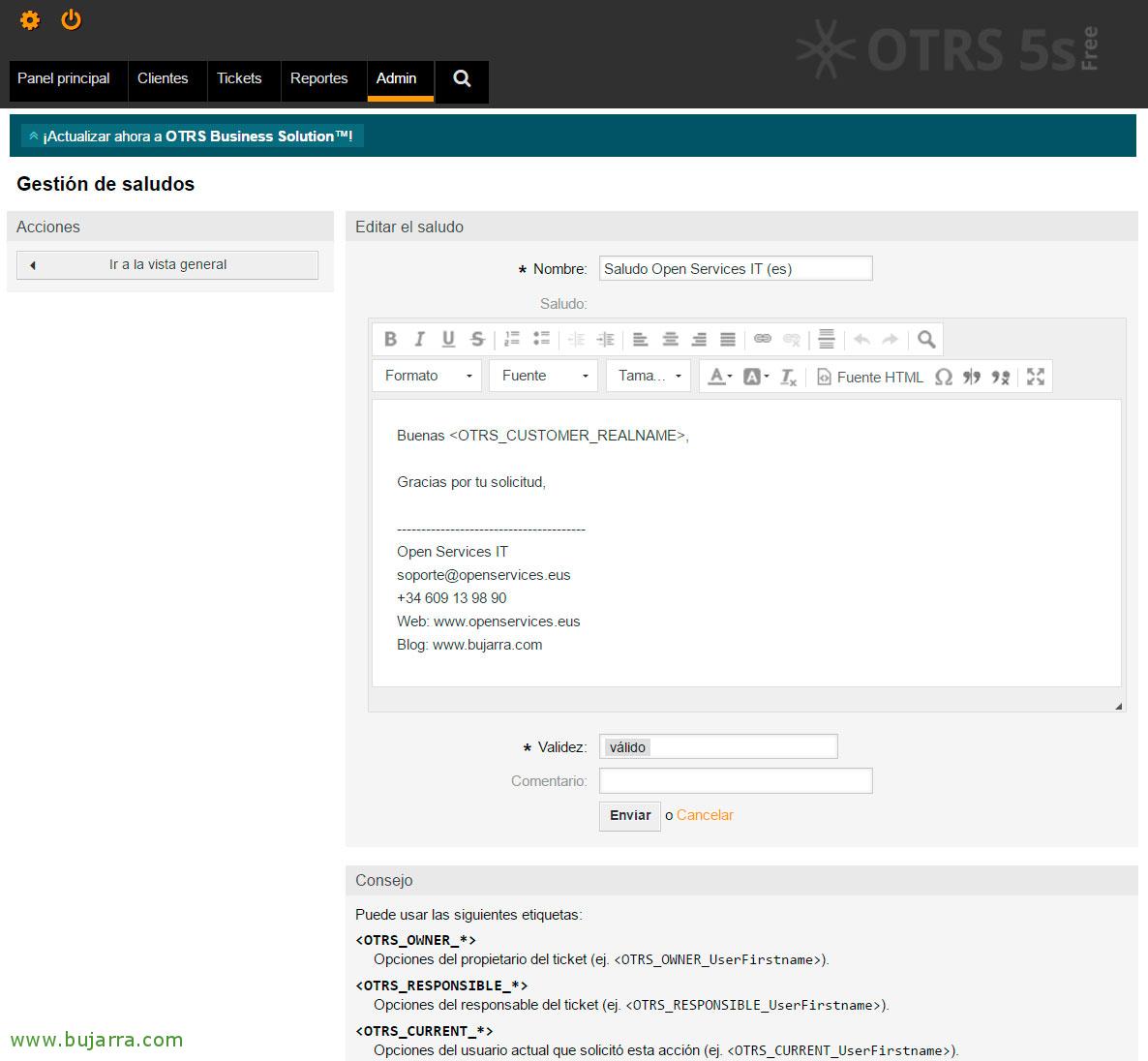
Honetatik “Administratzailea > “Ajustes de las colas” > “Agur” podremos añadir o modificar el mensaje que recibirá el Cliente cuando nos contacte, le indicamos un nombre como identificador además del saludo:
Buenas <OTRS_CUSTOMER_REALNAME>,
Gracias por tu solicitud,
Recordaremos que podremos aplicarlo por Cola, pudiendo responder de forma distinta dependiendo a donde entre el ticket, recordamos que sería en “Administratzailea” > “Ajustes de las colas” > “Colas” > Seleccionamos una cola y cambiamos el “Saludo”.
Firmas,
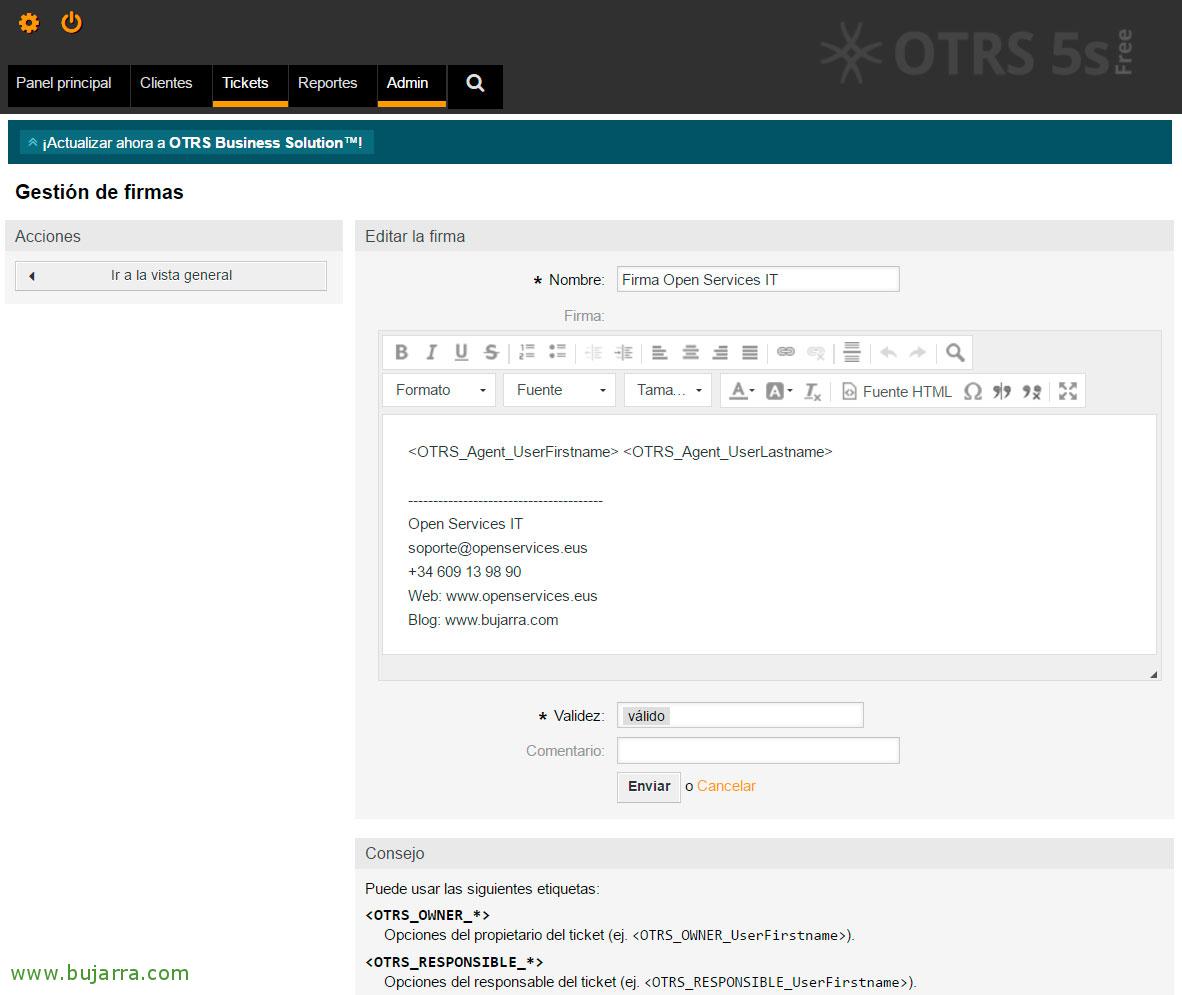
Al igual que los saludos, también podremos aplicar firmas a los correos salientes y así pondremos a todos los correos de la misma Cola la misma firma de contacto, tanto del agente que le contactó como unos datos genéricos. Lo cambiaríamos en “Administratzailea > “Ajustes de las colas” > “Firmas”, y este sería un ejemplorro:
<OTRS_Agent_UserFirstname> <OTRS_Agent_UserLastname>
—————————————
Open Services IT
su*****@**********es.eus
+34 900535139
Web: www.openservices.eus
Blog: www.bujarra.com
Plantilla de email
Si queremos editar la plantilla de correo electrónico con la que se contacta a los Clientes, hau da, personalizarla un poco para darle un toque más corporativo y cercano cuando les llegue un mail de notificación, bastará con editar este fichero con cualquier editor HTML:
[sourcecode]/opt/otrs/Kernel/Output/HTML/Templates/Standard/NotificationEvent/Email/Default.tt[/sourcecode]
Hasta aquí este primer documento inicial sobre una configuration base! Seguiremos con más artículos interesantes de OTRS en los próximos days!