
Nagios – Controllo delle licenze CAL in Desktop remoto

Molto bene! Questo documento può essere utilizzato da tutti noi che abbiamo un servizio di Remote Desktop Licensing nella nostra organizzazione, Sarà sempre bene sapere quante licenze consumiamo per analizzare le esigenze future o ricevere avvisi nel caso in cui siano rimaste poche licenze libere. Pertanto, se nell'organizzazione è presente un servizio di questo tipo, perché non monitorare le licenze RDP CAL della tua organizzazione per evitare problemi?
Useremo un piccolo script chiamato ‘check_rds_cals.wsf', questo WSF o Windows Script File dovremo scaricarlo sul Server di Licenze Desktop Remoto. Useremo NRPE per la sua esecuzione remota, pertanto, se non hai installato l'agente NSClient su quella macchina, Si prega di rivedere questo articolo precedente. Scaricheremo lo script dal web: https://exchange.nagios.org/directory/Plugins/Remote-Access/check_rds_cals/details

Non male, dopo averlo messo nella cartella degli script, proviamo a eseguirlo per vedere i risultati che otteniamo e quante licenze abbiamo libere, Correre:
[Codice sorgente]cscript.exe //NoLogo check_rds_cals.wsf /w:VALORE_WARNING /c:VALORE_CRITICO[/Codice sorgente]
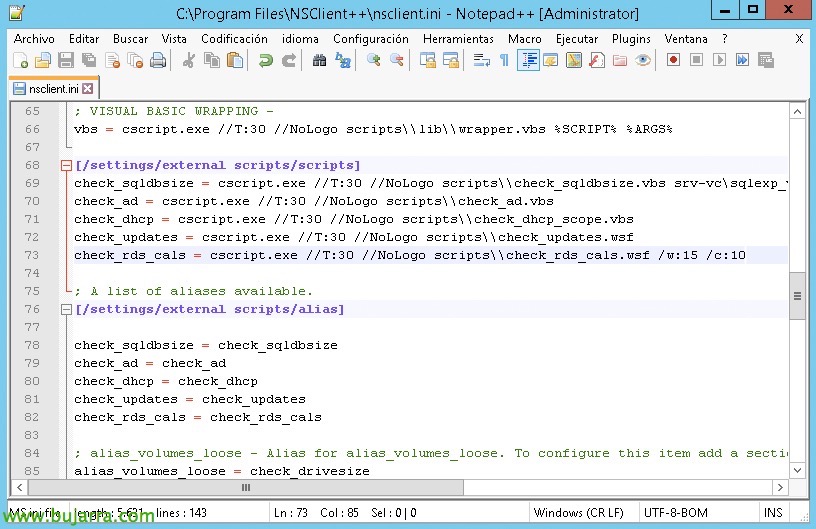
Aggiungiamo quindi nel file di configurazione nsclient.ini la configurazione per permettere che questo script sia eseguito da una macchina remota come il nostro Nagios o Centreon. Rimanendo qualcosa così:
[Codice sorgente][/Impostazioni/Script esterni/Script]
check_rds_cals = cscript.exe //T:30 //NoLogo scripts\\check_rds_cals.wsf /w:15 /c:10
[/Impostazioni/Script esterni/Alias]
check_rds_cals = check_rds_cals[/Codice sorgente]
Come vediamo io inserisco direttamente i valori di Warning e di Critical nel file di configurazione per non complicarmi troppo, ma ricordare che possiamo anche passare questi valori come argomenti! Se sei interessato ripassalo in Questo documento!

Ricordiamo di riavviare il servizio NSClient++ affinché rilega la configurazione,

E facoltativamente, se vogliamo validarlo dalla shell di Nagios… basterebbe andare al percorso dei plugin ed eseguire:
[Codice sorgente]./check_nrpe -H INDIRIZZO_IP_SERVER_LICENZE -c check_rds_cals[/Codice sorgente]
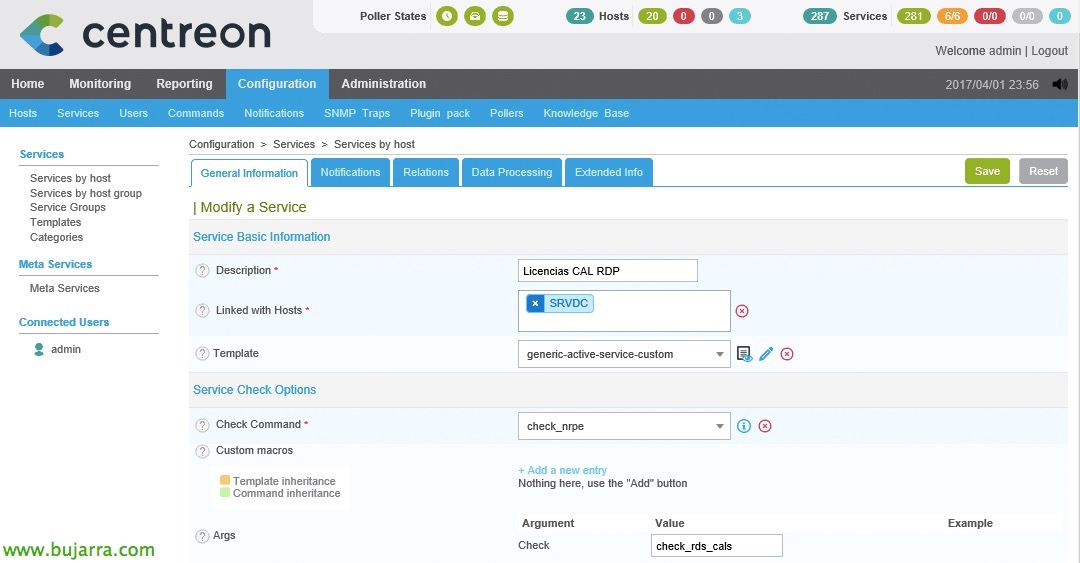
Ma, beh,, creando il Servizio direttamente da Centreon ci sarebbe sufficiente, insomma, senza provare questo funzionerà! Stiamo per “Configurazione” > “Servizi” e aggiungiamo uno sull'Host che sia il server delle licenze,
- Descrizione: Indichiamo il nome con cui lo vedremo dalla monitorizzazione, qualcosa come 'Licenze CAL RDP' può andare bene.
- Sagoma: Normalmente, Seleziona 'generic-active-service-custom'.
- Comando di controllo: Seleziona dall'elenco dei comandi, 'check_nrpe'.
- Argomenti: Qui dobbiamo compilare l'alias che definiamo nel file INI, en este ejemplo pasaremos mediante NRPE el check ‘check_rds_cals’.
Registriamo con “Salvare”,

Oh, bene, si exportamos los datos de Centreon y reiniciamos el motor como es habitual tras una configuración, potremo partire da "Monitoraggio" > “Status Details” verificar que tenemos monitorizadas las licencias CAL de RDP, filtramos por nombre y forzamos el checkeo del Servicio si es necesario. Con esto tendremos totalmente controladas y supervisadas las licencias CAL de Remote Desktop!









