Nagios – Gure Negozio Zerbitzua monitorizatuta (2/3)

Parte 2! Vamos a seguir dándole forma a esto… Una vez más o menos tengas documentado en papel o Excel (o como prefieras) esta jerarquía de Servicios que vimos en la Parte 1 de nuestra Monitorización de Servicio de Negocio, procederemos pues con lo siguiente, que será la instalación del Plugin en Nagios, seguido de su configuración ya en Centreon para poder usarlo!
Nagios BP
Hau izango da gure negozio-prozesuak monitorizatzeko erabiliko dugun plugin-a, Nagios BP edo Nagios Business Process deitua; Nagiosen check-eiaren emaitza indibidualak talde handiago batean bateratzen ditu, Negozio Prozesuak deitua.
Eta jada irudikatzen ari zaren horretaz gain, Beste Add On bat erabiliko dugu 'Business Impact Analysis' deitua’ Honek aukera emango digu arrisku jakin batzuk aztertzeko eta gure negozioan izango luketen eragina ebaluatzeko. Hau erantzuteko… Zer gertatzen da balitz…? Zer gertatzen da router hau itzaltzen badut? Zer gertatzen da kable hau askatzen badut? Zer gertatzen da ziurtagiri bat baliogabe bezala markatzen badut? Hori guztia zer eragingo du? Impresionante, Baina hori gehiago aurrerago ikusiko dugu, Ordenean goaz!
Nagios Business Process addon-ak instalatu aurretik, deberemos cumplir con los requisitos de instalación, nos basaremos en que disponemos de un FAN versión 2.4 (el requisto es disponer la versión 2.2 mínimo); tras cumplir eso, deberemos instalar a continuación el MK Livestatus si no lo tenemos ya!
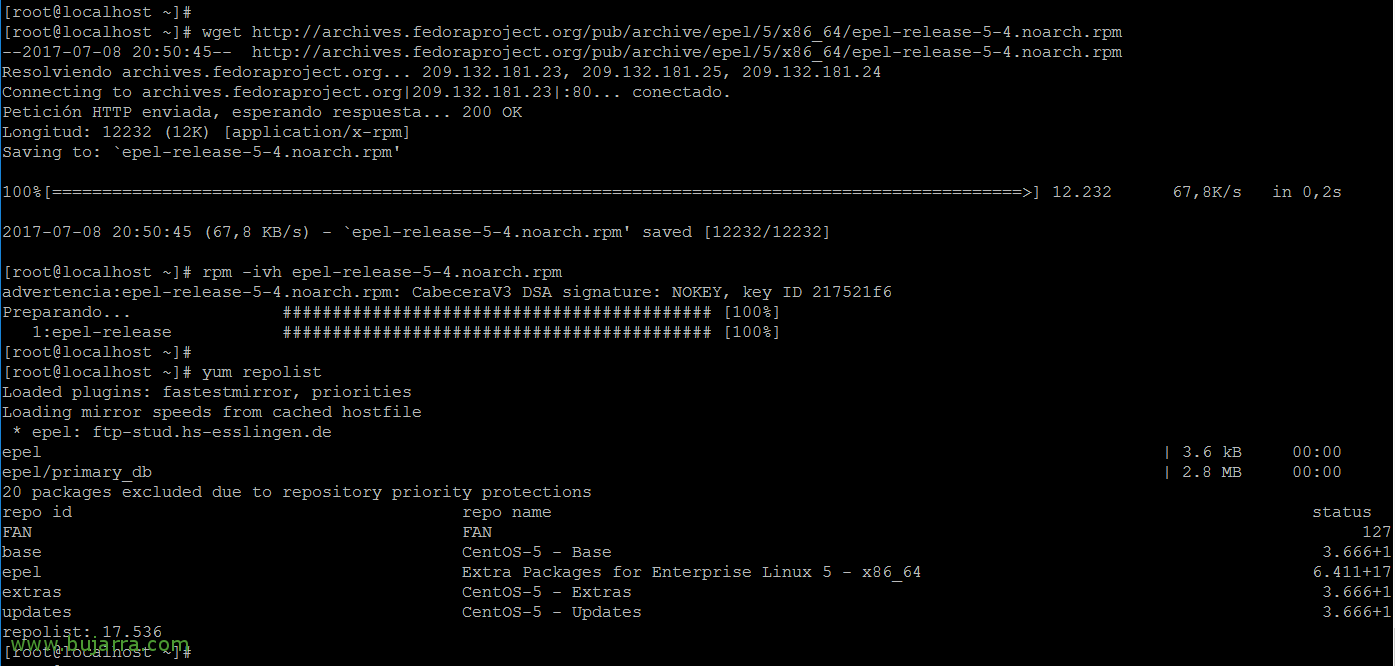
Ojo, puede que tengamos desactualizadas las Repos de nuestro Centos, en mi caso tengo una versión vieja, una 5.9, deberemos corregir los repositorios en el fichero de configuración en '/etc/yum.repos.d/CentOS-Base.repo'. Modificaremos las URLs que veamos mal, quitando la parte '/centreon’ de las URL. Adibidea: http://vault.centos.org/centreon/5.11/… –> http://vault.centos.org/5.11/… y cuidado! Que necesitaremos el repositorio Epel en nuestro Centreon instalado para instalar ciertos paquetes, horixe egiten dugu:
[sourcecode]wget http://archives.fedoraproject.org/pub/archive/epel/5/x86_64/epel-release-5-4.noarch.rpm
rpm -ivh epel-release-5-4.noarch.rpm
yum repolist[/sourcecode]
Eta gainera! Este documento está basado en un FAN (Fully Automated Nagios), si por el contra, tú dispones de un CES 3.4 (Centreon Enterprise Server) y le instalaste NagVis siguiendo documentos anteriores, ya tendrás MK Livestatus instalado! Si no lo tienes instalado, puedes seguir en este documento los pasos ‘MK Livestatus instalatu‘ eta ‘Centreon-en konfigurazioa‘. Por tanto los pasos que verás a no te serán necesarios!
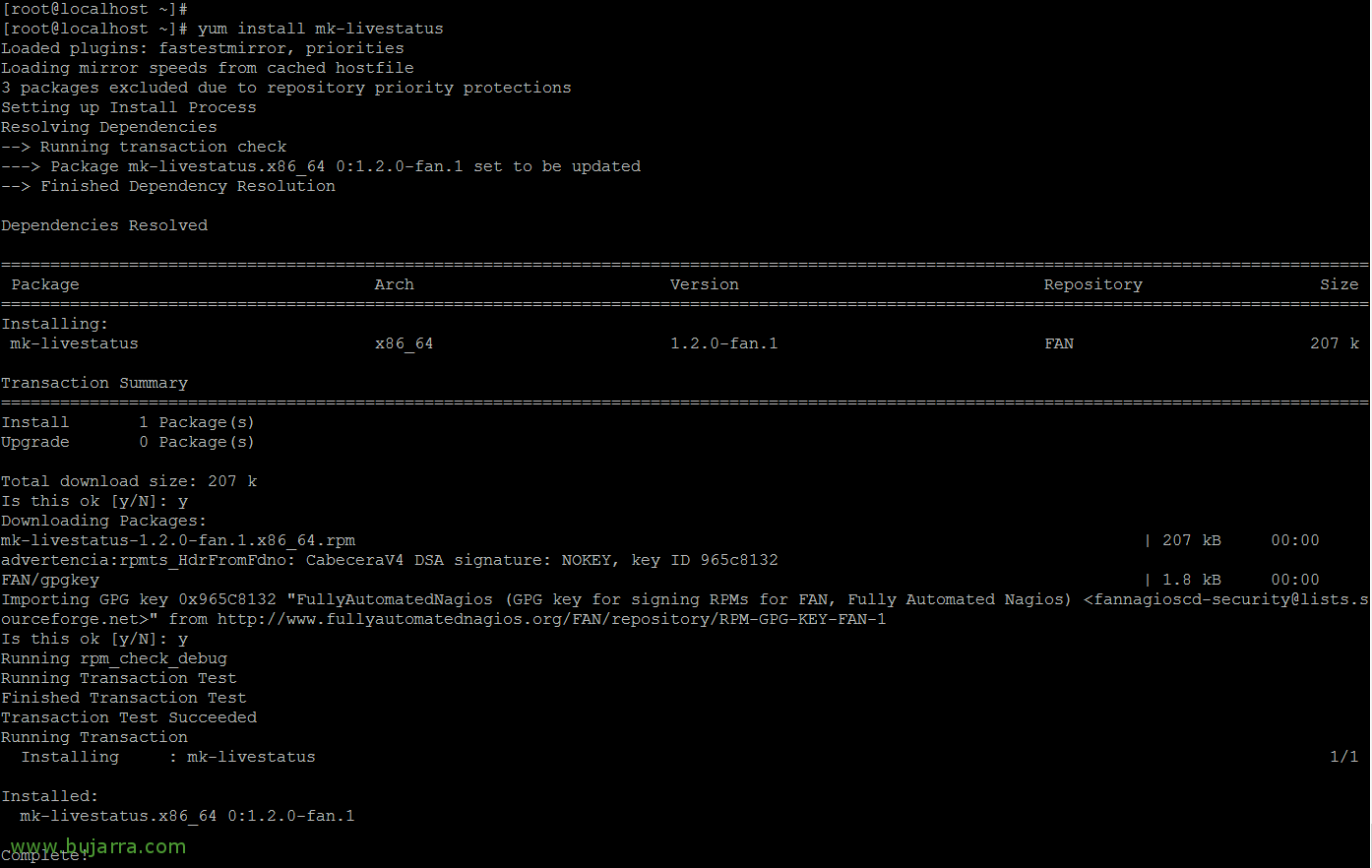
Y tras ello ya podremos comenzar la instalación de MK Livestatus con:
[sourcecode]yum install mk-livestatus[/sourcecode]

Añadimos un nuevo modulo en el broker para ello, debemos ir a “Konfigurazioa” > “Monitoring Engines” > “main.cfg” > “Nagios CFG 1” > “Datuak” > “Add a new broker module” e indicamos uno de los siguientes modulos:
[sourcecode]Para la version x86_64 –> /usr/lib64/mk-livestatus/livestatus.o /var/log/nagios/rw/live
Para la version i386 –> /usr/lib/mk-livestatus/livestatus.o /var/log/nagios/rw/live[/sourcecode]
Esan dut, si en vez de Nagios con Centreon en un FAN disponemos directamente de Centreon CES 3.4, bastará con verificar que tenemos y si no es así, añadimos:
[sourcecode]/usr/lib64/centreon-engine/bin/livestatus.o /var/lib/centreon-engine/rw/live[/sourcecode]
Sin olvidar que tenemos que grabar & exportar la configuración y reiniciar el servicio de Nagios como ya conocemos!
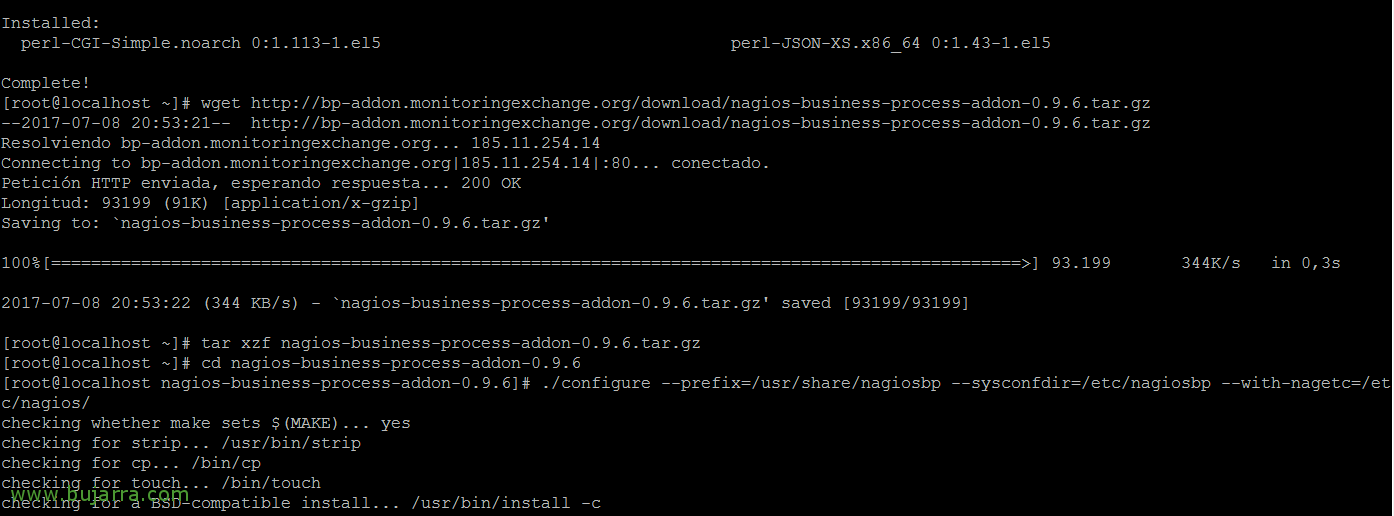
Comenzamos con la instalación, descargamos perl-JSON y perl-CGI-Simple del Repo Epel que instalamos antes, descargamos a continuación los fuentes de Nagios BP, lo compliamos y lo instalamos de la siguiente manera:
[sourcecode]yum install –enablerepo=epel perl-JSON-XS perl-CGI-Simple
wget http://bp-addon.monitoringexchange.org/download/nagios-business-process-addon-0.9.6.tar.gz
tar xzf nagios-business-process-addon-0.9.6.tar.gz
cd nagios-business-process-addon-0.9.6
./configure –prefix=/usr/share/nagiosbp –sysconfdir=/etc/nagiosbp –with-nagetc=/etc/nagios/
make install[/sourcecode]
Continuamos reiniciando Apache y creando un fichero de configuración con:
[sourcecode]/etc/init.d/httpd restart
cd /etc/nagiosbp/
cp ndo.cfg-sample ndo.cfg[/sourcecode]
Editamos el fichero recién creado '/etc/nagiosbp/ndo.cfg’ y modificar las siguientes lineas:
[sourcecode]ndo=mk_livestatus
ndo_livestatus_socket=/var/log/nagios/rw/live[/sourcecode]
Y si tenemos CES, parámetro ndo_livestatus_socket sería diferente path, siendo:
[sourcecode]ndo_livestatus_socket=/var/lib/centreon-engine/rw/live[/sourcecode]

Probamos ya el backend si funciona correctamente con:
[sourcecode]/usr/share/nagiosbp/bin/nagios-bp-check-ndo-connection.pl[/sourcecode]
We mostrará el estado del backend y todo lo que va obteniendo de NDO, deberemos de ver todos los ítems que tenemos monitorizados ya en nuestra plataforma de Nagios o Centreon, así como su Status e información complementaria.
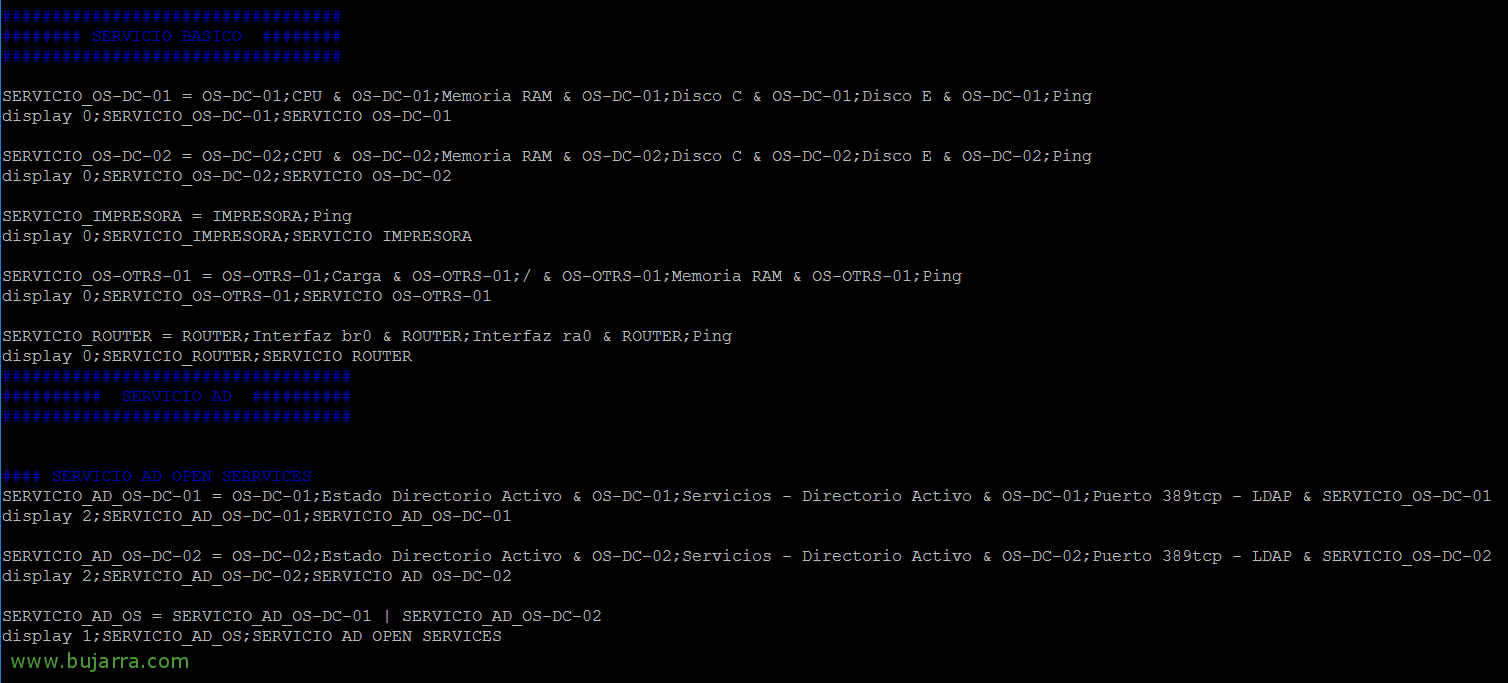
Ya que tenemos ya todo corriendo perfectamente, no queda ya nada! jeje, sólo trasladar 'todo’ lo que hemos definido previamente en un papel o excel aquí!
Dentro del fichero /etc/nagiosbp/nagios-bp.conf irán definidos todos los Servicios de Negocio, los Servicios Operacionales y los Servicios de Infraestructura!
Deberemos tener cuidado y definirlos con el formato requerido, si nos fijamos bien, por cada Servicio son 2 lineas con sus condicionantes (AND u OR):
[sourcecode]ALIAS_SERVICIO = SERVIDOR;Servicio monitorizado 1 & SERVIDOR;Servicio monitorizado 2
display PRIORIDAD;ALIAS_SERVICIO;COMO LO VEMOS[/sourcecode]
Iremos comenzar escribiendo de arriba a abajo en el documento, empezaremos lo primero definiendo nuestros HOSTS y sus servicios para luego ya ir escalando a los Servicios de Infraestructura, a los Operacionales y finally a los de Negocio. Nos va a llevar un buen rato realizarlo, hay que intentar documentarlo lo más visual posible en el fichero ese ya que luego la lectura será más comprensiva para nosotros.
Siguiendo con el tema de este documento, os pongo una mínima parte de lo que hemos visto en cuanto a configuración en este fichero, pero que os valdrá para comprender la sintaxis a utilizar. Definiré 1 Servicio de Nagocio, una pequeña parte de él a modo ejemplo, que será el de SERVICIO ATENCION AL CLIENTE, que como vimos tenía varios Servicios Operacionales, definiré unicamente el SERVICIO DE CORREO que daba servicio al correo de la empresa, si? Y de todos sus Servicios de Infraestructuras sólo definiré el SERVICIO DIRECTORIO ACTIVO & SERVICIO DNS, eso sí, estos entero y con sus dependencias. Del mismo modo que configuro estos Servicios, gainerakoak konfiguratu beharko lirateke, gure enpresaren tamainaren araberakoa dena pentsatzeko eta zuzentzeko denbora asko eskatuko duena. Al grano, honekin geldituko litzateke nire konfigurazio-fitxategia '/etc/nagiosbp/nagios-bp.conf':
[sourcecode]
##########################################################
######### OINARRIZKO ZERBITZUAK – HOSTEN DEFINIZIOA #########
##########################################################
# HONEN BARRUKO HOST GUZTIAK GERO BEHAR DITUGU
ZERBITZU_SRVDC01 = SRVDC01;CPU & SRVDC01;RAM memoria & SRVDC01;C disk & SRVDC01;Ping
display 0;ZERBITZU_SRVDC01;ZERBITZU SRVDC01
ZERBITZU_SRVDC02 = SRVDC02;CPU & SRVDC02;RAM memoria & SRVDC02;C disk & SRVDC02;Ping
display 0;ZERBITZU_SRVDC02;ZERBITZU SRVDC02
# …eta abar, eta abar… honakoan definitzen ditugu gero behar ditugun host guztiak…
##########################################################
############ AZPI-EGITUREN ZERBITZUAK ###############
##########################################################
########################################
###### AZPIKARPEN DIRECTORIO AKTIBOA ######
########################################
ZERBITZU_AD_SRVDC01 = ZERBITZU_SRVDC01 & SRVDC01;Directorio Aktiboaren Egoera & SRVDC01;zerbitzuak – Active Directory & SRVDC01;Portua 389tcp – LDAP
display 4;ZERBITZU_AD_SRVDC01;ZERBITZU AD SRVDC01
ZERBITZU_AD_SRVDC02 = ZERBITZU_SRVDC02 & SRVDC02;Directorio Aktiboaren Egoera & SRVDC02;zerbitzuak – Active Directory & SRVDC02;Portua 389tcp – LDAP
display 4;ZERBITZU_AD_SRVDC02;ZERBITZU AD SRVDC02
ZERBITZU_DIRECTORIO_AKTIBOA = ZERBITZU_AD_SRVDC01 | ZERBITZU_AD_SRVDC02
display 3;AKTIBO ZERBITZUA;AZPIKARPEN DIRECTORIO AKTIBOA
######################################
########## SERVICIO DNS ##############
######################################
DNS_ZERBITZUA_SRVDC01 = ZERBITZUA_SRVDC01 & SRVDC01;DNS egiaztapena & SRVDC01;DNS Zerbitzuak
display 4;DNS_ZERBITZUA_SRVDC01;DNS ZERBITZUA SRVDC01
DNS_ZERBITZUA_SRVDC02 = ZERBITZUA_SRVDC02 & SRVDC02;DNS egiaztapena & SRVDC02;DNS Zerbitzuak
display 4;DNS_ZERBITZUA_SRVDC02;DNS ZERBITZUA SRVDC02
DNS_ZERBITZUA = DNS_ZERBITZUA_SRVDC01 | DNS_ZERBITZUA_SRVDC02
display 3;DNS_ZERBITZUA;SERVICIO DNS
# …eta abar, eta abar… Hemen definitzen ditugu etorkizunean beharko ditugun azpiegitura Zerbitzu guztiak…
##########################################################
############## OPERAZIO ZERBITZUAK ###################
##########################################################
KAIXO_ZERBITZUA = AKTIBO ZERBITZUA & DNS_ZERBITZUA & BIRTUALIZAZIO_ZERBITZUA & ECXCHANGE_ZERBITZUA & BARNE KOMUNIKAZIOAK_ZERBITZUA
display 2;KAIXO_ZERBITZUA;KAIXO ZERBITZUA
# …eta abar, eta abar… Hemen definitzen ditugu etorkizunean beharko ditugun Operazio Zerbitzu guztiak…
##########################################################
################ NEGOZIO ZERBITZUAK ####################
##########################################################
BEZERO ARRETA_ZERBITZUA = KAIXO_ZERBITZUA & ERP_ZERBITZUA & CRM_ZERBITZUA & TELEFONIA_ZERBITZUA & INTERNET_ZERBITZUA
display 1;BEZERO ARRETA_ZERBITZUA;BEZERO ARRETA ZERBITZUA[/sourcecode]
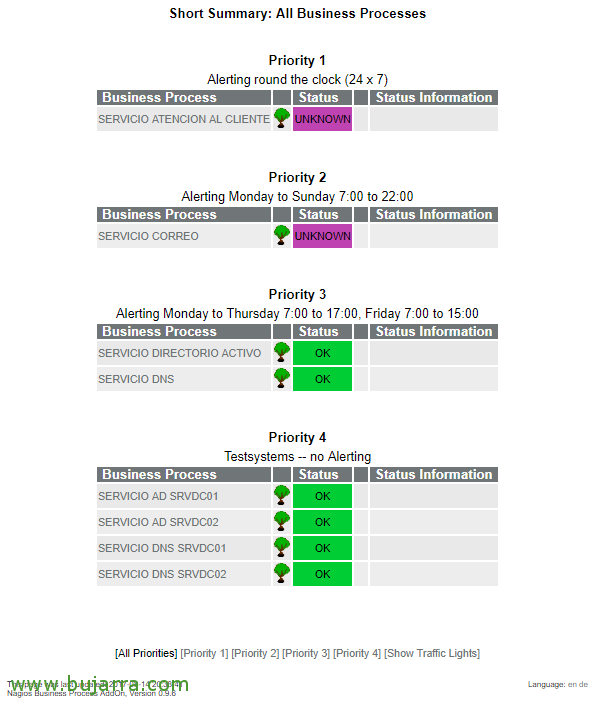
Y si todo ha ido bien y hemos tenido cuidado a la hora de crear el fichero con todas las definiciones, vamos a probar si es correcto lo que hemos 'picado'. Abrimos un navegador contra http://IP_SERVIDOR_NAGIOS/nagiosbp o http://IP_SERVIDOR_NAGIOS/nagiosbp/cgi-bin/nagios-bp.cgi
Veremos lo que hemos ido configurando de forma visual, algo feo que ya mejoraremos, ya… Si os fijais en la configuración que he puesto, ordeno los Servicios por Prioridad, esto es opcional, eh, pero en Prioridad 1 puse los Servicios de Negocio, Prioridad 2 Para los Servicios Operacionales, Prioridad 3 para los Servicios de Infraestructura y luego ya es opcional poner más o bueno, bakoitzak nahi duen bezala.
Si vamos navegando pulsando en el icono del ARBOL, podremos ir viajando por nuestra configuración, bajando por las ramas descubriendo las dependencias como las hemos configurado, bien por ahora, ez? 🙂 La idea es ir acabando el fichero de configuración para que esto no falle con UNKNOWN tras completar todo deberíamos tener todo perfectamente relacionado.

Que os parece este pantallazo? Sería el ejemplo que hemos trabajado, vemos todas las dependencias que tenemos y su relación!!!
Una cosilla, si queréis cambiar de idioma en la interfaz de Business Process al español, podréis bajar el pack de idiomas en español y copiarlo en el path de idiomas, cogerá automáticamente el idioma a usar desde tu navegador, y si queremos forzarlo, machacamos el i18n_en.txt y el i18n_de.txt que vienen por defecto. Onena, los pasos serían:
[sourcecode]wget http://bp-addon.monitoringexchange.org/download/language_pack_es_0.9.6.tar.gz
tar zxfv language_pack_es_0.9.6.tar.gz
cp es/i18n_es.txt /usr/share/nagiosbp/share/lang/[/sourcecode]
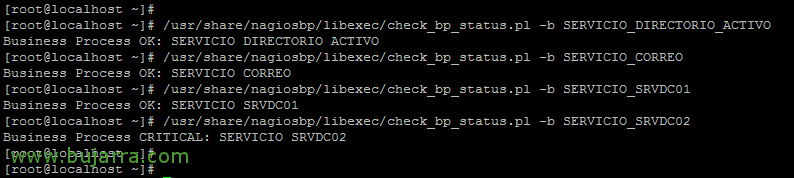
Ondo, cómo monitorizamos esto con Nagios y Centreon? Muy fácil! Ya casi no queda nada para que tengas tu negocio totalmente monitorizado! Si vamos a la shell, veremos que tenemos un plugin nuevo que nos permitirá verify el estado de un Servicio de los que acabamos de crear, así de sencillo podríamos verificar que Nagios va a poder monitorizarlo:
[sourcecode]/usr/share/nagiosbp/libexec/check_bp_status.pl -b NOMBRE_DEL_SERVICIO[/sourcecode]
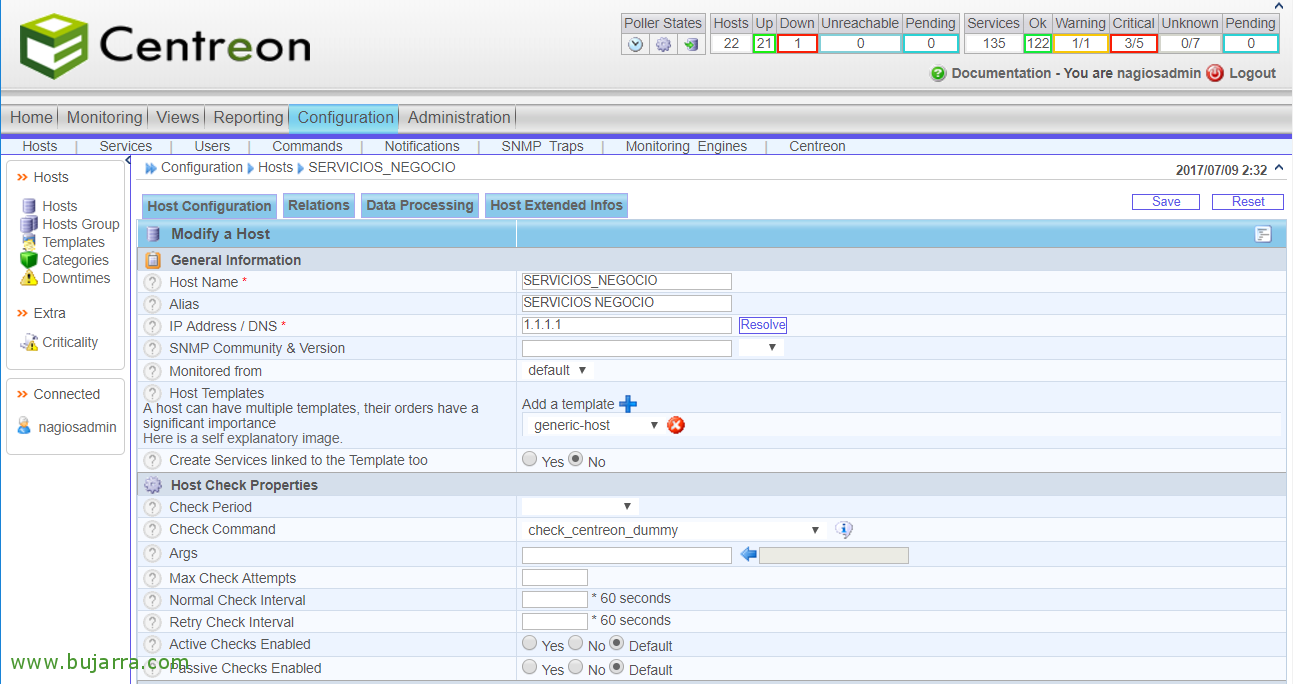
Ahora llevemos esto a Centreon, vamos a crear la monitorización de los Servicios de Negocio. Primero de todo, necesitamos crear un Host al que asociaremos todos estos servicios. Joango gara “Konfigurazioa” > “Hosts” > “Gehitu…” y creamos uno que se llame por ejemplo SERVICIOS_DE_NEGOCIO inventandonos su dirección IP y asociandolo como siempre a la plantilla genérica que queramos; tendremos en cuenta en “Check Command” indicar que use “check_centreon_dummy” para que no falle este Host imaginario que nos servirá para organizarnos. “Gorde”,
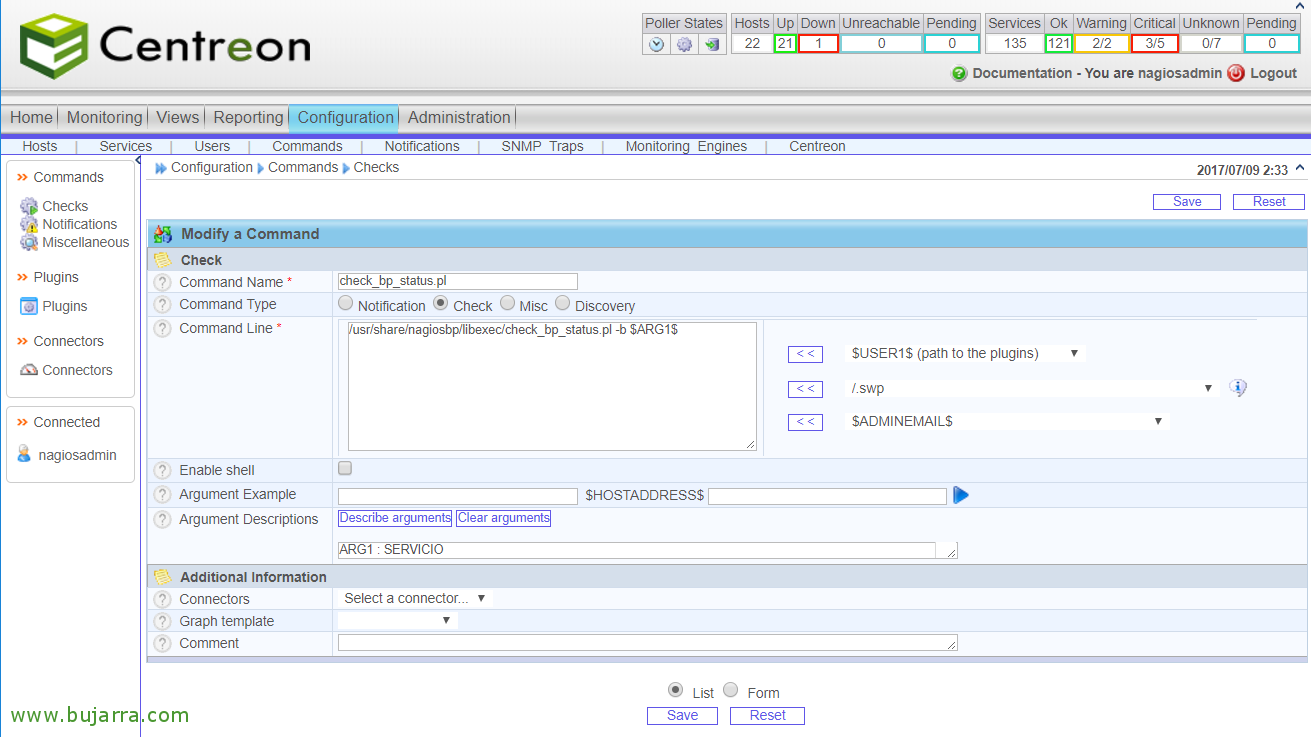
Lo siguiente será crear el Comando que ejecutaremos cuando vayamos a checkear un Servicio, etik “Konfigurazioa” > “Commands” > “Gehitu…” e indicamos lo siguiente:
- Command Name: Indicamos como habitualmente, el mismo nombre del script que ejecutará, con algo como 'check_bp_status.pl’ lo asociaremos mejor cuando creemos los Servicios.
- Komando mota: 'Check' hautatzen dugu.
- Command Line: Si nos basamos en lo que hemos ejecutado en la shell, crearemos su ejecución con el mismo formato, unicamente que le pasaremos el Argumento1 cuando creemos el Servicio. Algo como:
/usr/share/nagiosbp/libexec/check_bp_status.pl -b $ARG 1$
- Argument Description: Será donde indiquemos qué es ARG1, y será pues el ALIAS del Servicio de Negocio u Operacional o de Infraestructura que hemos definido en el fichero de configuración '/etc/nagiosbp/nagios-bp.conf'.
grabatu egiten dugu “Gorde”,
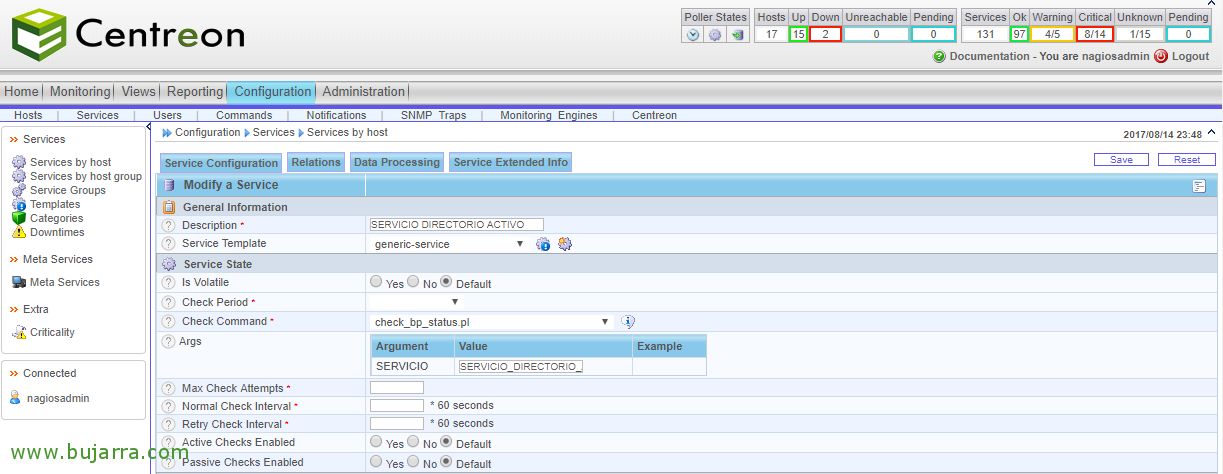
Eta ezer! Ya sólo nos queda dar de alta en Centreon todos los Servicios de Negocio / Operacionales o de Infraestructura que tenemos! Joango gara “Konfigurazioa” > “Zerbitzuak” > “Gehitu”, en este ejemplo vemos cómo crear el Servicio Directorio Activo. Indicamos:
- Deskribapena: Indicamos el nombre del Servicio que se monitoriza, por seguir sin mezclar, lo llamamos igual, en este caso SERVICIO DIRECTORIO ACTIVO.
- Service Template: As usual, esto depende de cada sitio de Nagios, puede que tengamos una plantilla padre con configuraciones preestablecidas tipo notificaciones…
- Check Command: Indicamos el Comando que acabamos e crear 'check_bp_status.pl'.
- Args: Será lo dicho, konfigurazio-fitxategian definitu ditugun ALIASak eta honi aurre egingo diogun Zerbitzu honi baliozkotzeko.
Ahaztu gabe “Relaioak” HOR sortu berri dugun Host-arekin lotzea SERVICIO_DE_NEGOCIO, edo agian dakigunez Zerbitzuak klonatzea azkarragoa da bat-batean gehitzea baino parametroak ezarriz.
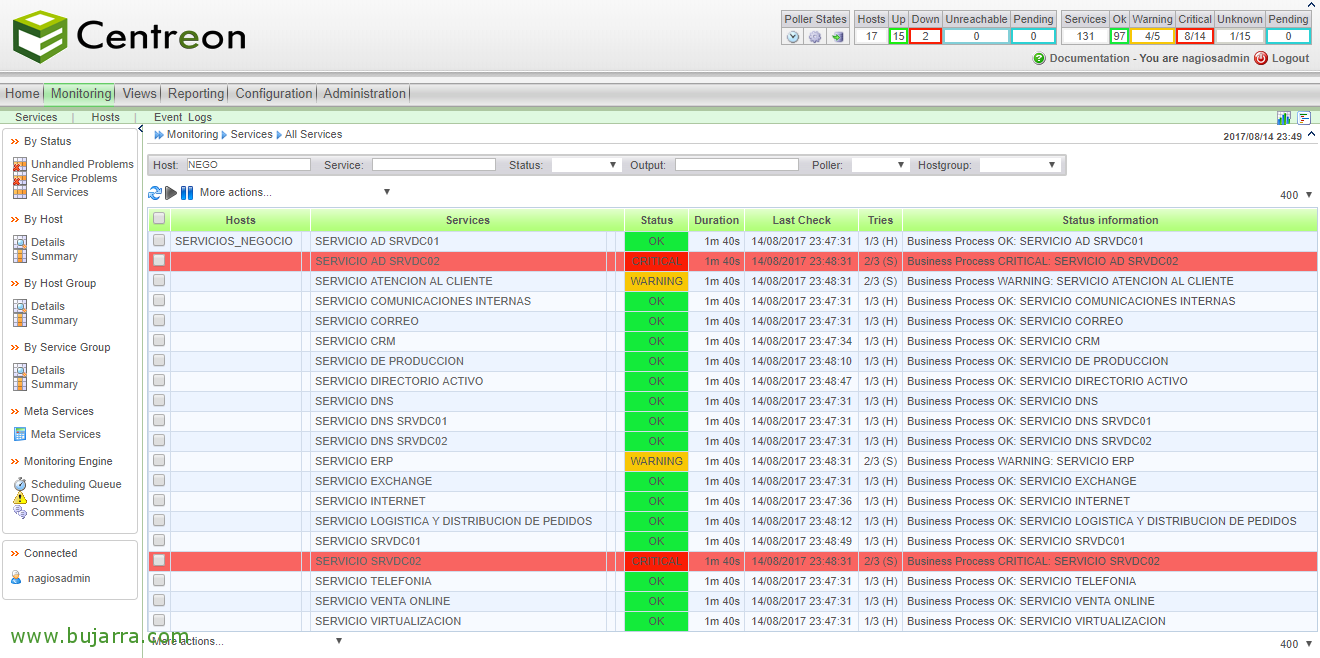
Eta zas!!! jadanik gure maite Nagios eta Centreon-ekin monitorizatuta daukagu gure negozioak menpeko dituen Zerbitzu guztiak!!! Azken dokumentu batean gehiago aterako diogu erabilgarritasuna eta erakutsiko dizugu zer gehiago lor dezakegun, magia berriro hasi da, ikusiko duzu!!!