Nagios – Gure DHCPren alorrean monitorizatuz

¡¡¡Qué pasa txabales!!! ¿Cómo nos solemos enterar que un servidor DHCP no funciona o un ámbito está completo? Gracias a nuestros queridos usuarios, ez? Como la idea es que nuestros usuarios sean los últimos en darse cuenta de cualquier problema de nuestra organización (a parte de los jefes)… aprovecharemos nuestra instalación de monitorización basada en Nagios o Centreon para controlar otro punto crítico más en una organización, el servicio DHCP!
A parte de monitorizar en sí el service DHCP que esté arrancado (que ya sabemos cómo hacerlo), nos apoyaremos esta vez de un script de Nagios Exchange que nos permitirá medir el state de salud del service, mediante un pequeño script en VBS (Visual Basic Script), podremos checkear cada ámbito y sus directionamientos libres u ocupados! Nos tendremos que apoyar en NRPE, ya que este VBS se debe ejecutar en cada servidor DHCP, Beraz, descargamos el script 'check_dhcp_scope.vbs’ en el path predeterminado de los scripts de NSCLient ++, si necesitas ayuda sobre NRPE, echa un vistazo a este documento!

Bestela, este script yo suelo modificarlo para que en el output del komandoa saque las IPs libres y las IPs ocupadas, Beraz, si modificamos las siguientes lineas lo tendríamos, pero esto es opcional, eh! Os dejo los cambios que le hago:
Linea 75:
[sourcecode]StrOut=Strout&SubnetIP&" Baxua da ("&FreeIP&" doakoa). |Libres="&FreeIP&" Ocupadas="&UsedIP[/sourcecode]
Linea 79:
[sourcecode]StrOut=Strout&SubnetIP&" Baxua da ("&FreeIP&" doakoa). |Libres="&FreeIP&" Ocupadas="&UsedIP[/sourcecode]
Linea 96:
[sourcecode]wscript.echo scopecount&" Eskualdeak onak – Doako IPak: " &FreeIP& " – Ocupatutako IPak: " &UsedIP& "|Libres="&FreeIP&" Ocupadas="&UsedIP[/sourcecode]
Eta zer gertatzen da DHCP zerbitzaria beste hizkuntza batean badago, adibidez gazteleraz, lerroa ere aldatu behar dugu 61:
[sourcecode]if instr(oldstr2,"Subred") then[/sourcecode]
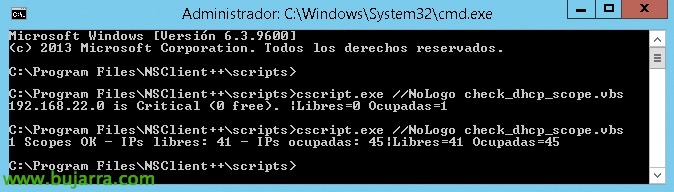
DHCP zerbitzariko cmd bat irekitzen badugu eta NSClient++ skriptekin direktorioan joaten bagara, exekutatu eta nola erantzuten duen ikus dezakegu!
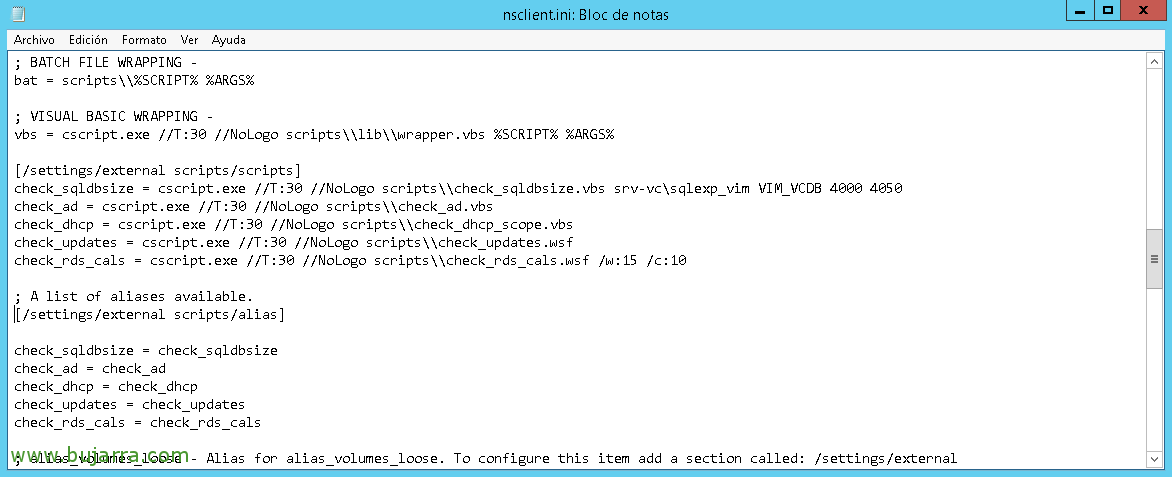
Hori dela eta, ohikoa den bezala, ‘nsclient.ini’ fitxategia aldatu egingo dugu’ exekutatuko duen script-a eta bere alias-a definituz, honela geratuko da:
[sourcecode][/settings/external scripts/scripts]
check_dhcp = cscript.exe //T:30 //NoLogo scripts\\check_dhcp_scope.vbs
[/settings/external scripts/alias]
check_dhcp = check_dhcp[/sourcecode]

NSClient ++ zerbitzua berrabiaraztea ahaztu gabe, si? aplikatutako konfigurazioa berriro kargatzeko!

Hori dela eta, aurreko pausoak behar bezala egin direla probatu eta balioztatu nahi badugu, podremos probarlo desde la shell de Nagios directamente, como siempre, nos ubicamos en el path de los plugins y ejecutaremos lo siguiente para verify que todo irá bien:
[sourcecode]./check_nrpe -H DIRECCION_IP_SERVIDOR_DHCP -c check_dhcp[/sourcecode]

Y ya no quedará más que definir el Servicio que monitorizará esto, nos vamos a Centreon, a “Konfigurazioa” > “Zerbitzuak”, y añadimos uno nuevo o clonamos de uno existente y modificamos lo necesario:
- Deskribapena: Indicamos el nombre del servicio monitorizado, algo que asociemos de un vistazo con lo que se está monitorizando, en mi caso algo como 'Ambito DHCP’ lo hará.
- Gurekin lotutako Host-ak: Relacionamos este Servicio con el Host donde se ejecutará, que será obviamente el o los servidores DHCP.
- Txantiloia: Normalmente asociaremos alguna plantilla al servicio, bien la genérica que lleva configurada el resto de opciones, tipo notificación, periodo de los checkeos…
- Check Command: Seleccionamos del combo el ya famoso 'check_nrpe’ que nos permitirá ejecutar eso mismo que hicimos por shell, este comando ya lo dimos de alta en el documento inicial de NRPE que habrás visto dokumentu honetan.
- Args: Kasualitate honetan, será el alias que hemos definido previamente en el 'nsclient.ini’ del servidor donde se ejecutará esto, en este caso 'check_dhcp'.
grabatu egiten dugu “Gorde”,

Y tras grabar la configuración de Centreon, exportar y reiniciar los ficheros como ya sabemos 😉 (eta bestela, repasar docus anteriores que lo veréis), pues llendo a la pestaña de “Monitorizazioa” ya visualizaremos el estado monitorizado, tanto los Ámbitos DHCP donde ya vemos y nos pintará en las gráficas el número de direcciones IP libres, como las ocupadas. Esan dut, Windowsen DHCP Zerbitzua martxan dagoen edo behera egin duen monitoreatzea ere ohikoa izango da, horretarako begirada bat bota dezakezu beste dokumentu hau! Disfrutarlo!